设置电子邮件共享
Zoho CRM 用户的邮件可与机构CRM帐户内的其他用户共享。您可以选择共享所有邮件、仅共享来自所选客户的邮件或不共享您的邮件。
只有具有管理员角色的用户才能配置邮件共享设置。他们可为机构中的其他用户指定邮件共享选项。管理员还可以选择让用户自己设置他们的邮件共享权限。
- 来自 CRM 的邮件,例如,工作流通知、审批被拒绝、发送邮件等等。
- 通过 Outlook 插件附加的邮件。
邮件共享有三个选项:
- 完全共享:某个用户的所有邮件可供指定用户访问。
- 自定义共享:邮件可供他们的共享用户访问。
- 私有:用户的所有邮件保持私有,其他用户无法访问。
第四个选项供管理员使用,即,用户选择。通过此选项,用户可配置自己的邮件共享权限。
要设置邮件共享设置,请执行以下操作:
- 在 Zoho CRM 帐户中,转至设置 > 渠道 > 电子邮件 > 邮件共享。
- 在邮件共享权限页面中,对每个用户执行以下操作:
可使用搜索选项以根据条件过滤用户。
系统将列示所有活动用户、已确认用户和未确认用户。
- 对用户选择下列其中一个共享选项。
- 私有:用户的邮件不会共享给机构中的任何人。
- 自定义共享:用户与所选潜在客户及联系人的电子邮件通信将共享给其他用户。
已启用“自定义共享”的用户可选择个别记录并从电子邮件相关列表下选中共享电子邮件复选框。作为管理员,您可指定需要与其共享邮件的用户。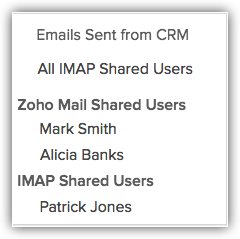
- 完全共享:用户的所有电子邮件将共享给机构中的所有其他用户。
- 在排除域字段中,指定要排除共享的电子邮件域。
请注意,您最多只能指定 10 个域。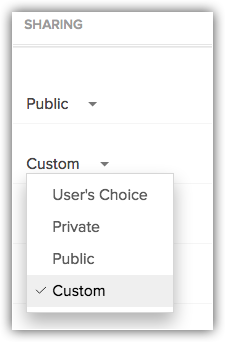
- 用户选择:用户可使用三个共享选项中的余下选项来配置邮件共享权限。
- 编辑已排除域。如果用户已设置 IMAP 或 POP3 邮件帐户,并且已填写需要排除的域,那么已排除域将显示在此处。
管理员可查看自己的已排除域及其他用户的已排除域。但是,请注意,管理员只能编辑自己的已排除域,不能编辑其他用户的已排除域。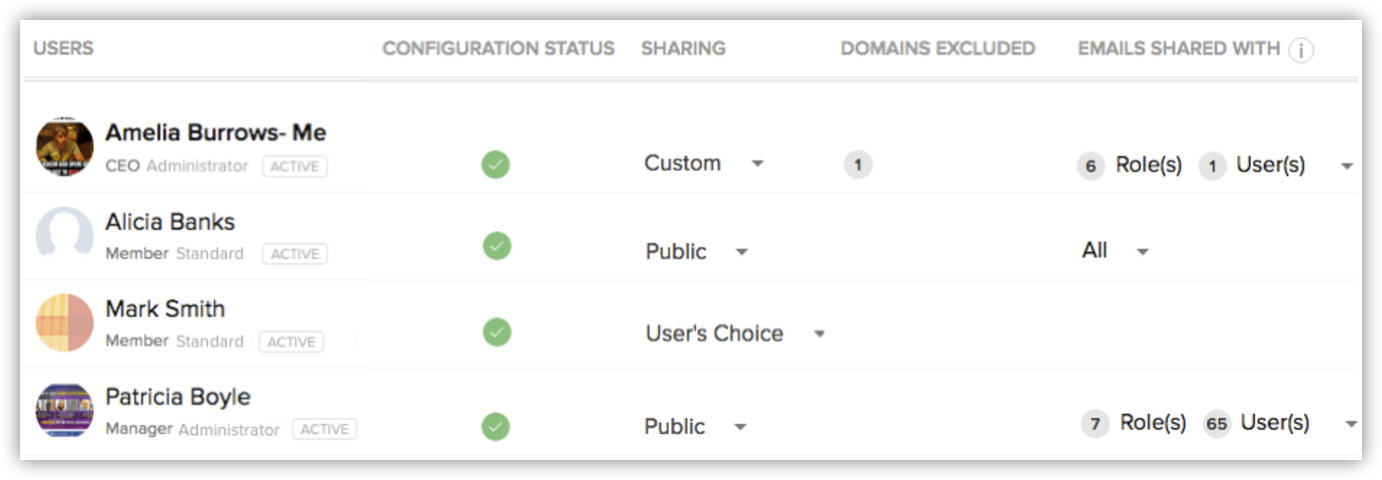
- 在排除域字段中,指定要排除共享的电子邮件域。
- 私有:用户的邮件不会共享给机构中的任何人。
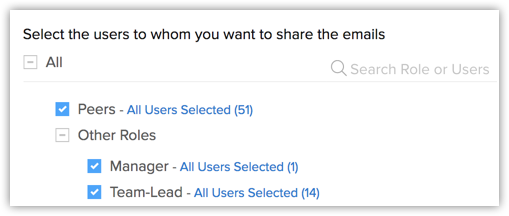
- 在将邮件共享给列中,点击全部并选择您希望与其共享邮件的职位或担任某个职位的用户。
如果已选中自定义共享或完全共享,那么您必须选择需要与其共享邮件的用户。您还可在此处选择担任特定职位的某些用户。 - 点击保存。

- 对于自定义共享和公开共享选项,还可将邮件共享给同事,即,担任相同职位的用户。例如,如果经理职位有 5 个用户,担任此职位的某个用户可选择与担任经理职位的其他 4 个用户共享邮件。
邮件共享权限
| 私有 - 不与同事共享邮件 | 在此选项中,您在 Zoho CRM 中配置的电子邮件帐户为私有。其他用户无法查看从您线索和联系人中收到的邮件。 谁可以使用此选项? CEO 和其他高层管理团队可使用此选项使其与客户的通信保密 您能做什么?
|
| 自定义共享 - 共享来自所选线索和联系人的邮件 | 在此选项中,用户可以共享从选定线索和联系人收到的邮件。因此,其他用户可以查看来自选定客户记录的邮件。 谁可以使用此选项? 直接负责日常客户交互的销售代表和经理可使用此选项。 您能做什么?
|
| 完全共享 - 共享来自所有线索和联系人的电子邮件 | 在此选项中,用户可以共享从所有线索和联系人收到的邮件。其他用户可以查看从所有客户记录中收到的邮件。由于所有记录的邮件被全局共享,您无法在“线索”或“联系人”页查看共享邮件复选框。 谁可以使用此选项? 直接负责日常客户交互的销售代表和经理可使用此选项。 您能做什么?
我如何限制共享同事和特定客户域的电子邮件? 您可以通过排除所需的邮件域,限制查看您公司邮件域和特定客户域中的邮件。通过此选项,您只能查看从这些已排除域(例如,个人帐户)中收到的邮件。请注意,在此选项中,从其他邮件域中收到的电子邮件与 Zoho CRM 帐户中的所有用户全局共享。 为什么“完全共享”选项不是默认值? 为了保护与客户的邮件会话的隐私。 例如,新加入机构的销售经理 John 将 CEO 的电子邮件 ID 作为联系人添加到 CRM 中。现在,另一位销售经理 Adam 可以查看 John 和首席执行官之间的对话,这在真实场景中是不允许的。 |