创建仪表板
仪表板是 Zoho CRM 中自定义报表数据的汇总视图。它提供了一个平台,用于实时分析销售阶段和业务运作情况。您可以创建仪表板并将其共享给所有用户或仅所选用户。您还可创建单独的仪表板,只供您自己访问。
可用性
所需权限
其角色具有仪表板页签和管理报表权限的用户可以访问此功能。
创建仪表板
根据您的业务需求,您可以创建仪表板以获得不同业务活动(例如,电子邮件分析、线索状态、市场营销指标、活动统计等)的概览。而且,您可以将这些仪表板共享给您机构中所选用户或全部用户。

注意
如果您选择将仪表板共享给您机构中的所有用户,则数据将对那些无权查看一些字段的用户可见。
要创建仪表板
- 点击仪表板页签。
如果您在菜单中找不到仪表板页签,则点击更多 图标,寻找仪表板。 - 在仪表板主页 页面中,点击添加(+)图标。
- 点击 添加组件, 以添加另一组件至您的仪表板。
- 在仪表板构建器 页面中,执行以下操作:
- 输入仪表板名称。
- 选择您想要共享仪表板给其的用户。
- 只有我 - 只能供您访问。
- 所有用户 - 共享给您 CRM 中的所有用户。
- 自定义 - 选择不同来源(例如,用户、职位及其下级或组列表)的用户。
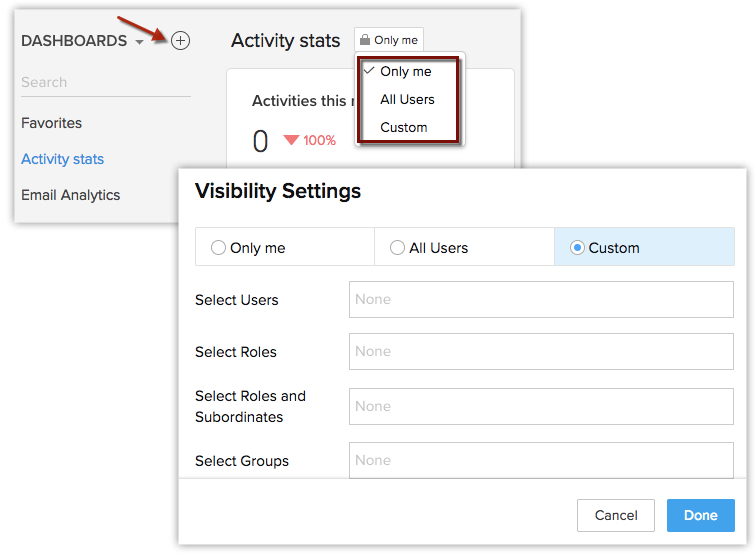
- 只有我 - 只能供您访问。
- 输入仪表板名称。
5. 点击保存。
展开仪表板
您可以查看任何仪表板报表中所选数据的详细报表。
要展开仪表板
- 点击仪表板页签。
- 在仪表板主页 页面中,选择所需仪表板。
- 在所选仪表板中,点击您需要其详细报表的数据。
- 数据以报表形式显示。
- 在报表 页面,您可以将数据导出为 PDF/XLS/CSV、保存报表、自定义报表或基于详情创建图表。
另请参阅 使用报表
添加到主页或收藏夹
此功能可用于将图表添加到 Zoho CRM 的主页。
要将图表添加到您的主页
- 点击仪表板页签。
- 在仪表板主页中,选择所需的仪表板。
- 点击更多 图标,然后选择添加到主页或添加为收藏项。
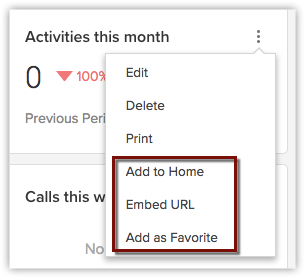
复制仪表板
当您希望创建一个仪表板,而其组件已存在于现有的仪表板中。在这种情况下,您可以复制一个现有的仪表板,并在必要时进行编辑,而不是创建一个新的仪表板。您也可以复制组件 。
要复制仪表板
- 访问仪表板页签,点击右上角的更多图标。
- 点击复制。
您可以对复制的仪表板重命名。 - 点击保存。
查看仪表板
您机构CRM帐户中的仪表板类别有 :
- 收藏 - 您标注为收藏的仪表板。通过单击底部的排序图标 (
) ,可以对仪表板重新排序。
- 我创建的 - 由您(用户)创建的自定义仪表板。
- 共享给我的 - 您的CRM帐户中的用户共享给您的自定义仪表板。
- 公开 - 您的CRM帐户中的每个人都可以访问的仪表板。这还包括Zoho CRM提供的默认仪表板。
- 其他用户的仪表板 - 您的CRM帐户中其他用户创建的自定义仪表板,不属于上述类别。只有管理员和超级管理员才能看到其他用户创建的仪表板。
嵌入 URL
通过复制仪表板的URL并粘贴到所需的网站,您可以将仪表板嵌入到任何网页。还可以通过将特定域作为允许域来限制仪表板。例如,如果您希望一个图表只显示在.edu域中,则您可以在允许的域部分提到这个域。这将限制来自其它域的用户查看图表。

在输入域名详细信息时,避免使用以下特殊字符,因为它可能会导致有效性问题 :^ { } | " < > `多个逗号和空格(goo gle.com)。
要嵌入仪表板URL
- 点击仪表板页签。 the Dashboards tab and select the desired dashboard.
- 在仪表板主页中,选择所需的仪表板。
- 点击更多 图标,然后点击嵌入URL。
- 从 嵌入URL 页面,复制文本框中的仪表板URL。
- 在允许的域部分, 输入仪表板应该显示在的域。
这个仪表板将只在提到的域中可见。 - 点击完成。