常见问题:团队空间
什么是团队空间?
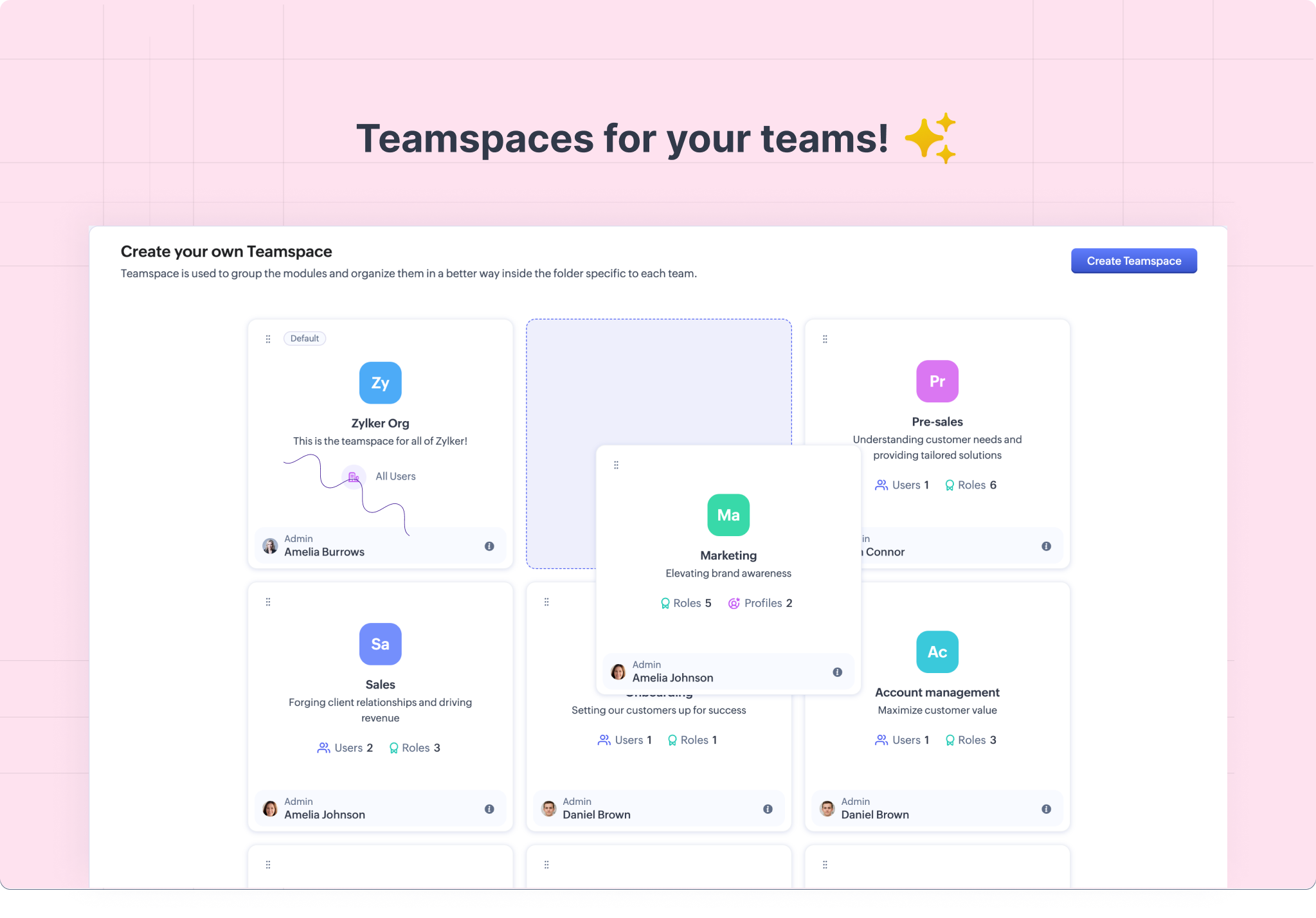
Zoho CRM中的团队空间作为专门区域,允许团队在其中高效运作和协作。想象一家公司像一座大楼,每个部门(如销售、市场营销或客户支持)都拥有自己专用的办公空间。这些办公空间类似于Zoho CRM中的团队空间,旨在支持CRM机构内每个团队的独特需求。这种设置允许根据诸如部门职能、地理位置或特定项目等各种标准进行定制。
每个团队空间都有团队成员和匹配该团队工作的模块。例如,销售团队空间可能包括用于跟踪线索、销售预测和客户沟通的模块,而市场营销团队空间则可能包含用于活动管理、分析和内容创建的工具。
此外,每个团队空间都由团队空间管理员监督。这个角色类似于物理办公环境中的办公室经理,负责组织空间、确保每个人都得到所需,并根据需要进行调整。在CRM中,团队空间管理员有权将CRM用户添加或移除出团队空间,以及管理其中的模块,使空间能够适应团队不断发展的需求。这种组织性和灵活性确保CRM内的每个团队都能在一个专门为支持他们的任务和目标而设计的环境中工作。
谁可以创建和管理团队空间?
拥有管理员权限的用户有权限创建团队空间,或者在其角色中具有“管理团队空间”权限的用户可以创建或管理团队空间。
如何创建团队空间?
创建团队空间:
- 点击副侧边栏底部的 团队空间 切换选项。
-
点击 +创建团队空间。
- 在 创建团队空间 页面,设置团队空间图标。你可以上传自己的图标,选择图标颜色。如果您选择一种颜色,图标将以所选颜色为背景,显示团队空间名称的前两个字母。
- 输入团队空间名称和描述。
- 点击 + 添加模块。 在弹窗中,选择模块,点击 添加。
-
在弹窗中,点击 + 创建文件夹 。输入文件夹名称,点击 保存。
- 创建完成后,你可以添加模块到该文件夹。
- 你可以重新排序模块,移动模块到其他文件夹,或者将模块从该空间移除。
- 选择模块后,你可以选择该团队空间 显示或不显示报表和仪表板。默认显示。
- 选择团队空间管理员。团队空间管理员可以是任何 CRM 用户。
- 通过选择 已选用户 或 全部用户 来设置团队空间的可访问性。
如果您选择了已选用户,您可以向团队空间添加用户、职位、角色和组。 - 点击 保存。
 请注意:您也可以通过导航到设置 > 定制 > 团队空间并点击创建团队空间来创建团队空间。
如何删除团队空间
删除团队空间:
- 点击副侧边栏底部的 团队空间 切换选项。
- 鼠标悬停到要删除的团队空间,点击 删除 图标。
-
在 删除团队空间 弹窗中,点击 确认删除。
您已成功删除您的团队空间!
如何在团队空间中添加或移除用户?
添加或者移除用户:
- 点击侧边栏的 团队空间 切换选项。
- 选择要编辑的团队空间,点击 编辑 图标。
- 在 编辑团队空间 页面的 管理员&权限 中,管理团队空间的访问权限,可选择 已选用户 或全部用户。
- 如果你选择了 已选用户,你可以添加用户、职位、角色、组,点击 保存。
- 点击 保存以保存对您的团队空间的更改。
团队空间文件夹是什么?如何创建文件夹?
在团队空间中,文件夹的作用是在将模块进一步结构化。例如,在市场团队的空间中,可以创建各种文件夹,以根据特定需求对相关的团队或自定义模块进行分组。您可以创建一个用于“客户推荐”的文件夹,也可以创建“活动”文件夹,还可以创建一个用于“产品发布”的文件夹。每个文件夹就像是一个专用部分,关联与团队工作某个特定方面相关的所有模块,就像实体办公室可能为不同项目或功能单独设置不同文件柜一样。
您可以在设置过程中创建文件夹。默认情况下,模块分配给“根文件夹”。在设置团队空间时在团队空间中创建文件夹,添加完模块后,按照以下步骤操作:
您可以在设置过程中创建文件夹。默认情况下,模块分配给“根文件夹”。在设置团队空间时在团队空间中创建文件夹,添加完模块后,按照以下步骤操作:
- 在弹窗中,点击 + 创建文件夹。输入文件夹名称,点击创建。
- 创建完成后,您可以将模块添加到该文件夹。
- 你也可以重新排序模块,移动模块到其他文件夹,或者将模块从该空间移除。
你已经成功创建了一个文件夹。
此外,一旦在您的团队空间中创建了文件夹,您可以使用CRM中次要侧边栏中的“管理模块”选项向团队空间添加模块。
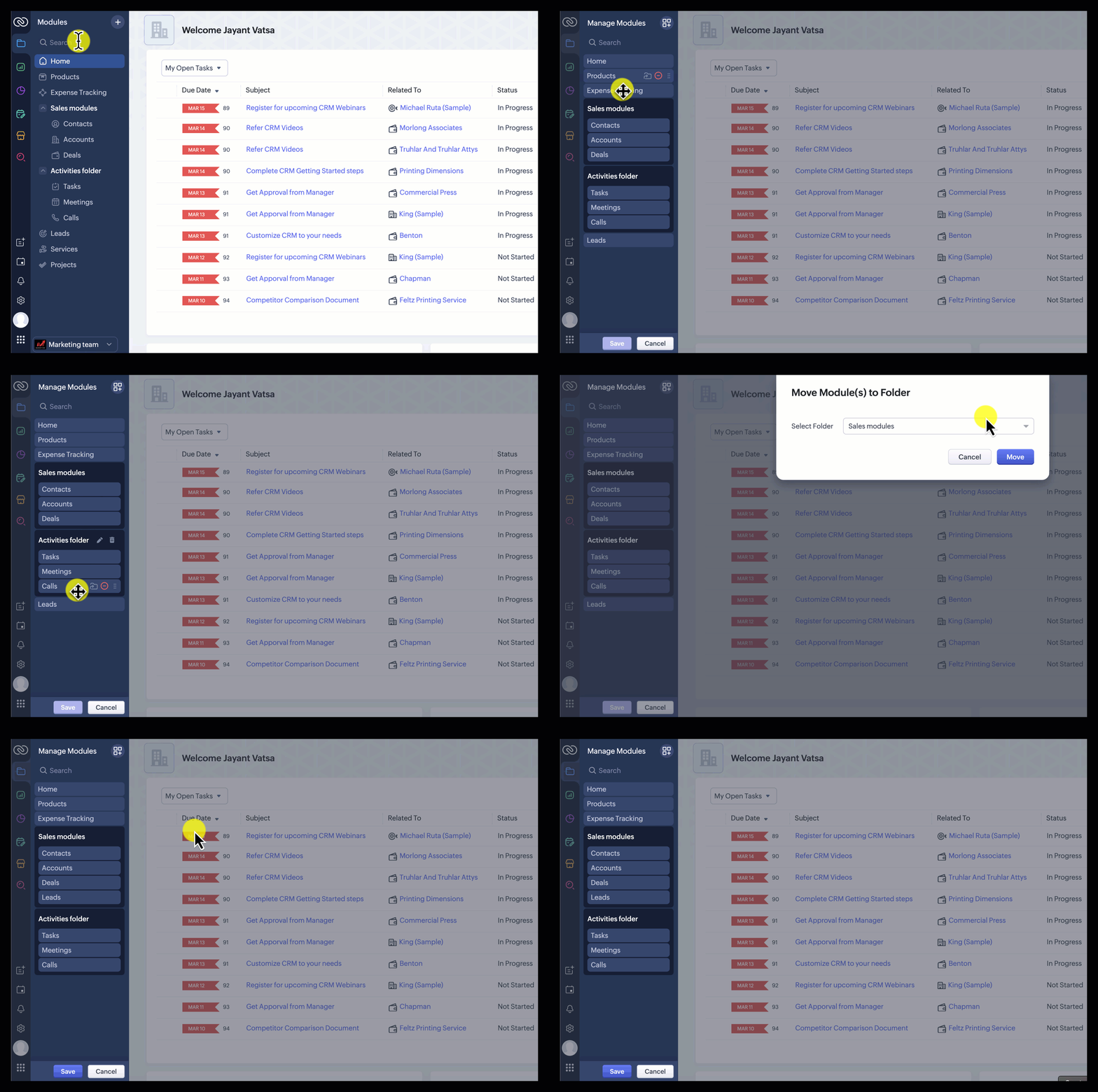
此外,一旦在您的团队空间中创建了文件夹,您可以使用CRM中次要侧边栏中的“管理模块”选项向团队空间添加模块。
我可以创建多少个团队空间?
创建团队空间的数量与Zoho CRM版本有关:
- Zoho CRM标准版: 允许添加最多5 个团队空间。
- Zoho CRM高级版: 允许添加最多10个团队空间。
- Zoho CRM旗舰版: 允许添加最多25 个团队空间。
- Zoho CRM超级版: 允许添加最多25 个团队空间。
另外,每个团队空间最多可以包含50个文件夹。
团队空间会自动为团队空间管理员授予访问权限吗?
用户如果没有被授予权限,即使是团队空间管理员,也无法在仪表板中查看或访问团队空间。不过,团队空间管理员可以:
- 点击侧边栏的 团队空间 切换选项。
- 点击 管理团队空间。
- 选择要编辑的团队空间,点击 编辑 图标。
-
在 编辑团队空间 页面的 管理员&权限 中,通过将自己添加为团队空间用户来访问团队空间。
这种设置是因为团队空间管理员可能不会积极参与团队空间的日常活动。相反,他们的角色主要是监督团队空间,处理行政任务和管理职责,而不直接参与日常运营活动。
谁可以成为团队空间管理员?
- 您组织中的任何活跃用户都可以被指定为团队空间的管理员。
- 每个团队空间仅限于一个管理员。但是,任何拥有管理员角色或具有管理团队空间权限的用户都有能力管理该团队空间。
一个用户可以添加到多个团队空间吗?
用户可以添加到多个团队空间,并且也可以是多个团队空间的管理员。
CRM管理员、团队空间管理员、团队模块管理员的区别是什么?
CRM管理员:CRM管理员在管理CRM设置和配置方面发挥着核心作用。CRM管理员具有访问和管理团队空间和团队模块的能力。然而,专门负责团队空间或团队模块的管理员无法进行公司范围的更改。
团队空间管理员:任何角色的用户,无论是标准用户、管理员还是自定义角色用户,都可以被任命为团队空间管理员。他们的责任包括管理和配置他们所分配的团队空间,但没有权限在整个公司范围内做更改。他们的重点仅集中在他们监督的团队空间上。
团队模块管理员:与团队空间管理员类似,团队模块管理员可以是任何用户,不论其角色如何。他们的任务是管理团队模块,其中包括为模块内的用户角色分配(管理员、请求者或参与者等)。他们的权限局限于他们管理的具体团队模块。
团队空间被删除后会发生什么?
当团队空间被删除时,其中的团队模块将变为未链接状态。这些未链接的团队模块可以被添加到另一个团队空间中。
机构模块可以被添加到多个团队空间吗?
可以。
Zoho CRM什么版本支持创建团队空间?
所有付费版本,免费版不支持。
如何在团队空间中创建文件夹?
您可以从 CRM 账户侧边栏的模块页签中创建文件夹。要创建文件夹:
- 点击加号图标,选择创建文件夹。
- 输入文件夹名称并点击创建。
- 点击+图标添加模块。选择要添加的模块,然后点击添加。
- 要将更多模块添加到您的文件夹中,请从“模块”页签点击文件夹名称旁边的+图标,选择所需的模块,然后点击添加。
您可以在创建新的团队空间时或现有团队空间内创建文件夹。
- 前往设置,选择团队空间,然后选择您想要创建文件夹的团队空间。您也可以点击+创建团队空间来为新团队添加文件夹。
- 点击创建文件夹并添加文件夹名称。
- 点击+图标将模块添加到新创建的文件夹中。
-
点击保存。
或者,您也可以点击添加模块,然后在底部点击+创建文件夹。
如果您在创建文件夹之前已经添加了模块,您只需在创建文件夹后简单地将模块拖放到文件夹中即可。
如何编辑文件夹?
从模块页签编辑文件夹:
- 点击管理模块。
- 点击文件夹旁边的编辑图标来重命名,输入新的文件夹名称,然后点击绿色的勾号保存。
- 点击模块名称旁边的移除(-)图标,将它们从文件夹中移除。
- 点击重新排序图标来重新排列文件夹内的模块。
- 点击移除模块图标,将模块移出文件夹。
-
点击保存。
如何删除文件夹?
从模块页签删除文件夹:
- 在侧边栏的模块标签页中点击管理模块。
- 点击文件夹名称旁边的删除图标。您可以选择:
- 从文件夹中删除模块并删除文件夹,然后点击删除。
-
将模块移动到另一个文件夹,然后删除该文件夹,选择一个文件夹并点击移动 & 删除。
从设置中删除一个团队空间中的文件夹:
- 前往设置,选择团队空间,然后点击您想要从其中删除文件夹的团队空间。
- 找到文件夹,点击文件夹名称旁边的删除图标。
- 要从文件夹中删除模块并删除文件夹,请点击删除。
- 要将模块移动到另一个文件夹然后删除该文件夹,请选择一个文件夹并点击移动 & 删除。
注意:在删除模块和文件夹时,请注意,没有模块无法创建团队空间。请确保为您的团队空间添加模块并保存,以便其有效运行。

关于团队空间及其功能的更多信息,请参阅此帮助文档: