通过 CalDAV 同步日历
一旦您在
Zoho CRM 中启用了 CalDAV 访问并在您的 iOS 设备上配置了 CalDAV 账户,您在 Zoho CRM 日历中创建的会议将与
iOS 日历同步,反之亦然。在两个日历之间同步会议后,您还可以根据提醒设置在 Zoho CRM 以及配置了 CalDAV 账户的 iOS
设备(们)上接收会议提醒。
以下是创建 iOS 设备和 Zoho CRM 日历中的会议以及查看它们如何相互同步的说明。
从 iOS 日历到 Zoho CRM 日历
在您的 iPhone 上创建会议
- 打开 iPhone 上的日历应用。
- 转到所需日期,点击+图标以添加新会议。
- 输入所需的会议详情。
- 在日历字段中,选择正确的日历类别。
所有 Zoho CRM CalDAV 会议的类别默认以您的 Zoho CRM 电子邮件 ID 命名。例如:patriciab@zillum.com。请确保选择此类别,以便所有与 Zoho CRM 相关的会议都创建并同步在此。
您可以在 iPhone 上创建类似的日历类别,例如个人、家庭等,以将不同圈子的会议分开。在这些其他“非 CalDAV”类别中创建的会议将不会与 Zoho CRM 同步。如果您在 iOS 设备上没有任何创建的类别,您将没有选择类别的选项,因为 CalDAV 类别默认已选择。
查看 Zoho CRM 中同步的会议
您在 iPhone 上创建的会议将立即与 Zoho CRM 同步。此外,Zoho CRM 会识别会议邀请中的线索/联系人,并将它们自动关联到 Zoho CRM 中同步的会议作为参与者。如果邀请者不是 CRM 数据库的一部分,则仅显示邀请者的电子邮件地址在参与者部分。
从 Zoho CRM 日历到 iOS 日历
一旦启用
CalDAV 配置,所有表示未来会议的现有会议记录都将从 Zoho CRM 推送到 iOS 日历。在此初始同步期间,推送到 iOS
日历的记录数(开始日期在 CalDAV 配置日期前一个月内的会议)最多为 2000 条。在此初始同步之后,可以在 Zoho CRM 和您的
iOS 日历之间创建或同步任意数量的会议。此外,请注意,“我的会议”列表视图下的会议仅同步。换句话说,只有您是记录所有者的会议才会推送到 iOS
日历。
在 Zoho CRM 日历中创建会议
- 点击日历并跳转到所需日期。
- 点击日期区域并选择新建会议。
- 输入会议详情。
- 点击保存。
另请参阅:使用 Zoho CRM 日历
要查看 iPhone 上同步的会议
- 在您的 iPhone 上打开日历应用。
您可以看到从 Zoho CRM 同步到 iOS 日历的会议。

注意
- iOS 的 CalDAV 不支持重复会议的同步。
- 当在 iOS 日历应用中为创建多个提醒时,CalDAV 将使用第一个提醒并将其设置为 Zoho CRM 中的弹出提醒。所有其他后续提醒将不会同步。
- 完成
CalDAV 配置后,最多 2000 条记录(开始日期在 CalDAV 配置日期前一个月内的会议)将作为初始同步的一部分从 Zoho CRM
推送到 iPhone 日历。一旦现有记录的初始同步完成,就可以在 Zoho CRM 和您的 iOS 日历之间创建或同步任意数量的会议。
- 参与者的删除将仅单向同步——从 Zoho CRM 到 iOS 设备。如果在 iOS 设备上首先删除参与者,则这不会反映在 Zoho CRM 中。
会议
在 Zoho CRM 和 iOS 设备上查看会议提醒
会议提醒弹窗将根据 iPhone 和 Zoho CRM 上的会议设置显示。您可以为一次会议创建最多 20 个提醒。以下是 iPhone 上会议提醒的截图: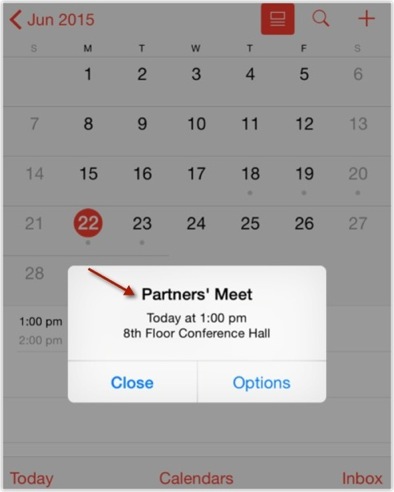
配置同步计划
您还可以设置从 Zoho CRM 推送到 iOS 日历的会议的同步计划。例如,选择“每 15 分钟一次”,会议将每 15 分钟从 Zoho CRM 获取并推送到 iPhone。
要配置同步计划
- 在您的 iPhone 上轻触设置。
- 在设置 页面,选择密码与账户。
- 在密码与账户 页面,点击获取新数据。
- 在获取新数据 页面,在获取 部分,从列表中选择一个计划。例如:每 15 分钟。在这种情况下,Zoho CRM 中的会议将每 15 分钟从 iOS 日历中获取并同步一次。至于在 iOS 日历中创建的会议,它们将立即推送到 Zoho CRM。