建立web表单
- 构建表单 - 拖放字段构建表单,并使用所见即所得编辑器轻松进行格式处理。
- 指定表单详细信息 -添加详细信息,例如表单名称、目标网页 URL(表单提交后访客须重定向至的位置)、记录分配规则、通知详细信息等等。
- 生成表单代码 - 使用各种代码格式嵌入代码。用于一些第三方网站 - WordPress、Google Sites、Facebook 和 Joomla 的代码也可方便地使用。
您可以构建web表单从而为线索、联系人、服务支持、供应商和任何其它自定义模块生成记录。构建web表单时,下列元素可在表单中使用:
| 选项 | 说明 | ||
| 添加字段 | 在表单中拖放您需要的字段。 默认情况下,您添加新表单时已经添加了一些字段。 | ||
| 设置字段字体和表单布局 | 使用所见即所得编辑器在表单中更改字体样式和大小、背景颜色、字段对齐等等。 | ||
| 插入标准验证码 | 验证码是反馈表单、网站登记、访客评论等时所使用的安全措施。为 Zoho CRM 系统添加验证码从而预防填写web表单导致的未经授权的自动化垃圾程序信息。此选项仅在付费版中可用。 | ||
| 添加隐私政策链接 | 添加一个复选框,让人们接受您的法律协议,如条款和条件,隐私政策等。 | ||
| 在表单中上传文档 | 利用此选项,通过您的线索/联系人/服务支持web表单(或任何其它自定义模块)来捕获文档,例如问题截图、报价请求、个人相片等等。您可以上传最多 3 个文档,所有文档的总大小应在 20 MB 以内。如果文档总大小超过限制,则表单不会提交,记录不会添加到 Zoho CRM 中。 此选项仅在付费版本中可用。 | ||
| 标记字段为必填 | 通过将字段标记为必填,从填写web表单的访客处收集重要信息,例如姓名、邮件地址、手机号码等。 | ||
| 标记字段为隐藏 | 在表单中添加隐藏字段及其值。这些隐藏的字段值与web表单一起提交,但对填写表单的访客是隐藏的。 | ||
| 为字段添加帮助链接 | 您提供的字段可能需要按特定格式填入的数据。 例如,日期格式可能需要指定为DD-MM-YYYY。 对于此类要求,您可以使用选项添加备注或提示从而帮助填写表单的访客。 | ||
| 更改按钮名称 |
| ||
| 指定表单的位置 URL | 位置 URL 是您计划托管web表单的网页 URL。指定 URL 会有助于预防垃圾邮件,并仅允许通过特定域提交的表单作为有效信息被捕获。 | ||
| 指定目标网页URL | 这是访客在提交web表单后需要被重定向到的网页 URL。 | ||
| 选择记录分配规则 | 借助分配规则,可以将通过web表单生成的记录自动分配给 CRM 中的用户。 | ||
| 指定通知选项 | 设置需要发送给记录所有者以及提交表单的访客的通知。电子邮件模板或自动回复规则可用于发送通知邮件。当发送邮件给机构中的用户时,会从邮件地址 noreply@zoho.crm.com.cn 作为通知发送。 | ||
| 启用双重加入 | 为web表单启用双重加入机制,这样提交信息的客户在数据被推送到Zoho CRM之前必须先确认提交。 | ||
| 嵌入表单代码 | 在您的网页中嵌入web表单代码。可提供三种不同格式的代码:HTML 源代码、嵌入代码和 iFrame 代码。 |
生成Web表单
- 访问 设置 > 沟通渠道 > Web表单 。
- 在Web表单 页面,从下拉列表中选择模块。选中模块的现有web表单将列出。
- 点击新建表单。
- 在新建表单 弹窗中,实施下列操作:
- 输入表单名称。
- 从下拉列表中选择要为其创建web表单的模块。
- 输入表单名称。
- 在web表单构建器内,做如下操作 :
- 构建表单
- 在web表单中拖放您需要的字段。
- 插入验证码。
- 添加选项以便上传文档。
- 标记字段为必填。
- 令字段在表单中隐藏。
- 提供字段提示或帮助链接。
- 设置表单字体和布局。
- 更改按钮名称。
- 在web表单中拖放您需要的字段。
- 指定表单详细信息和其它选项
- 添加表单详细信息例如表单名称、目标网页 URL、表单地点 URL。
- 设置记录分配规则。
- 设置通知选项
- 添加表单详细信息例如表单名称、目标网页 URL、表单地点 URL。
- 复制web表单代码并嵌入选项
- 获取代码从而嵌入您的网站以及其它第三方站点。可提供三种不同格式的代码:HTML 源代码、嵌入代码和 iFrame 代码。
步骤 1: 构建表单
在所见即所得编辑器中拖放字段,该编辑器也提供其它各种用于构建表单的选项。
添加字段
在表单中拖放您需要的字段,更改字体样式和大小、背景颜色、字段对齐等等。
要添加字段、设置表单字体和布局:
- 在字段 部分,从表单构建器中选择并拖放字段。
- 更改字体、背景颜色、字段标签对齐和表单宽度。
- 默认情况下,有些字段已经添加到了表单中。
- 对于线索和联系人 - 姓氏、电子邮件和电话字段。
- 对于服务支持 - 状态、主题和描述字段。
- 您不可从表单中移除下列表单,因为它们对记录而言是必填的。
- 对于线索和联系人 - 姓氏字段。
- 对于服务支持 - 主题字段。
- 如需拥有自定义字段,您需要首先在特定模块中创建此类字段。另请参阅自定义字段
- 您添加客户名称字段到联系人web表单而且联系人详细信息已提交时,将自动在 Zoho CRM 中创建客户。如果您的 CRM 账户中已经存在使用同样名称的客户,则提交表单详细信息时不会创建客户。
- 即使未提供某些必填字段,也将创建客户。 之后编辑客户时,您需要在保存记录之前提供其它必填详细信息。
日期选择器
上传文档
- 在高级字段 部分,拖放文件上传字段。注意,访客上传的文档大小不可超过 20 MB。您可以使用字段设置 中的帮助链接选项去提供这一提示。
插入标准验证码
添加验证码以便预防填写web表单造成的未经授权的自动化垃圾邮件信息。此选项仅在付费版中可用。
要插入标准验证码
- 在高级字段 部分,拖放标准验证码字段。
插入reCAPTCHA
指定以下内容进行注册 :
- 标签 - 输入一个名字,让您识别为reCAPTCHA注册的网站。
- reCAPTCHA类型 - 选择您将在网站上使用的。请确保选择reCAPTCHA V2 -“我不是机器人”复选框,因为Zoho CRM web表单只支持这种类型。
- 域 - 输入您要注册的域。一旦定义了域,就可以将reCAPTCHA用于所有适当的子域。
- 所有者 - 指定可以访问reCAPTCHA设置的管理控制台的用户的电子邮件地址。他们共享网站密钥的所有权。
- 点击高级字段。
- 拖放reCAPTCHA字段。
- 在reCAPTCHA设置弹窗内, 做如下操作:
- 在密钥详细信息部分, 输入标签、站点密钥、密钥。
您可以从Google reCAPTCHA设置 页面获取站点密钥 和密钥 。 - 指定主题偏好性设置。
您可以选择默认/暗黑主题。 - 选择确认使用复选框并单击保存。
- reCAPTCHA可用于付费版的Zoho CRM。
- 一个web表单只能够包含1个reCAPTCHA。
- 请确保注册的reCAPTCHA域名与表单地点URL相同。
- 如果您使用iFrame代码嵌入了web表单,则必须禁用对reCAPTCHA的域验证。
插入隐私政策选项
每个企业都有某种形式的法律协议,如条款与条件协议、隐私政策或最终用户许可协议(EULA)。重要的是,人们要阅读这些协议,并通过深思熟虑的行为(如勾选表单中的复选框)在法律上同意它们。
在Zoho CRM中,您可以通过使用隐私策略选项来解决这个问题。使用此选项,您可以添加复选框并适当地自定义消息。与其它复选框字段不同,此复选框字段具有验证功能;只有勾选了此复选框,表单才会被提交。
要插入隐私政策选项
- 在高级字段 部分,拖放隐私政策字段。
- 在隐私政策 弹窗内, 添加和格式化您所需的消息。您也可以添加文本链接(例如,隐私政策页面的链接)。
标记字段为必填
通过将字段标记为必填从填写web表单的访客处收集重要信息,例如姓名、电子邮件地址、手机号码等。
要标记字段为必填:
- 移动您的鼠标指针至您想要标记为必填的字段。
- 点击设置图标。
- 在字段属性 弹出页面中,勾选标记为必填字段复选框。
- 点击完成。
标记字段为隐藏
添加隐藏字段及其值在表单中。这些字段值与web表单一起提交,但对填写表单的访客是隐藏的。 例如,如果您在多个网页中托管了同样的表单,隐藏字段将帮助您识别哪些记录是由特定网页中托管的web表单生成。
要令字段在表单中隐藏:
- 移动您的鼠标指针至您想要在表单中隐藏的字段。
- 点击设置图标。
- 在字段属性 弹出页面中,勾选标记为隐藏字段复选框。
- 指定字段值并点击完成。
添加提示消息、帮助链接
您提供的字段可能需要按特定格式填入的数据。 例如,日期格式可能需要指定为DD-MM-YYYY。 对于此类要求,您可以使用选项添加备注或提示,从而帮助填写表单的访客。
要提供字段提示或帮助链接
- 将您的鼠标指针移动到您希望为其提供提示或帮助链接的字段。
- 点击设置图标。
- 在字段属性 弹出页面中,勾选添加提示消息复选框。
- 勾选下列选框之一 :
- 帮助图标 : 指定帮助或提示文本。例如,日期字段可以为MM-DD-YYYY格式,并提供链接URL。
- 链接: 为链接指定文本并提供链接URL。
- 帮助图标 : 指定帮助或提示文本。例如,日期字段可以为MM-DD-YYYY格式,并提供链接URL。
- 点击完成。
更改按钮名称
默认情况下,有两种行为召唤(call-to-action)按钮 -提交和重置。您可以按照您的需求重命名这些按钮。
要更改按钮名称
- 移动您的鼠标指针至您想要在表单中重命名的字段。
- 点击设置图标。
- 在字段属性 弹出页面中,修改字段名称。字段名称仅在表单内更改。
- 点击完成。
从表单中移除字段
轻松从web表单中移除不想要的字段,并在任何需要的时候添加。
要从表单中移除字段
- 移动您的鼠标指针至您想要从表单中移除的字段。
- 点击删除图标。
预览Web表单
在您的网站中发布web表单之前先进行查看。
要预览表单
- 在表单构建器中,点击预览链接。表单预览将可用。
步骤 2: 指定表单详细信息
- 点击定制电子邮件模板选项,即可为您的Web表单订阅者撰写一封个性化的电子邮件。
- 自定义 URL: 指定一个着陆页 URL。表单提交后确认电子邮件地址的访客将被重定向到此处的 URL。它应以"http://"或"https://"开头。返回 URL 的长度不应超过 255 个字符。(例如,https://www.zylker.com/thank-you.html ) 或
- 感谢页面:在访客确认电子邮件地址后立即将您重定向到另一个页面。该页面提供确认信息、说明或任何相关细节。感谢页面提供了一个系统定义的空间,用于在提交后展示个性化的成功消息。或
- 全屏消息: 如果您选择启用双重确认,则无法通过弹出消息进行确认。
- 选择用户:从下拉列表中选择。通过表单生成的所有记录将被分配给所选用户。
- 创建或选择[模块]分配规则以分配所有权:选择现有的分配规则或创建新的规则。记录将根据您设置的规则分配给用户。通过分配规则,您可以实施轮询分配方法将记录分配给用户。
-- 您的账户电子邮件地址
-- 机构邮箱地址
-- 记录所有者的电子邮件地址
-- 其他用户的电子邮件地址

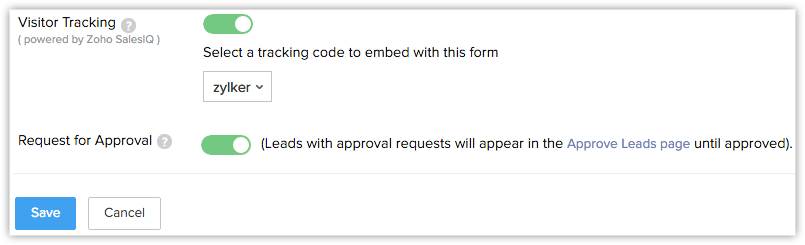
-- 如果您在嵌入选项 中选择 iFrame 代码格式,则您需要在您的网页中手动添加访客跟踪代码以及 iFrame 代码。对于单独的 iFrame 代码格式,访客跟踪代码不会自动包含在代码中。对于源代码和嵌入代码格式,访客跟踪代码将自动包含在内。
如果您尚未启用访客跟踪功能,系统将提示您在此处创建门户以开始使用该功能。
- 请注意,添加的表单位置 URL 的限制取决于您的 Zoho CRM 账户版本。
- 标准 & 高级版 - 5
- 旗舰版 - 10
- 超级版 - 20
- 开发者 - 5 - 请求审批选项将帮助您手动验证生成的记录,然后将它们添加到 Zoho CRM 中的相应模块。如果未选择此选项,通过 Web 表单生成的所有记录将直接添加到相应模块。
- 如果位置 URL 中的域名与 Web 表单托管位置的 URL 不匹配,则信息将不会被捕获。或者,您可以在着陆 URL 字段中输入[*]以从其他/多个域名捕获信息。
步骤 3:发布Web表单
嵌入 Web 表单代码
- 根据需要从列表中选择源代码、嵌入、iFrame 或链接代码。
- 复制代码并将其粘贴到您希望放置Web表单的网站上。
- 点击完成。
- 为了避免垃圾邮件,生成的 Web 表单(HTML 文件)必须发布在活跃的 Web 服务器(Apache、Microsoft、IIS 等)上。
- 如果从您的桌面提交表单值,Web 表单将无法工作。
- 当为Web表单生成 HTML 代码时,某些实体默认是隐藏的。如果您移除这些隐藏的实体,Web表单将无法工作。以下是您不应从Web表单代码中移除的代码片段:
<input type="hidden" name="xnQsjsdp" value="" /> <input type="hidden" name="xmIwtLD" value="" /> <input type="hidden" name="actionType" value="" />
链接格式
- 从列表中选择链接。
- 复制代码并将其粘贴到您希望放置Web表单的网站上。
- 点击完成。表单位置 URL 不适用于 Web 表单的链接格式。
 链接选项适用于所有付费版和开发者版。
 二维码格式
- 从列表中选择 QR 码。
- 将二维码下载为图像文件,并用于宣传册或海报等印刷材料上,通过简单的扫描即可将个人无缝链接到相关的Web表单。
- 点击完成。
启用双重选项
双重验证是一个过程,用户需要两次确认他们对您提供的内容感兴趣并自愿填写Web表单。这有助于您获取高质量的线索,并让您将时间和资源集中在那些希望收到您信息的人身上。当您为Web表单启用双重验证机制时,提交信息的客户在他们的数据被推送到 Zoho CRM 之前,需要确认他们的提交。双重确认涉及的两个步骤是:
- 用户通过您的网站填写电子邮件地址和其他详细信息并提交表单。
- 系统将向用户提供的电子邮件地址发送确认邮件。用户需要点击邮件中的链接进行确认。
要为您的Web表单启用双重确认
- 进入设置 > 沟通渠道 > Web表单。
- 在 Web表单页面,从下拉列表中选择模块。已选择的模块的现有 Web 表单将列出。
- 点击创建Web表单或选择一个现有的Web表单。
- 在Web表单构建器中,根据需要编辑表单,然后点击下一步。
- 在表单详情弹窗中,开启启用双重验证按钮。请注意,只有当主电子邮件字段被添加到表单中时,才能使用此选项。当提交具有双重验证的表单时,将向访客发送一封确认邮件以进行额外验证。
- 点击保存。
- 将新创建的Web表单代码发布到您的网站上。
复制Web表单
要复制 Web 表单
- 从列表视图中选择所需的Web表单,然后点击更多图标。
- 点击复制。
- 从下拉列表中选择所需的布局。
您无法更改 Web 表单的模块。 - 在Web表单创建页面,添加或删除字段或进行所需的定制。
- 点击预览以查看并确认更改。
- 点击下一步并保存。
- 在嵌入选项 页面,选择代码格式(源代码、嵌入或 iFrame)。
- 点击复制代码并完成以保存复制的 Web 表单。