管理文档文件夹
可用性
需要权限
其角色拥有对文档页签的管理文件夹权限的用户,可以访问此功能。
创建文档文件夹
创建文件夹是管理和保持文档有序的最佳方式。您可以将文档上传到这些文件夹,并与单个用户、职位、下属和组共享文件夹。
要创建一个文件夹
- 点击文档页签。
- 在文档页签中,点击创建 > 文件夹。
或者,您也可以点击 (添加文件夹图标)。
 - 在创建文件夹 弹窗中,为文件夹指定一个名称。
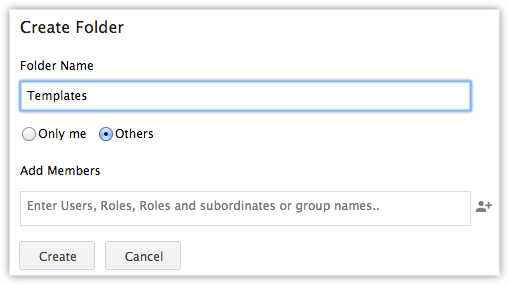
- 如果您不想与其他用户、职位、组或下级共享文件夹,请选择“只有我”。
- 选择其他人以与其他用户、职位、组或下级共享文件夹。
- 点击
 (添加图标)以添加您想要与其共享文件夹的用户、职位、组或下级。
 - 点击创建。
创建子文件夹
子文件夹将拥有与其所属文件夹相同的共享权限。
要创建子文件夹
- 点击文档页签。
- 在文档页签中,将鼠标指针移动到文件夹上。
- 点击
 (设置图标),然后点击创建子文件夹。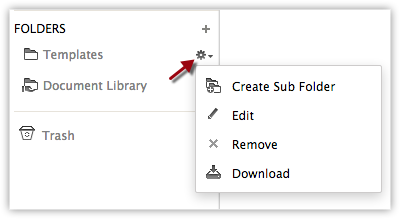
- 为子文件夹输入名称,然后点击创建。
您可以右键单击子文件夹来重命名它、删除它或为其创建一个子文件夹。
重命名或删除子文件夹
子文件夹将拥有与其所属文件夹相同的共享权限。您不能为子文件夹定义共享权限。您只能重命名或删除子文件夹。
要重命名或删除子文件夹
- 点击文档页签。
- 在文档页签中,单击包含您要重命名或删除的子文件夹的文件夹。
- 右键单击子文件夹,然后根据需要单击重命名或删除。
删除文档文件夹
只有当您拥有删除文档文件夹的配置文件权限时,才能删除一个文件夹。在删除文件夹时,文件夹中的文件也会被删除并移动到回收站。
要删除文档文件夹
- 点击文档页签。
- 在文档页签中,将鼠标指针移动到您要删除的文件夹上。
- 点击 (设置图标),然后点击删除。
系统将提示确认。 - 点击确定以删除。
文件夹和文件夹中上传的文件将被移至回收站。

警告
- 您无法恢复从文档页签中回收站删除的文件和文件夹。