上传文档、创建文件和其他功能

上传文档、创建文件和其他功能

对于新注册用户,文档页签由 WorkDrive 提供支持。此更新正在分阶段推送给现有用户。有关该更新的帮助文档,请参阅:在文档页签中管理文件

上传文档

在文档页签中,您可以上传演示文稿、电子表格、PDF 文件等,以便轻松访问。您一次可以上传最多 10 个文件。

可用性
需要权限
其角色中拥有查看、创建、修改和删除文档权限的用户,可以访问此功能。


要上传文档

  1.  点击文档页签。
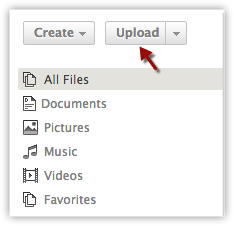
  2. 文档页签中,点击上传
    每个文件大小不应超过 100 MB。
  3. 从您的本地驱动器中选择文件并上传。
    您也可以从桌面拖放文件。
Notes
注意
  • 您也可以上传包含最多 10 个文件的文件夹,每个文件大小不超过 100 MB。只有在通过 Google Chrome 访问 Zoho CRM 时才可用上传文件夹的选项。
  • 文档页签的可用最大存储空间为 5 GB。

创建文件

您可以使用 Zoho Writer、Zoho Show 和 Zoho Sheet 分别创建文档、演示文稿和电子表格。

要创建文件

  1. 点击文档页签。
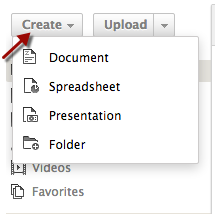
  2. 文档页签中,点击创建
  3. 从菜单中,点击您想要创建的文件类型。
  4. 在弹出的对话框中,为文件指定一个名称。
    您也会看到文件将被保存的文件夹。
  5. 点击更改链接将文件保存到不同的文件夹。
  6. 点击创建
    根据您正在创建的文件类型,将在 Zoho Writer、Zoho Show 或 Zoho Sheet 中打开一个新文件。

从文档页签中附加文件

在文档页签下上传的文件可以作为附件链接到多个记录。

要从文档页签附加文件

  1. 点击要附加文件的记录以打开它。
  2. 记录详情 页面,在附件下,点击文档链接。
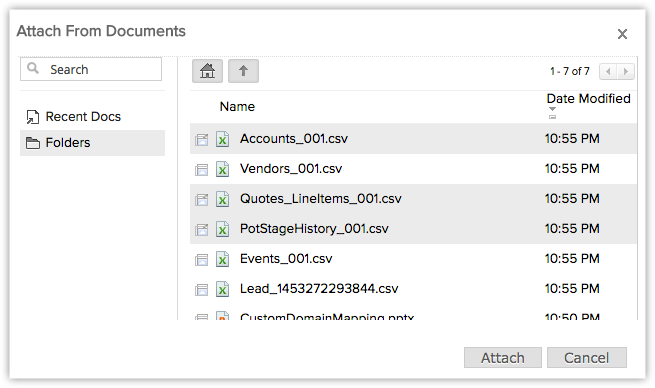
  3. 从“从文档中附加”弹出框中,选择您要附加的文件。
  4. 点击附加
    文件将附加到记录中。
Notes
注意
  • 点击附件,您可以下载附加到记录的文件。
  • 当您检索记录时,使用 getRecords API 方法,从文档页签附加的文件不会被下载。
  • 使用 API,您无法下载从文档页签附加的文件。

删除文件

只有当您拥有删除文档文件夹的配置文件权限时,才能删除一个文件夹。在删除文件夹时,文件夹中的文件也会被删除并移动到回收站。

删除文件

  1. 点击文档页签。
  2. 文档页签中,点击您想要从中删除文件的文件夹。
  3. 右键点击您想要删除的文件,然后点击删除
    已删除的文件将显示在回收站下。
Notes
注意
  • 您无法恢复从文档页签中回收站删除的文件和文件夹。

其他功能

下表列出了文档的一些其他可用选项:

功能选项描述
下载从文件夹下载文件并存储到本地驱动器。
检出签出文档并上传更新版本。
审阅为文档撰写评论。
    • Related Articles

    • 理解 Zoho Projects 中的角色

      Zoho Projects 中可用的角色和访问权限如下: 门户所有者 门户所有者(管理员)拥有管理员的所有权限。此外,门户所有者还有权访问升级/计费流程、更改门户 URL 和所有者。 注意 门户中只能有一个门户管理员。 管理员 管理员是拥有门户中所有权限的人,例如添加新项目、文件夹,添加/删除用户,添加/编辑/删除任务,安排会议。 经理 经理在项目级别拥有所有权限,如添加新项目、文件夹、添加/删除用户和安排会议。 员工 ...
    • 将URL(链接)附加到记录

      在企业中管理销售流程时,可能需要向客户发送和从客户处接收多个文档。这可能是法律协议、销售文档等。Zoho CRM 的文档管理功能可以帮助您从一个位置处理所有这些文档 - 也就是说,您可以在每条记录的附件 相关列表中上传文档。 除了从 Zoho Docs、Google Drive 和您的桌面上传文件之外,您还可以将 URL 附加到记录中。也就是说,假设您在 Dropbox 帐户或网站上有文档,且希望将其附加到记录中 - 您只需使用 Zoho CRM 的附加链接 (URL) 选项即可。 附加 ...
    • CRM 中的文档库

      对于新注册用户,文档页签由 WorkDrive 提供支持。此更新正在分阶段推送给现有用户。有关该更新的帮助文档,请参阅:Zoho CRM 中的文档。 宣传册、PDF 文档、招标书、发票、对比文档、指南、演示文稿、表格等只是人们可能在商业中经常使用的文件中的一部分。您可能需要不断修改这些商业资源,并保持它们最新和相关性。为此,您需要一个文档仓库,一个可以组织和管理所有与您的业务相关的文件,并与您组织内的人员共享的地方。 Zoho CRM ...
    • 建立web表单

      创建web表单涉及三个步骤: 构建表单 - 拖放字段构建表单,并使用所见即所得编辑器轻松进行格式处理。 指定表单详细信息 -添加详细信息,例如表单名称、目标网页 URL(表单提交后访客须重定向至的位置)、记录分配规则、通知详细信息等等。 生成表单代码 - 使用各种代码格式嵌入代码。用于一些第三方网站 - WordPress、Google Sites、Facebook 和 Joomla 的代码也可方便地使用。 ...
    • 管理备注

      关联备注和记录 在 Zoho CRM 中,您可以通过指定所需详细信息将备注关联至记录。 您只在有备注创建权限的情况下可以创建备注。 创建备注的步骤: 点击[模块] 页签。 在 [模块] 主页 页面,选择记录。 在[模块]详细信息页面,显示现有备注详细信息(如有)。 编辑文本框中备注内容。可选地,添加备注标题。 您可以使用富文本格式。富文本的可用格式选项包括:粗体、斜体、下划线、删除线、文本和背景颜色、项目符号、编号、链接、缩进、下标、上标、表情符号。 5. ...