使用Zoho CRM管理服务
咨询、家庭清洁、维修维护、取货送货以及沙龙或水疗预约等服务是每天进行的有时限的活动。客户经常会预约相同的服务,例如,客户可能会使用新优惠再次预约沙龙,或者您可能会在每个节假日收到客户的家庭清洁预约。
对于管理回头客来说,通过一个系统来维护存储客户的详细信息,如地址、过去的服务、会员详细信息、预约和他们选择的服务将对员工有很大帮助,这样他们就可以充分了解客户。
服务目录将帮助员工快速查询服务项目。他们可以快速浏览可用和不可用服务列表,并在应答客户请求时查阅客户备注和其他详细信息。
Zoho CRM中的服务模块允许公司创建他们提供的服务项目详细信息:
1. 服务详情:服务名称、服务所有者和可用持续时间,例如园林绿化服务可以是 3-6 小时。2. 服务成员:将提供服务的成员(CRM 用户)。3. 服务地点:提供服务的地点,例如,沙龙服务可以在客户的住所或沙龙营业地址,而景观美化只会在客户的住所进行。根据配置的服务位置,预约安排在公司营业地址或客户地址。4. 服务可用性:服务可用的日期和时间。您还可以设置一段时间段内的可用服务日期范围。服务时间和日期必须在设置的营业时间内。5. 价格:服务的成本和税费明细。6. 工作表:定义员工是否必须在服务完成后提交工作表。
启用和访问服务模块
 服务模块适用于Zoho CRM高级版及以上版本。
只有 CRM 管理员才能启用服务模块。他们可以选择将有权访问服务模块的角色,并且只有这些用户才能查看、创建、编辑和删除服务。
可以从以下位置启用服务模块:
• 设置• 模块和字段
从顶部菜单栏启用服务模块:
1. 使用管理权限登录您的 CRM 帐户。2. 单击顶部菜单栏上的更多图标。3. 选择“服务”模块。4. 单击启用服务。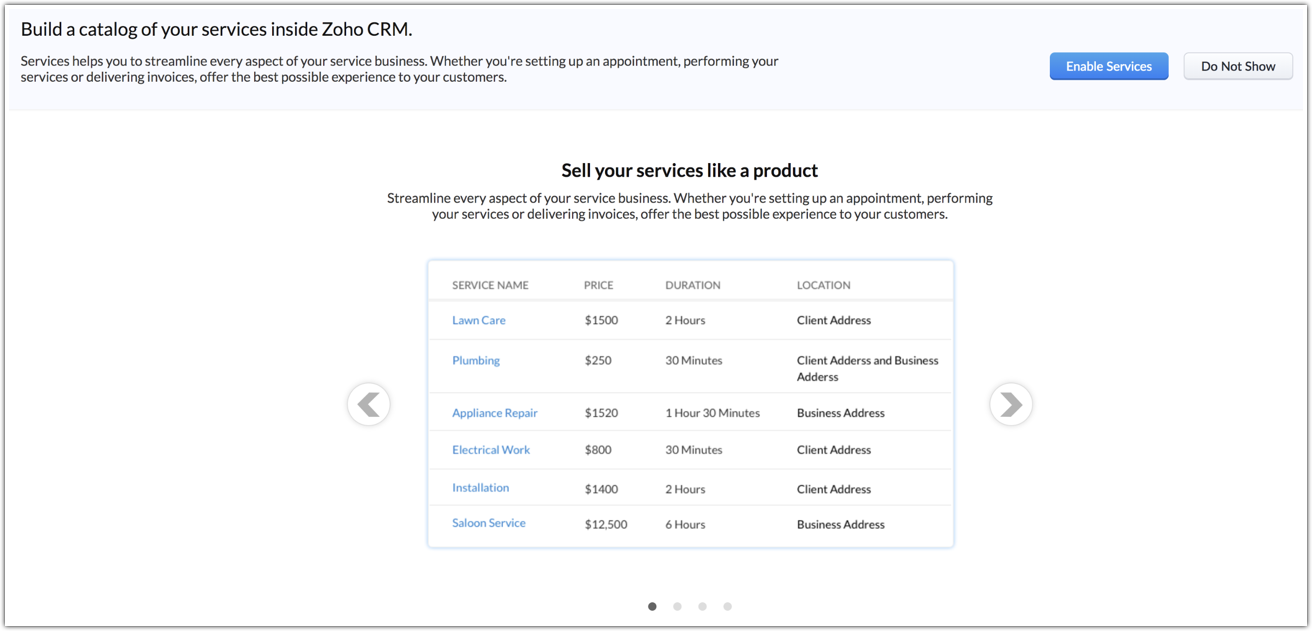
从模块与字段启用服务模块:
1. 使用管理员权限登录您的 CRM 帐户。
2. 转到【设置】>【定制】>【模块和字段】。
3. 转到服务模块并单击更多图标,然后选择启用模块。
注意:根据需要将服务模块添加到团队空间。欲了解更多信息,请参阅:向团队空间添加模块。
授权其它角色访问服务模块:
1. 访问 服务 模块,点击更多,选择模块权限。
2. 选择所需的角色。
3. 点击保存。
定制服务布局
服务模块是 CRM 中提供的预定义模块。该模块由以下部分组成:
• 服务图片
• 服务信息
• 可用性信息
• 价格信息
• 工作表信息
• 描述信息
每个部分都有一组预定义的字段,可以根据需要修改某些字段的属性。
您可以根据需要添加或删除字段来自定义布局。例如,洗车服务可以添加字段,如汽车型号或洗涤类型列表。
定制服务布局:
1. 导航到【设置】>【定制】>【模块和字段】。
2. 选择“服务”模块,然后选择“标准布局”。
3. 从“新建字段”部分添加字段。
4. 单击“编辑属性”添加值。
5. 将字段拖放到其他分栏。
6. 单击“保存”。
创建服务
服务可以由有权访问服务模块的用户和 CRM 管理员添加。
备注: 在创建服务之前,请确保已启用该模块。
创建服务:
1. 从菜单中转到服务模块,然后单击 + 服务。
2. 输入服务信息、服务可用性信息、价格信息、工作表信息和服务描述。
3. 单击“保存”。
备注:
您可以为公司以前提供但不再可用的服务创建日志。例如,如果您的公司已停止其草坪护理服务,但您仍希望将其输入到服务目录中,则可以创建该服务并设置可用性详细信息。
复制服务
您可以复制服务并对其进行修改。
复制服务:
1. 转到服务 模块,然后选择要复制的服务。
2. 在记录详细信息页面中,单击更多图标并选择复制。
 3. 在复制 页面,修改信息,点击保存。
标记服务暂时不可用
由于各种原因,某些健康护理、安装或维护服务可能暂时不可用。要防止员工在此期间预订预约,您可以将服务标记为在特定时间段内不可用。
可以将服务标记为不可用:
- 当天其余时间
- 直到明天
- 直到本周末
- 至月底
- 直到特定日期
标记服务暂时不可用:
1. 转到服务 模块并选择服务。
2. 单击更多 图标,然后选择标记为暂时不可用。
 3. 从下拉列表中选择时间。
4. 点击保存。
将服务标记为未投入使用
您可以将服务标记为未投入使用,以便您的员工知道该服务不可用。预约时不会列出这些服务。您可以随时从记录详细信息页面再次将服务标记为可用。
将服务标记为未投入使用:
1. 转到服务 模块并选择服务。
2. 单击更多 图标,然后选择标记为未投入使用。
 3. 弹窗点击确认。
管理和填写工作表
工作表对于某些服务很有帮助,例如技术检查、维修和安装或取货和交付服务等。代理人可以记录保留其留置权并获得报酬所需的所有信息。定制的工作表可以指导他们在将预约标记为已完成之前记录必要的信息。
启用工作表
有权访问服务模块的 CRM 管理员和用户可以启用工作表。
启用工作表:
1. 导航到【设置】>【定制】>【模块和字段】。
2. 选择服务 模块,然后单击“首选项”选项卡。
3. 选择“是,我想在我的组织中使用工作表”。
4. 如果您不想使用工作表,请单击“否,我不想在我的组织中使用工作表”。
5. 单击“保存”。
启用工作表后,它将与所有服务相关联。
定制工作表
Zoho CRM提供了一个系统定义的工作表,其中包含预定义的字段。您可以通过包括型号、序列号、保修到期日期、使用的备件或对您的业务有意义的任何其他字段来自定义。
备注: 仅当启用了此功能时,“工作表”选项卡才会显示在“服务”模块中。
定制工作表:
1. 转到【设置】>【定制】>【模块和字段】>【服务】。
2. 单击工作表布局选项卡。
3. 点击更多,然后单击标准布局中的编辑布局。
4. 从“新字段”部分添加字段。
5. 单击“保存”。