执行 iPhone 上的蓝图
您在 Zoho CRM 网页账户中配置的蓝图可以在移动应用中执行。如果您已经建立了关于商机的流程,您可以直接在应用中执行所需的蓝图迁移,并推进到流程的下一阶段。
例如,您已配置了一个名为谈判 的迁移,这是必须完成才能进入下一阶段的。该谈判 迁移要求销售代表输入一个符合特定参数的折扣,并将谈判详情作为备注添加。这些要求可以通过执行谈判 迁移直接在移动应用中完成。
执行 CRM 应用中的蓝图
- 点击您要执行蓝图的模块。例如,商机。
- 点击记录。
蓝图条将显示当前状态以及必须执行以进入下一个状态的迁移。点击所需的迁移,并按照指示完成要求。
如果您输入的值不符合规格,将显示蓝图配置的错误信息。
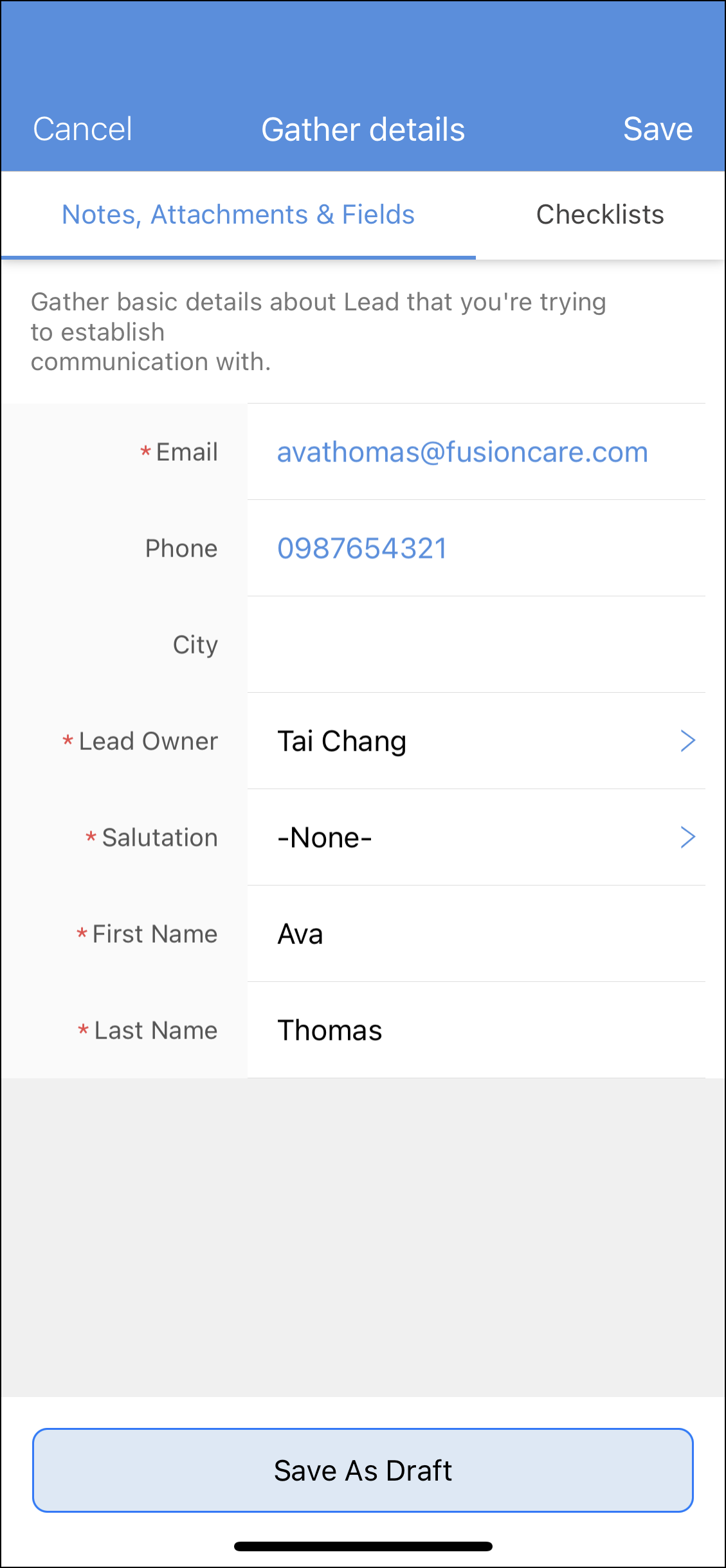
这是 CRM 指导并验证销售过程的方式。

备注:
迁移: 迁移是指记录在流程中从一个状态迁移到另一个状态时发生的事情。它规定了记录从当前状态移动到下一个状态所需满足的条件。
从(v3.2.16)版本开始,安卓版Zoho CRM支持蓝图功能。
Related Articles
执行蓝图
访问蓝图记录 配置蓝图后,符合过程标准的记录将进入该流程,蓝图中提到的迁移所有者将能够执行各自的迁移。 为了启动该过程,您需要知道整个流程中哪些记录在等待您执行部分操作。 要访问蓝图记录: 在Zoho CRM 帐户中,点击我的工作模块。在我的工作下,将显示等待审批的记录和蓝图迁移。 选择蓝图分栏。 点击进入任意记录,然后执行您的操作。 查看已配置的蓝图 要查看已配置的蓝图 转至符合过程条件的记录的详情页面。 ...在安卓上执行蓝图
可在移动应用上执行您在 Zoho CRM web 帐户中配置的蓝图。假定您正在外面实地考察以与客户进行有关交易的会面,并且交易已经从资质审查进行到协商。您可以在该应用上直接更新该阶段。如果您有适用于所有交易的过程,那么您可以在应用上执行所需的蓝图迁移,并进至该过程中的后续阶段。 例如,您已配置名为“协商”的迁移,必须完成该迁移才能进至下一阶段。协商迁移要求销售代表输入可接受折扣,并输入协商详情作为备注。可通过执行协商迁移直接在移动应用上完成这些先决任务。阅读有关设计蓝图的更多信息。 要使用 ...蓝图 - 概述
从在CRM系统中捕获到一条线索开始,直到交易结束,可能会涉及多个销售流程。例如,线索生成和跟进、交易关闭和订单管理。每个流程都具有多个阶段,不同团队负责完成各个阶段。 就这一点而言,您需要花一点时间来查看CRM是否规定了这些流程应该如何执行。 以交易跟进过程为例。 这一过程有多个阶段,例如资格审查、协商、价值建议和复审,直到最后,赢单关闭或丢单关闭。 什么时候商机可以从“谈判阶段”转到“折扣批准”? 或在什么时候可以说线索到了“已联系”状态? 在联系了一次、两次、五次之后? ...设计蓝图
构建流程的过程主要包含 3 个步骤。 输入基本信息: 指定要创建流程的模块、布局和字段。 定义流程: 在 蓝图编辑器 中,定义从开始或默认状态到退出状态的流程。 配置迁移设置: 根据需要,配置流程中不同状态之间的 之前、期间 和 之后 迁移设置。 第 1 步 - 输入基本信息 转至设置 > 流程管理 > 蓝图。 点击创建蓝图。 在 创建蓝图 弹出窗口中,选择要创建流程的模块、布局和字段。 这项功能也适用于团队模块。欲了解更多,请参阅:使用团队模块、配置团队模块和团队模块中的自动化。 ...在 iPhone 上管理流程
我的工作模块 从我的工作模块,用户可以执行与流程相关的操作,例如执行蓝图和工作于处于审批流程中的记录。 查看我的工作模块 在您的 Zoho CRM 应用中点击更多图标。 点击我的工作。 您将被带到审批视图,其中将列出等待审批的记录。您可以在顶部切换视图到“蓝图”以查看处于蓝图下的记录列表。 理解审批流程 有时,要执行某个流程,您需要从机构中的高级人员那里获得审批。这种正式的审批需要来自多个角色的输入。Zoho CRM 网页版中创建的审批流程也将出现在移动版中。 ...