使用Zoho CRM动态进行协作
尊敬的客户,动态中的以下功能:添加自动跟进规则、查看非活跃/休眠记录,以及查看您关注的记录,这些功能由于在Zoho CRM内的使用率不足, 截至 2024 年 8 月,已弃用。
这里有一些解决方法:
查看非活动/休眠记录的解决方案
如果您一直在使用动态模块中的查看非活跃/休眠记录功能,我们为您提供了一种解决方案。
- 进入您想要查看的模块(包含不活跃/休眠记录的模块)。例如,"线索"模块。
- 在左侧的高级过滤器中,从系统定义的过滤器中选择两个筛选参数:受影响的记录或未受影响的记录。
- 定义筛选条件,并应用过滤器以查看受影响或未受影响的记录。
查看您关注记录的解决方案
如果您关注某条记录,您将能够查看该记录,并在有更新时,于“信号”中的动态处收到实时通知,而且作为关注者,在相关列表中,您可以看到自己的个人资料图片缩略图。
自动跟进规则的弃用和保留条件
- 对于所有新订阅,自动跟进规则将不可用。
- 对于现有用户,
- 如果您已配置自动跟进规则,并且有记录正在根据条件被主动索引,那么在上述三种规则中,将仅在您的机构中保留自动跟进规则。
- 如果您至今未配置任何自动跟进规则,该功能将从您的机构中移除。
- 如果您已配置自动跟进规则但没有创建符合条件的记录,那么此功能将从您的机构中移除。不过,如果您希望保留此功能,请写信给我们的支持团队(support-crm@zohocorp.com.cn)以确认您的保留请求。
感谢,祝您一切顺利!
此致,
Zoho CRM 团队
在企业中,沟通和协作也是一项重要的工作。当您在即将达成交易或就折扣价格进行谈判或安排活动时,可以与团队协作以达成目标。那么,一个可以帮助您与团队进行顺畅沟通的工具会让协作效率大大提升,一个可以让您主动参与讨论和分享想法的平台会非常有用,省时省力。
Zoho CRM 中的动态功能就提供了这样一个平台,您可以通过动态分享您的观点并与团队成员讨论事项,从而加快决策过程。此外,动态还为您提供有关您关注的重要记录的更新信息,例如谁更新了记录、对记录作出了什么更改等。
利用 Zoho CRM 中的动态,您可以:
- 在动态中发布消息,共享给企业中的所有用户。
- 在组中发布消息,共享给组成员。
- 在状态消息中提及用户、职位或组。
- 给您的同事发送私信。
- 对状态消息发表评论和回复私信。
- 通过创建自动跟进规则以自动关注记录。
- 在您发布的消息中附加文档。
- 在提及、对您的记录和您关注的记录进行更改时收到通知。
可用性
所需权限
动态页签将对所有角色可见。它可以在 设置 > 定制 > 模块和字段 中启用。"
如果将其添加到用户的团队空间中,它将对这些用户可见。
了解动态
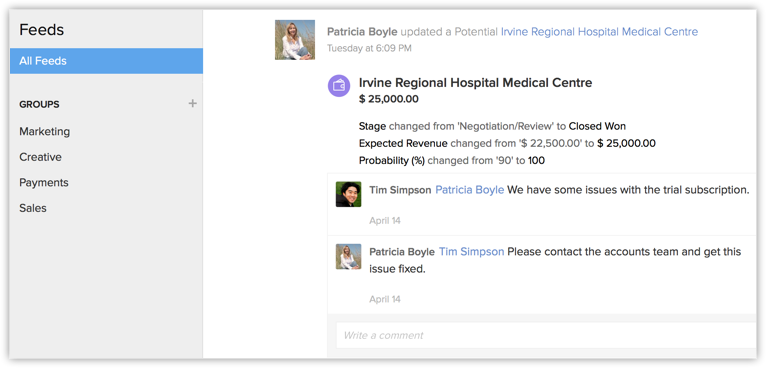
所有状态消息、提及、评论、私信、对您拥有的记录作出的更改、对您的记录添加备注、删除记录等都将列出在动态页面。
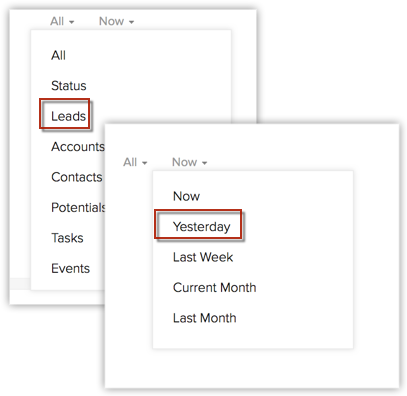
可基于模块和时间段对动态做进一步的过滤。
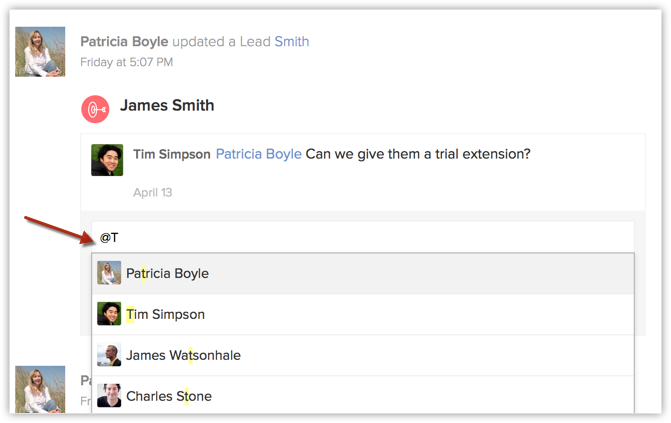
在状态消息中提及其他用户、组或职位。与该组或职位相关联的用户将能够在动态流中查看消息。
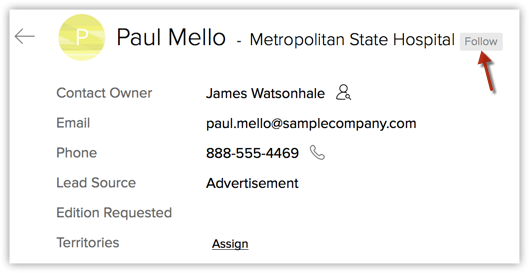
关注记录功能非常重要。您作为记录所有者的记录将会自动关注。您可以使用关注按钮来手动关注记录,或创建自动跟进规则以关注其他人的记录。
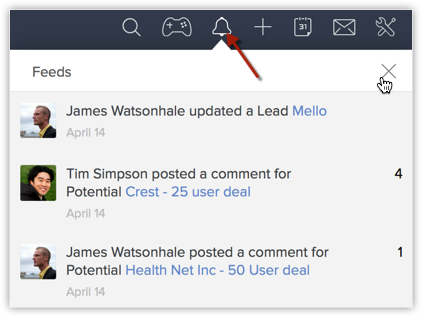
当用户进行以下操作时,在 Zoho CRM 内得到通知:
- 在评论或消息中提到您。您将获得有关提及的电子邮件通知。
- 对您作为记录所有者的记录作出更改。
- 对您关注的记录作出更改。
可将文件共享给企业内的其他用户或特定组。您也可以向用户发送私信。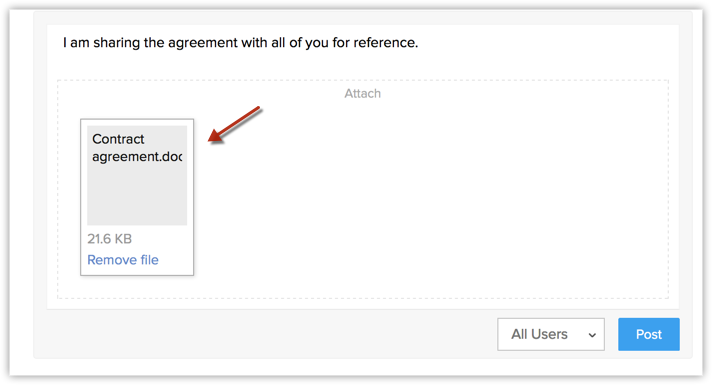
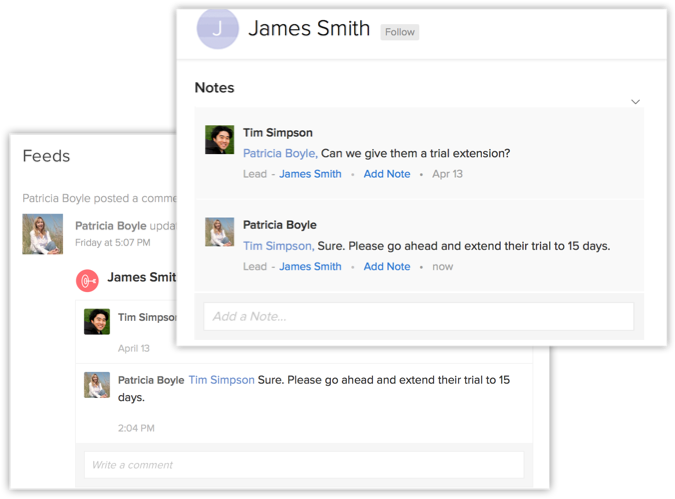
为记录更新添加的评论将作为记录备注而添加。此外,添加到记录中的备注将在动态中作为评论显示。
您可以快速浏览一下动态中记录更新的名片详细信息。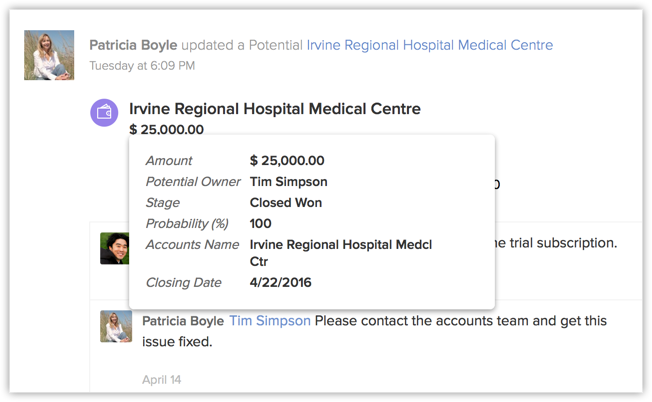

注意:
- 您作为记录所有者的记录将会自动关注。您也可以使用关注按钮来手动关注记录,或创建自动跟进规则以关注其他人的记录。
- 状态消息应不超过 32000 个字符。
- 您可以将文件上传到两个位置:
- 在发布状态消息时 - 您一次最多可以上传 5 个文件。文件的总大小不得超过 20 MB。每个文件的大小不得超过 4 MB。
- 在对状态消息发布评论时 - 您最多可以上传 5 个文件。文件的总大小不得超过 20 MB。
- 在发布状态消息时 - 您一次最多可以上传 5 个文件。文件的总大小不得超过 20 MB。每个文件的大小不得超过 4 MB。
- 您可以在动态中删除您自己的消息。
- 当一个用户在消息/评论中提及您或您所属的组时,您将收到电子邮件通知,并且也会在 Zoho CRM 账户中得到通知。
创建组
一个企业中可能有营销小组、销售小组、团队领导和经理小组以及许多类似的群组。如何在这些群组内进行通信,以便轻松协作和分享信息,这是企业中的常见问题。在动态下面创建组即可解决这个问题。组中的用户可以访问组内进行的任何讨论、组内分享的文件、状态消息等。您也可以在消息中提及您的组或向群组发送私信。
注意:
- 仅当您的角色具备管理组 权限时,才可以创建组。
从动态页签创建组的步骤:
- 在动态 页签中,点击创建组图标。
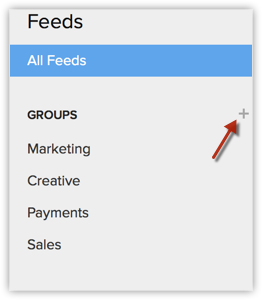
- 在新建组 页面,执行以下操作:
- 指定组名和组描述。

- 在组源 部分,选择组成员。您可以选择用户、职位、职位及其下属以及其它组作为新组的成员。
- 指定组名和组描述。
- 点击保存。
在点击一个组时,您可以查看该组的动态,还可查看关联到该组的成员。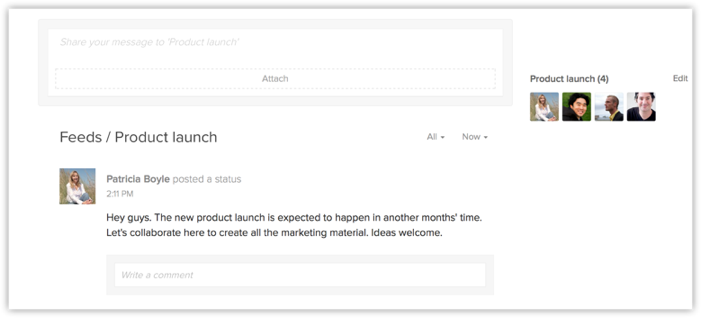
修改动态首选项
动态是密切关注对您很重要的记录的一种很好方式。然而,如果您认为自己的“动态”部分包含了各种各样的更新,显得太臃肿,则可以选择您希望接收其更新的模块。例如,如果您希望只看到有关商机和客户模块而非线索模块的更新,则可以在动态首选项 设置中取消选中“线索”。这将排除与线索模块相关的所有动态。
动态首选项设置由管理员设置,适用于 CRM 机构中的所有用户。
修改动态首选项的步骤:
- 在动态 页签中,点击动态首选项设置。
- 选择您希望接收其更新的模块。
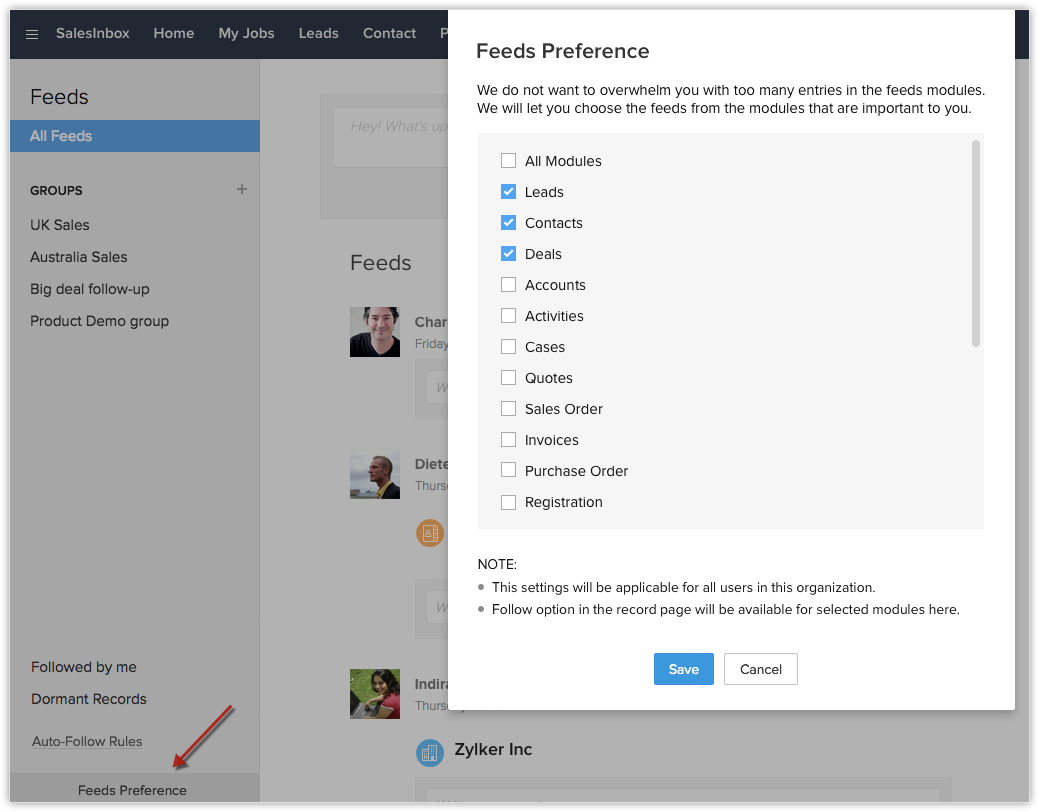
- 点击保存。
添加自动跟进规则

自动跟进规则功能已在动态模块中弃用。更多详细信息请参阅文档顶部。但为那些符合使用该功能的用户保留这部分内容。
顾名思义,自动跟进规则帮助您自动关注对您很重要的记录。当记录符合自动跟进规则中指定的条件时,您就会自动关注该记录。对您关注的记录作出的更改会在 Zoho CRM 中的动态页签中列出。这可以帮助您跟踪那些重要记录的活动和更新。
考虑以下场景:您正要去您公司的销售部,并且您希望收到有关有可能超过 十万 元的所有重要交易的更新。不必要求您的团队手动发送有关重要记录的更新,而可以使用自动跟进规则自动关注记录并在动态页签内获得更新。这样,您就可以清楚地了解在什么时候为记录添加了备注、在记录中添加了一些什么样的详细信息或已关联到记录的任何其它活动。
创建自动跟进规则的步骤:
- 在动态 页签中,点击创建链接。
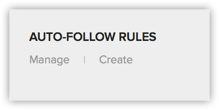
- 在创建我的跟进规则页面 中,执行以下操作:
- 为自动跟进规则输入名称。
- 从下拉列表中选择一个模块。
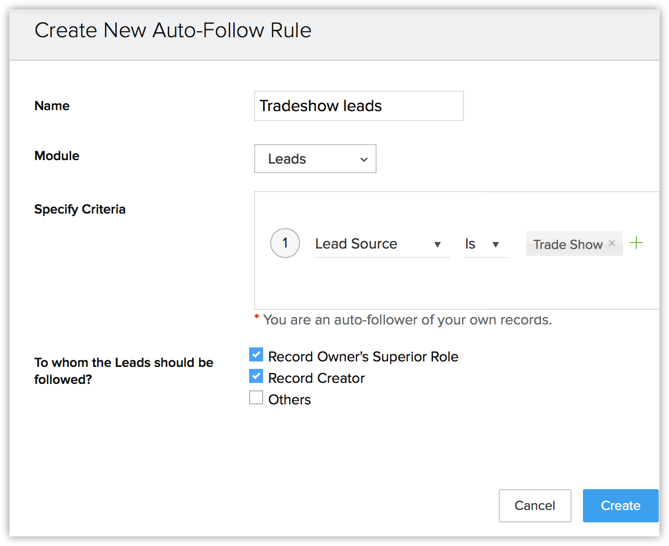
- 指定关注的 记录所基于的条件。
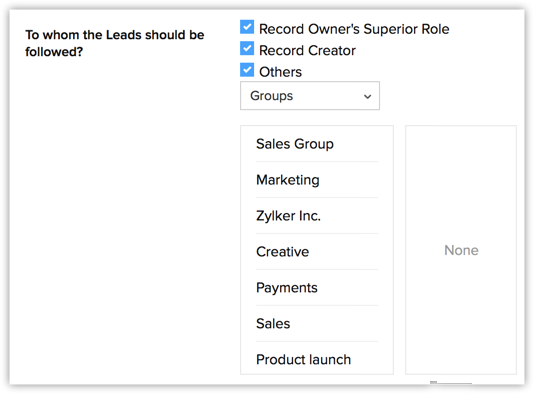
- 选中以下一个或多个复选框。只有具有管理员角色的用户才可以访问此选项。
- 记录所有者的上级职位 - 具有比记录所有者更高职位的用户将自动关注符合条件的记录。
- 记录创建者 - 创建记录的用户将自动关注记录。
- 其他人 - 您可以指定将关注该记录的用户。您也可以指定职位、组或区域。
- 为自动跟进规则输入名称。
- 点击创建。
编辑或删除自动跟进规则的步骤:
- 在动态 页签中,点击管理链接。
所有自动跟进规则都将列出。它们分类在两个标题下 - 由我创建的和分享给我的。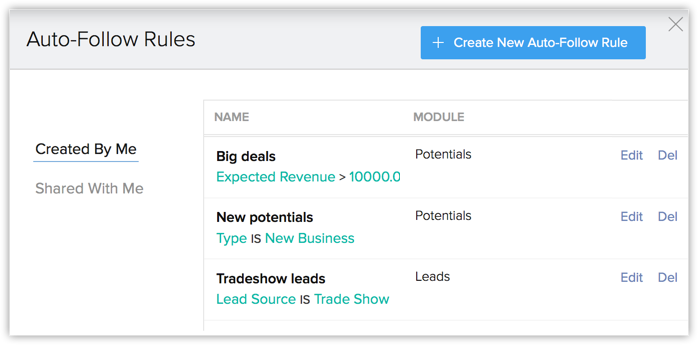
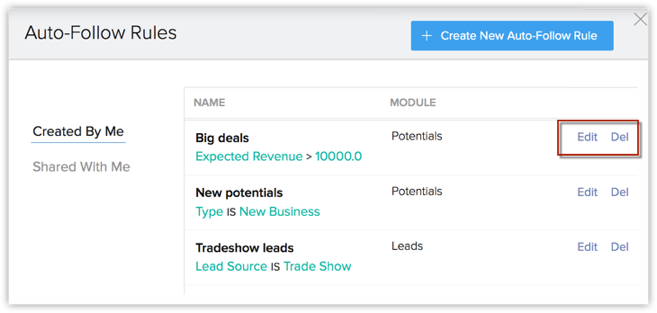
- 点击编辑链接以编辑规则或点击删除链接以删除它。
注意:
- 可以为任何模块(包括自定义模块)创建自动跟进规则。
- 您最多可以为每个模块创建 5 个自动跟进规则。
- 只有您创建的自动跟进规则对您才是可用的。
- 动态会收集对您关注的记录作出的某些更改。这些操作包括创建记录、编辑和删除记录以及添加备注。