使用树状图可视化层次结构数据集
树状图是具有层次结构数据集的可视化表示——例如,职能及其部门、品牌及其型号、行业及其企业、区域及其人口统计,以及活动及其转化都是具有父子关系、根节点或超集-子集分类的数据集。
此外,如果您有大量数据或想要比较参与层次结构之间的比例和贡献,树状图就是您需要的类型。
理解树状图的结构
图块和比例:
树状图采用矩形布局,由不同大小和颜色的图块组成。这些图块代表不同的实体,其大小表示这些实体的值或贡献,颜色则用于区分不同的实体。
例如:下面是一个树状图,它表示一系列线索来源,并将它们一次性进行比较。这是一个单组树状图,意味着它仅使用一个数据级别进行分析。 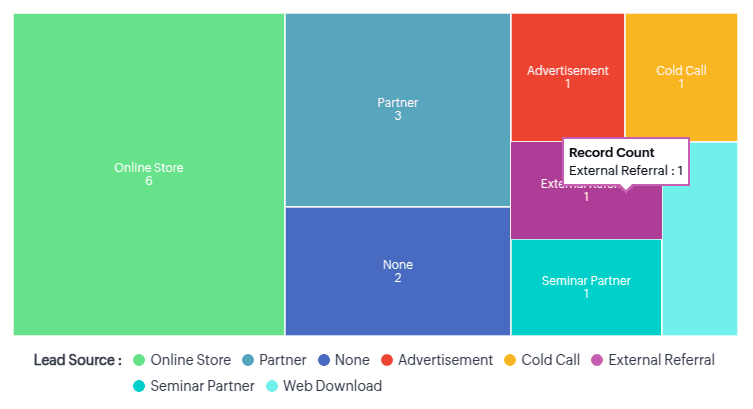
同样地,为了理解和比较客服在每个来源中的参与情况,需要二级数据,其中树状图的每个较大实体将会有进一步嵌套的图块来表示客服,其贡献再次由图块的比例表示。然而,嵌套的图块将使用相同的颜色。
注意:您可以使用最多包含两个分组的数据在 Zoho CRM 中创建树状图。
树状图的应用:商业场景
分析盈利板块表现:单分组树状图
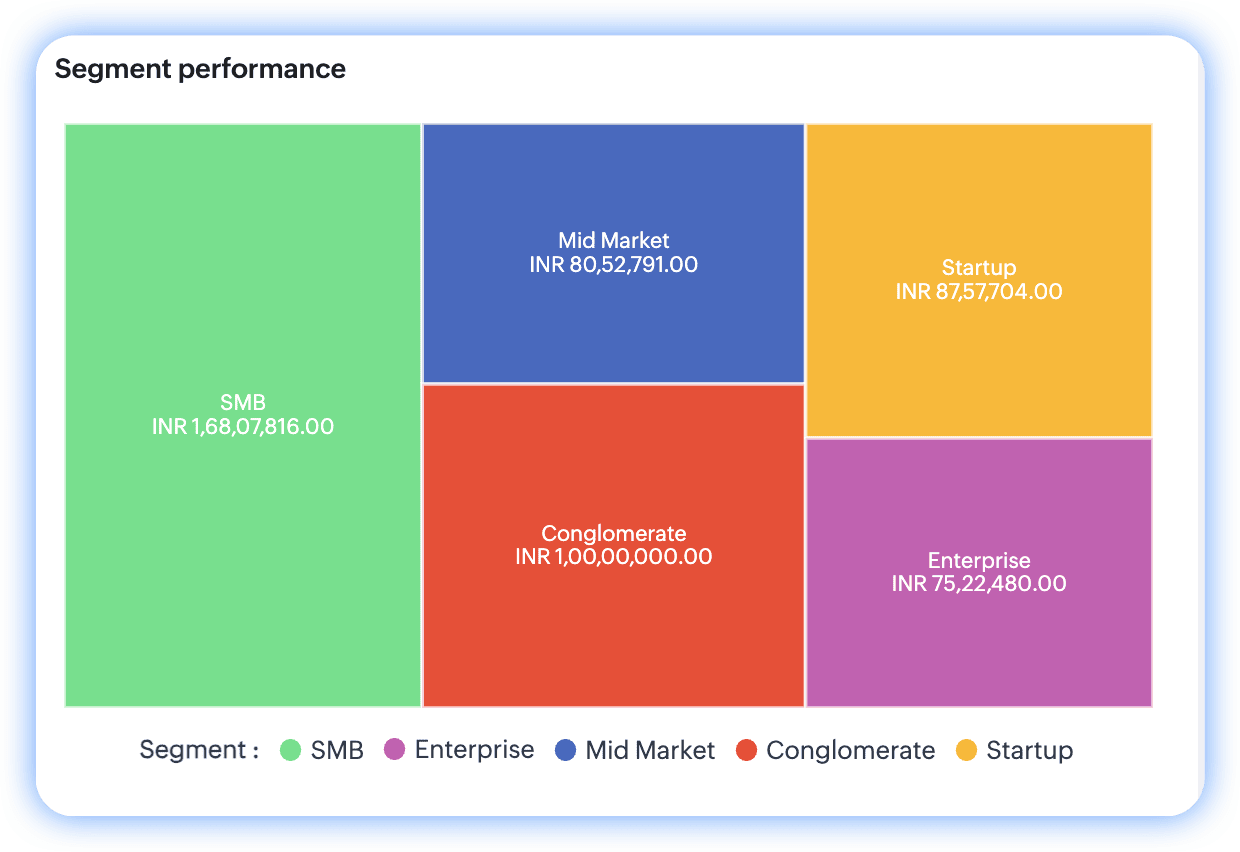
一个板块的表现主要与其收入相关;收入越高,表现越好。因此,当企业拥有更多板块时,可以比较这些板块以识别主要贡献者。
相关参数:细分及其收入
配置:
- 目标是根据利润比较和分析不同部分的性能——因此这里的指标是收入。
- 为了按细分市场划分这些收入,分组值是 细分字段。
图表
比较不同产品类别和渠道的销售量:双分组树状图
企业经常比较不同的产品和销售渠道来评估它们的相对表现。
影响因素:销售量、产品类别和渠道
配置:
- 本分析的目标是比较不同产品的销售量——因此,“商机数量”是关键指标。
- 为了探索促成这些参与商机的产品的信息,产品字段作为第一组分类。
- 这项分析还用于识别每个产品的盈利渠道,因此“渠道”定义了第二组分类。
图表
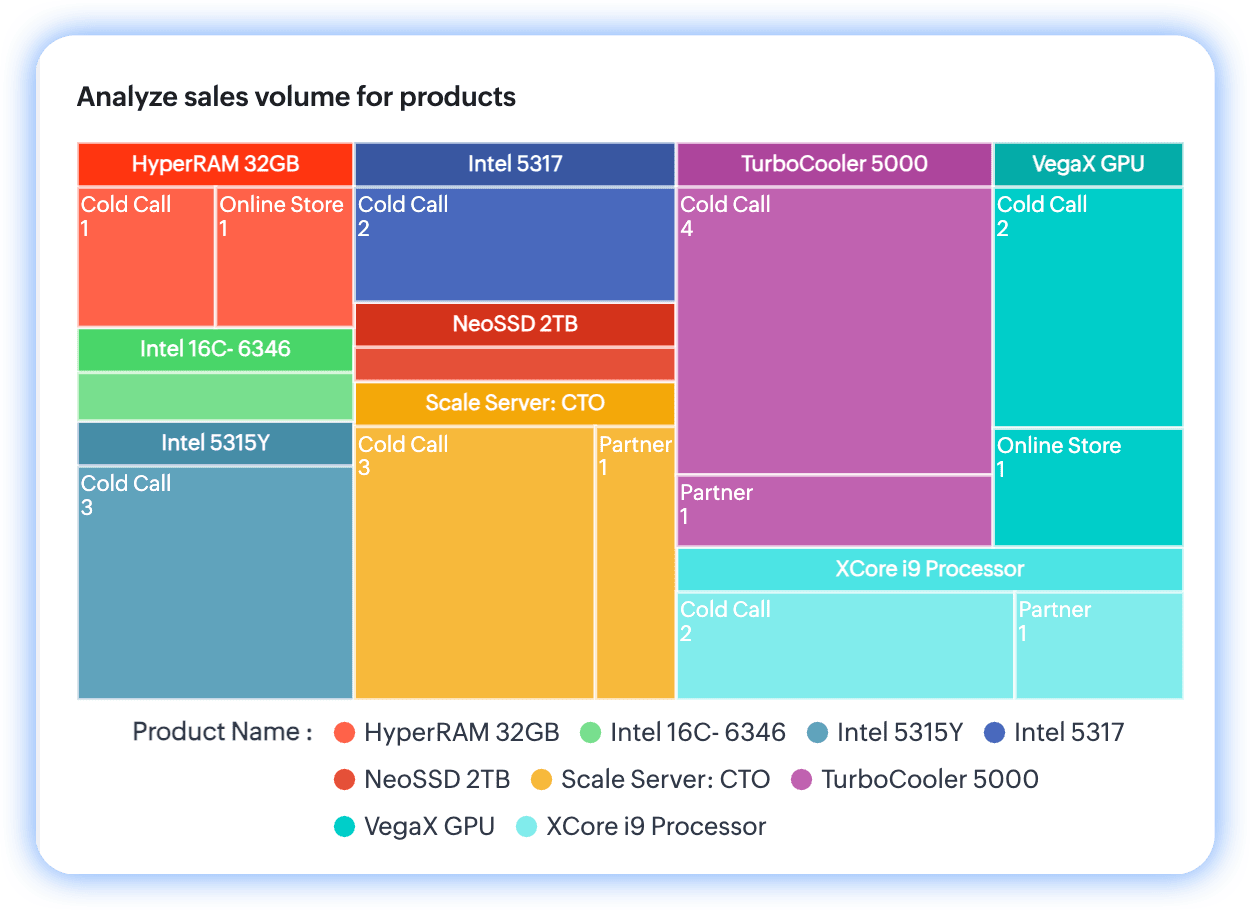
根据图表,TurboCooler 5000 以销量领先,而冷电话似乎是其最赚钱的渠道。
要配置树状图
- 前往 Zoho CRM 的数据深度分析模块。
- 选择您想要创建树状图报表的仪表板,然后点击右上角的添加组件。
- 从可用仪表板组件列表中,选择图表。
- 在添加图表 界面,如果您想要基于模块中已有的数据创建图表,请选择快速图表。
- 在配置页面,执行以下操作:
- 为您的组件提供一个名称。
- 选择用于计算的模块。
- 选择模块后,将显示可用的图表类型。在图表预览的上方,点击右侧的下拉菜单。
- 默认图表名称始终为"柱状图"。点击下拉菜单,从列表中选择树状图。
- 选择相关模块。
- 指定计量指标(Y 轴)。在树状图(树状图)中,计量指标表示比例值。
- 根据日期或维度选择您的分组偏好。您可以提供最多两个分组。
- 提供过滤条件以获得更精确的结果。
- 如果您的分组参数具有相似属性,请选择将相关分组值合并为类别复选框。
- 在更多选项 中,如果您希望在图表中添加过滤器,请选择最多两个字段作为组件过滤器显示。
- 点击保存。您的图表将在计算完成后创建。
- 如果您希望使用报表来创建树状图,请从第 3 步的添加图表屏幕中点击报表。
- 为您的组件提供一个名称。
- 选择报表。根据您的报表类型及其展示的关系结构,预览上方的图表类型将被启用。
- 提供快速图表指南中详细说明的其余字段值。
- 点击保存。
树状图可以执行的操作
与 数据深度分析中的所有图表组件一样,您可以将组件复制到同一仪表板或不同仪表板,还可以编辑、删除和打印它们,将它们添加到主页,嵌入 URL,移动到另一个仪表板,下载它们,并将它们添加为收藏。进入图表并点击垂直椭圆按钮以查看这些选项。
如果您已启用组件过滤器,这些过滤器将添加到图表的名称附近。 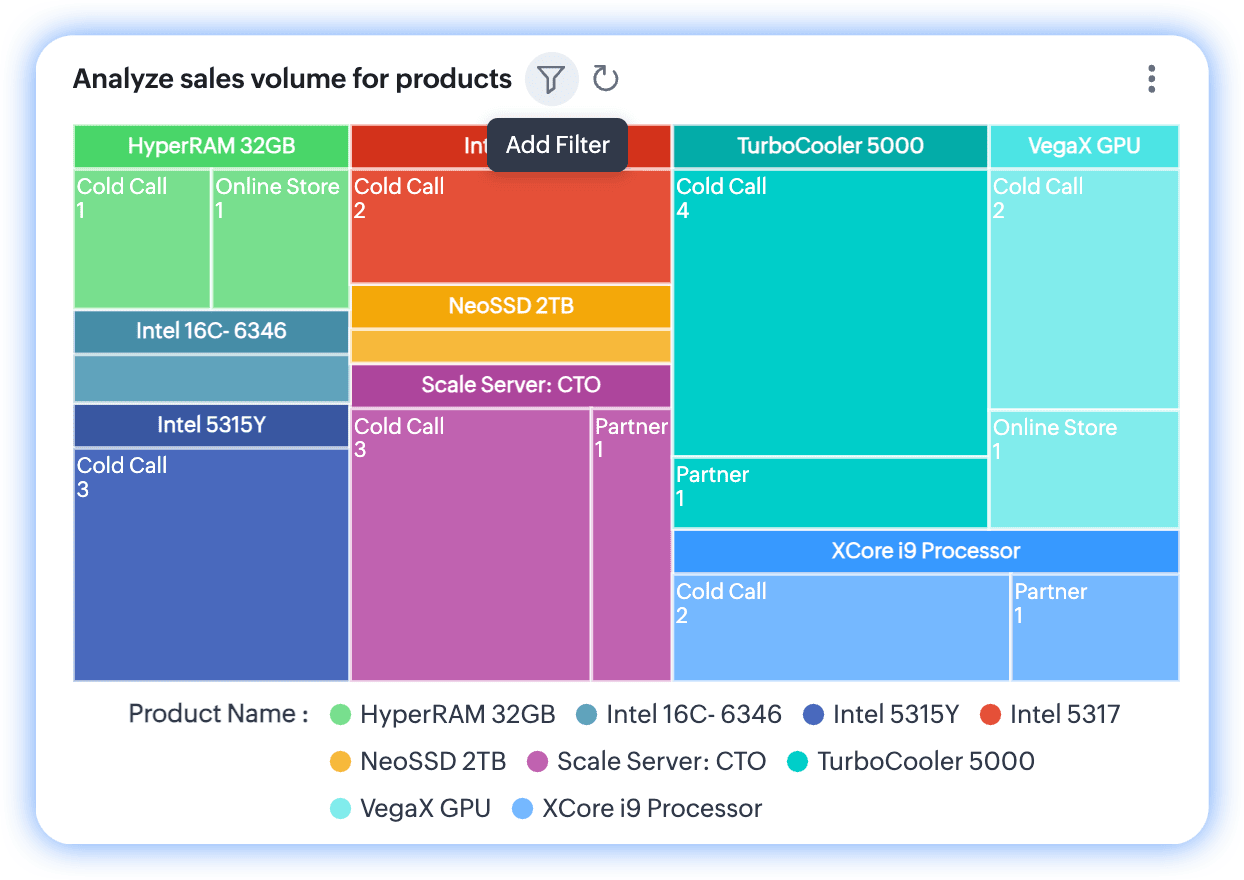
注意:在配置中,您可以最多选择两个筛选参数。如果您已应用任何参数,图表中仅会显示符合条件的数据,并且筛选器将通过在漏斗上显示通知点来提示其应用。