如何创建自动化工作流?
工作流是一种自动化工具,可让您根据业务需求创建独特的流程。使用工作流,您可以根据每个流程中的设置条件创建客户可以采用的各种路径。在Zoho Campaigns中,我们提供六种类型的工作流系列: 欢迎和加入、培育、重新接触、客户留存、电子商务和有条件的工作流。
工作流由触发器、流程和一组操作组成。
这些触发器有: 表单提交,列表,电子邮件操作,字段更新,打开触发器,已分配标签,已移除标签,采购跟进,进入一个细分,日期字段触发和循环触发器。
流程处理部分由流控制组件和条件组件组成。
- 流控制组件是: 随机拆分和合并。
- 条件组件是: 简单,多向和电子邮件活动。
操作部分由互动组件、生产率组件和Zoho CRM操作组成。
- 互动操作是: 发送电子邮件,发送短信(需集成短信服务)和A/B测试。
- 生产率操作包括: 等待时间、订阅管理、等待条件、添加到列表、从列表移除、分配标签、移除标签、加分、减分、订阅管理、字段更新、从工作流退出、内部通知电子邮件和移至另一工作流。
- Zoho CRM操作: 推送数据和创建任务。
在本帮助指南中,我们将向您介绍如何在Zoho campaigns中创建和激活工作流。我们还为您提供工作流程中每个组件的说明。
创建工作流
按照以下说明了解如何创建工作流:
- 从导航工具栏,选择自动化。
- 在页面的右上角点击创建工作流。
- Zoho campaigns提供六种类型的工作流: 欢迎和入门系列、培育系列、重新接触、客户留存、电子商务和有条件的工作流。
- 选择您需要的工作流类型,然后在右上角点击使用模板或单击自定义工作流设计您自己的工作流程。
- 在左侧面板的触发器部分下,选择触发器以启动工作流。
- 触发器包括: 表单提交、列表条目、电子邮件操作、字段更新、打开触发器、分配了标签、删除了标签、放弃了购物车、购买跟进、输入细分、日期字段触发和循环触发。
- 将触发器拖放到画布上并进行配置。
- 接下来,在左侧面板的处理部分下,选择流控制组件或条件组件。
- 要控制在工作流中移动的联系人流,请将流程控制组件从左侧面板拖放到流程部分下。流控制组件是: 随机拆分和合并。
- 要添加条件或标准,您的联系人必须满足要在工作流中继续,请从左侧面板中的 “流程” 部分下拖放条件组件。条件组件是: 简单,多向和电子邮件活动。
- 接下来,在操作部分下,从互动、生产率和Zoho CRM 操作中选择动作。
- 参与动作是: 发送电子邮件、发送SMS和A/B测试。
- 生产力操作包括: 等待时间、电子邮件活动、订阅管理、等待条件、基于列表的操作、基于标签的操作、基于分数的操作、更新字段和内部通知电子邮件
- Zoho CRM操作是: 推送数据和创建任务。
- 将操作拖放到画布上,然后配置他们。
- 要启用响应操作,请单击在发送电子邮件或A/B测试参与组件中找到的响应切换。
- 单击设置如果您希望联系人在任何阶段退出工作流或重新输入工作流 (如果需要),可设置退出和重新输入标准。
- 构建工作流后,单击激活画布上方右上角的按钮,以激活工作流。
备注:
- 可以根据需要向进入您的业务情况的工作流程的联系人发送尽可能多的电子邮件。
- 可以根据用户的要求将所需数量的组件添加到工作流中。
工作流的每个组件描述如下:
触发器
触发器充当激活工作流的前提。Zoho营销Campaigns使您可以根据业务需求基于这些触发器轻松创建各种工作流。
表单提交
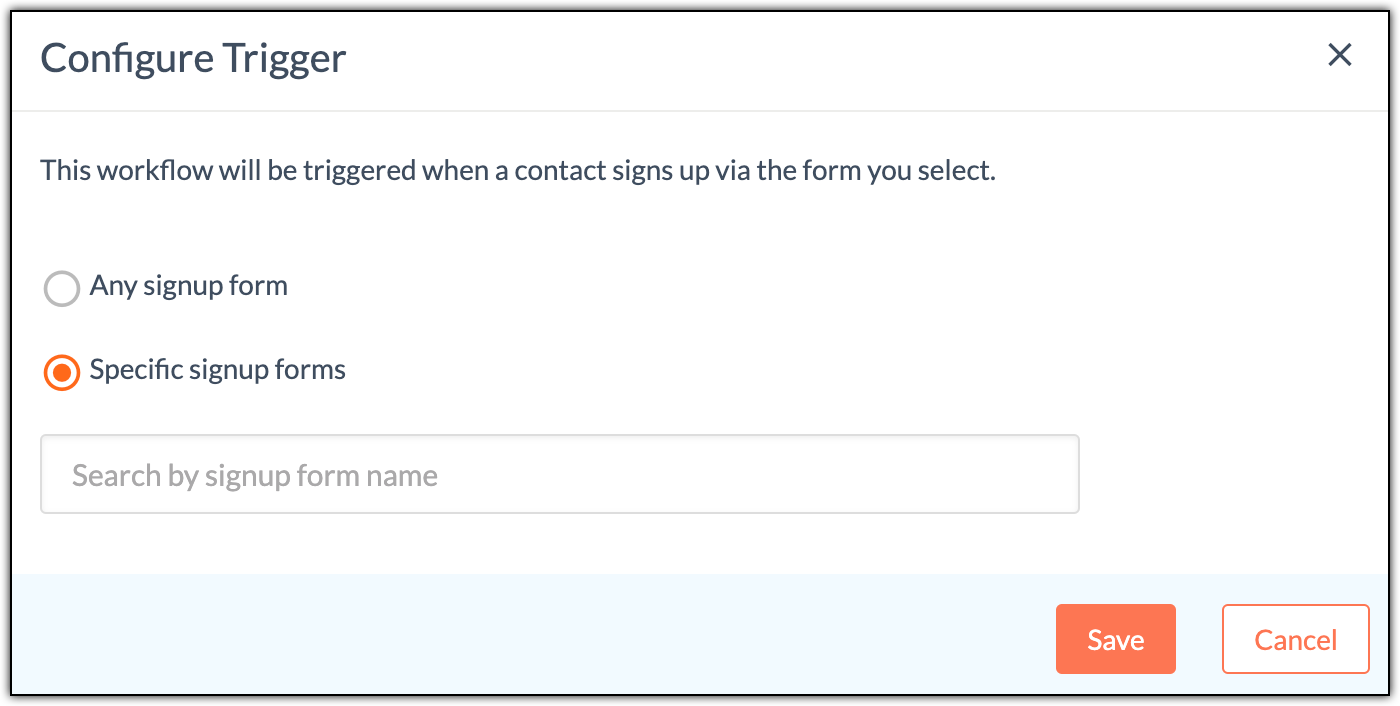
使用此触发器为通过您选择的表单注册的联系人启动工作流。只需将触发器拖放到画布上,然后单击选择表单。如果联系人从任何表单或特定表单注册,您可以选择触发工作流。对于特定窗体,请选择该窗体并单击保存。
列表条目
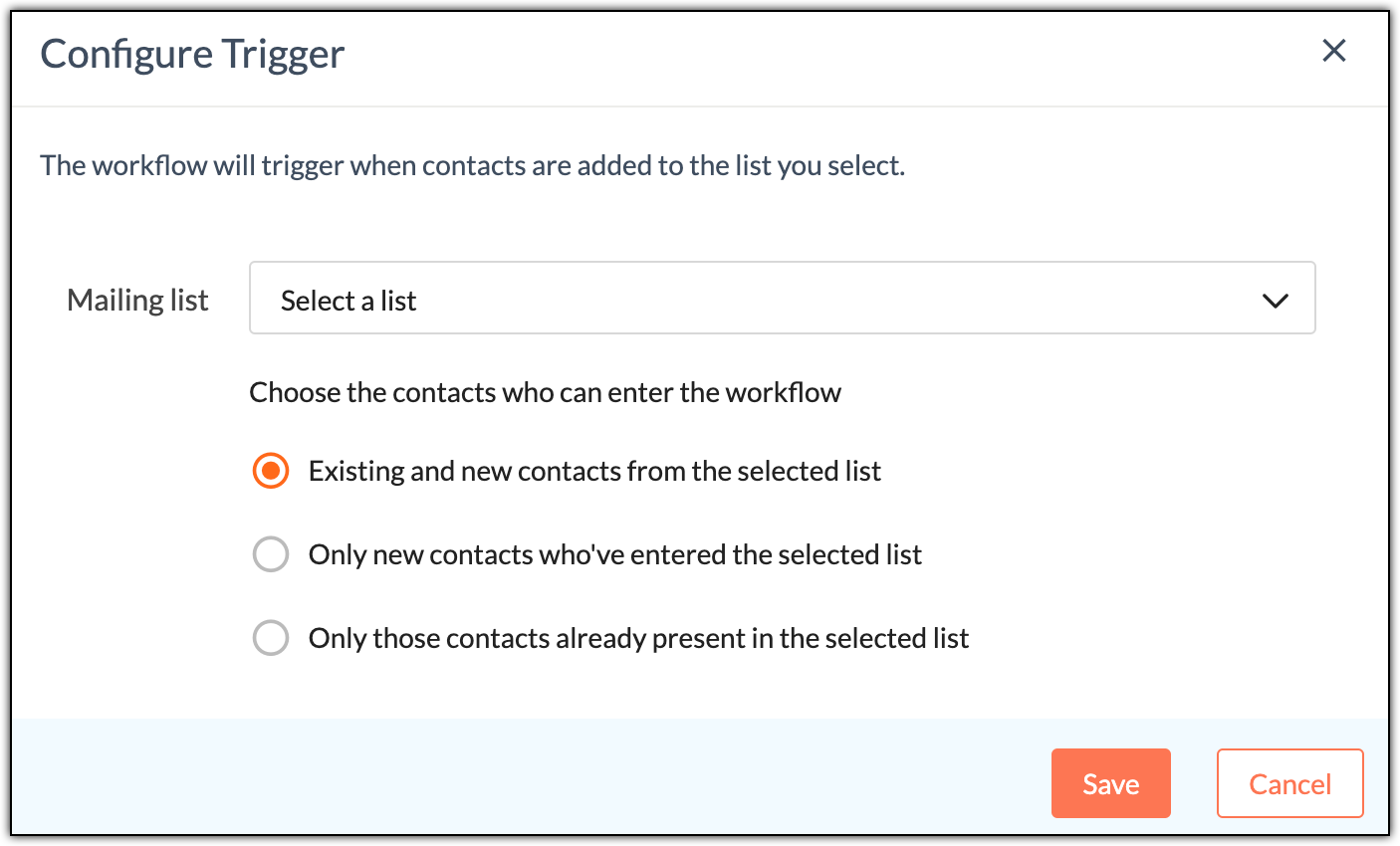
您可以使用此触发器为输入特定邮件列表的联系人启动工作流。将触发器拖放到画布上,然后单击选择列表。选择联系人输入的邮件列表。选择允许现有的和新的联系人或仅允许新的联系人或仅允许已存在于选定列表中的联系人,然后单击 “保存”。
电子邮件操作
此触发器根据这些联系人对您发送给他们的电子邮件的回复为他们启动工作流。将触发器拖放到画布上,然后单击选择电子邮件。选择发送特定电子邮件或任何电子邮件。选择联系人应执行的电子邮件响应,然后单击保存。
字段更新
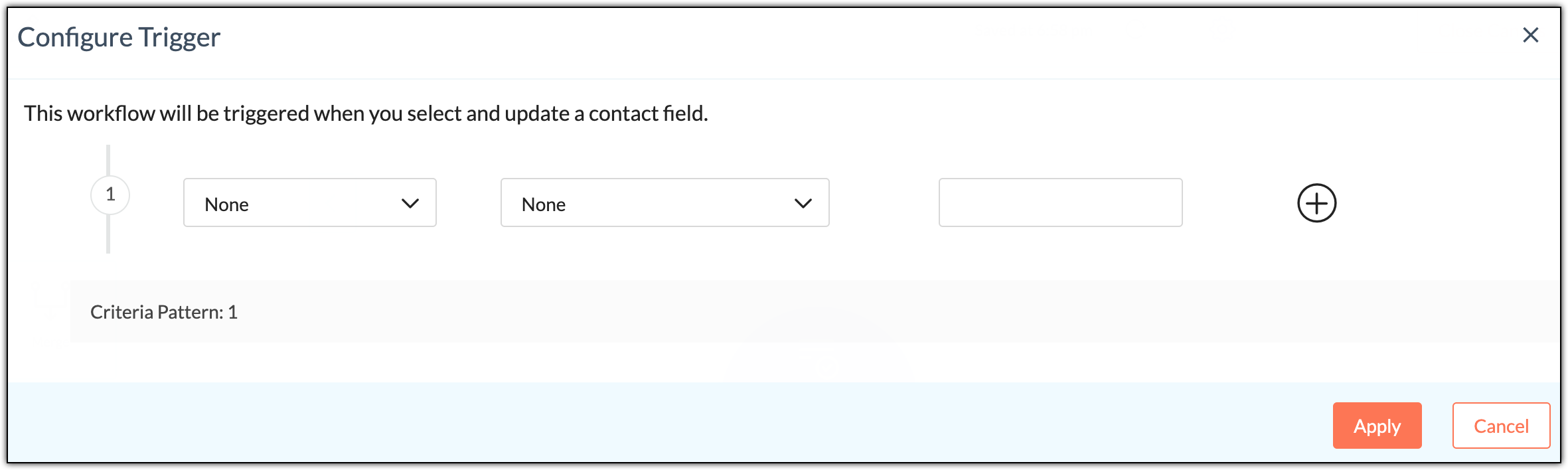
当您选择的字段更新时触发工作流。将触发器拖放到画布上,然后单击选择字段。输入应更新以触发工作流的字段参数,然后单击应用。
打开触发器
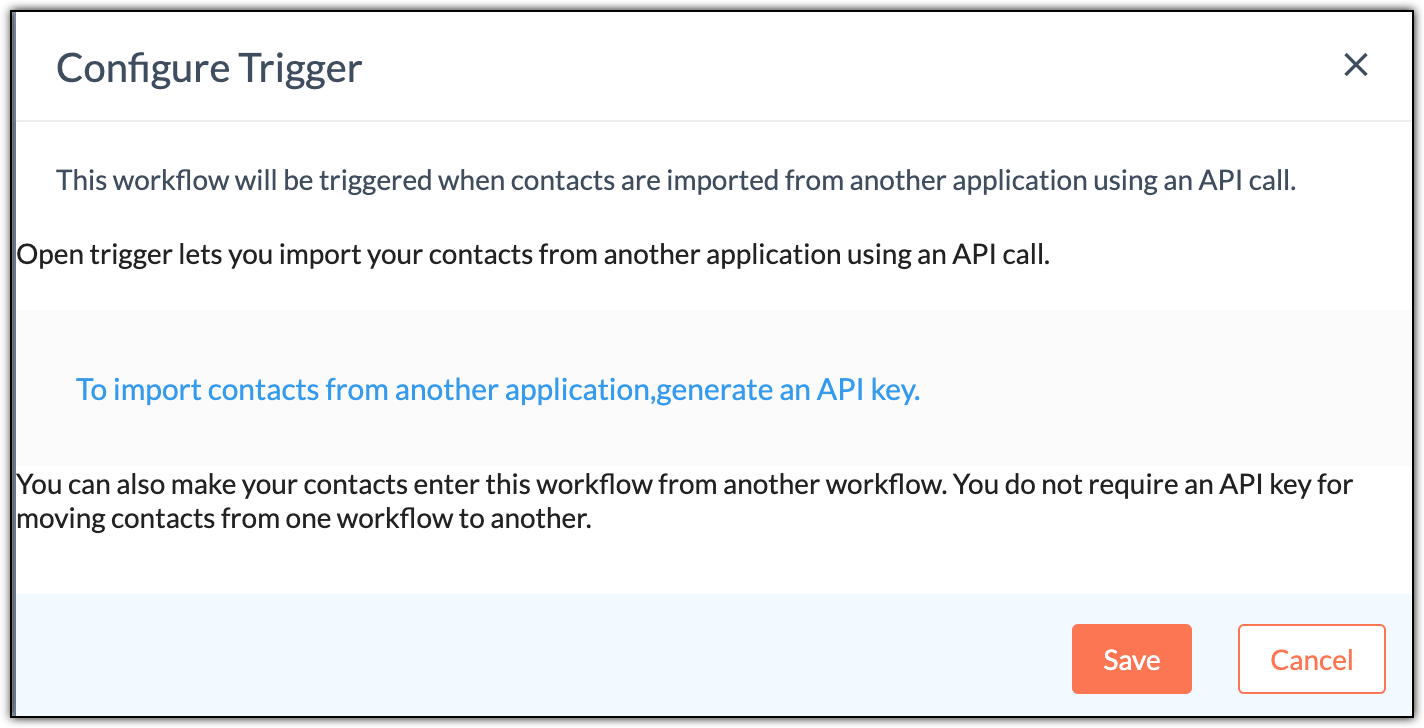
当使用API密钥从其他应用程序导入联系人时,您可以使用此触发器启动工作流。将触发器拖放到画布上,然后单击获取API密钥。接下来单击 “生成API密钥”,然后单击 “复制” 将密钥复制到剪贴板以供将来参考。单击 “保存”。
已分配标签
当为联系人分配了您选择的标记时,此触发器可用于启动工作流。将触发器拖放到画布上,然后单击选择标签。选择标签,分配给它的联系人将进入此工作流,然后单击完成。
移除标签
此触发器可用于为已移除所选标签的联系人启动工作流。将触发器拖放到画布上,然后单击选择标签。选择标签并单击完成。
废弃的购物车
这将触发那些将产品添加到购物车而未进行购买的联系人的工作流。此工作流将作为这些联系人进行购买的提醒。将触发器拖放到画布上,然后单击 “选择购物车”。选择从中添加产品的商店,然后选择联系人将进入工作流的持续时间。单击保存。
采购跟进
此工作流程将为从您的商店购买产品的联系人触发。将触发器拖放到画布上,然后单击配置。选择联系人购买的商店,然后单击保存。
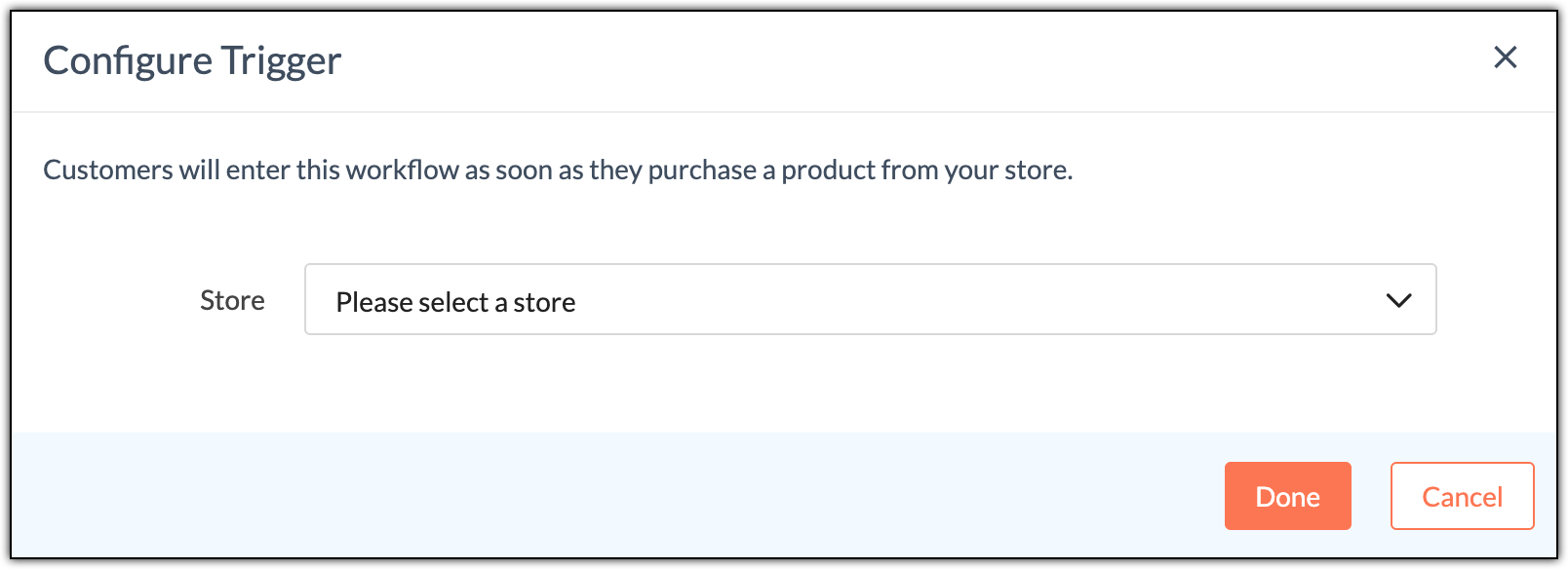
输入细分
此触发器可用于为已输入所选细分的联系人启动工作流。将触发器拖放到画布上,然后单击Select Segment。选择区段,然后选择允许现有联系人和新联系人或仅允许新联系人或仅允许现有联系人进入工作流。单击保存。
日期字段
您可以使用此触发器启动工作流,以便在特定日期和时间输入联系人。将触发器拖放到画布上,然后单击选择日期。选择使用自定义日期或特定日期。(对于自定义日期,您可以选择已提供的日期字段)。
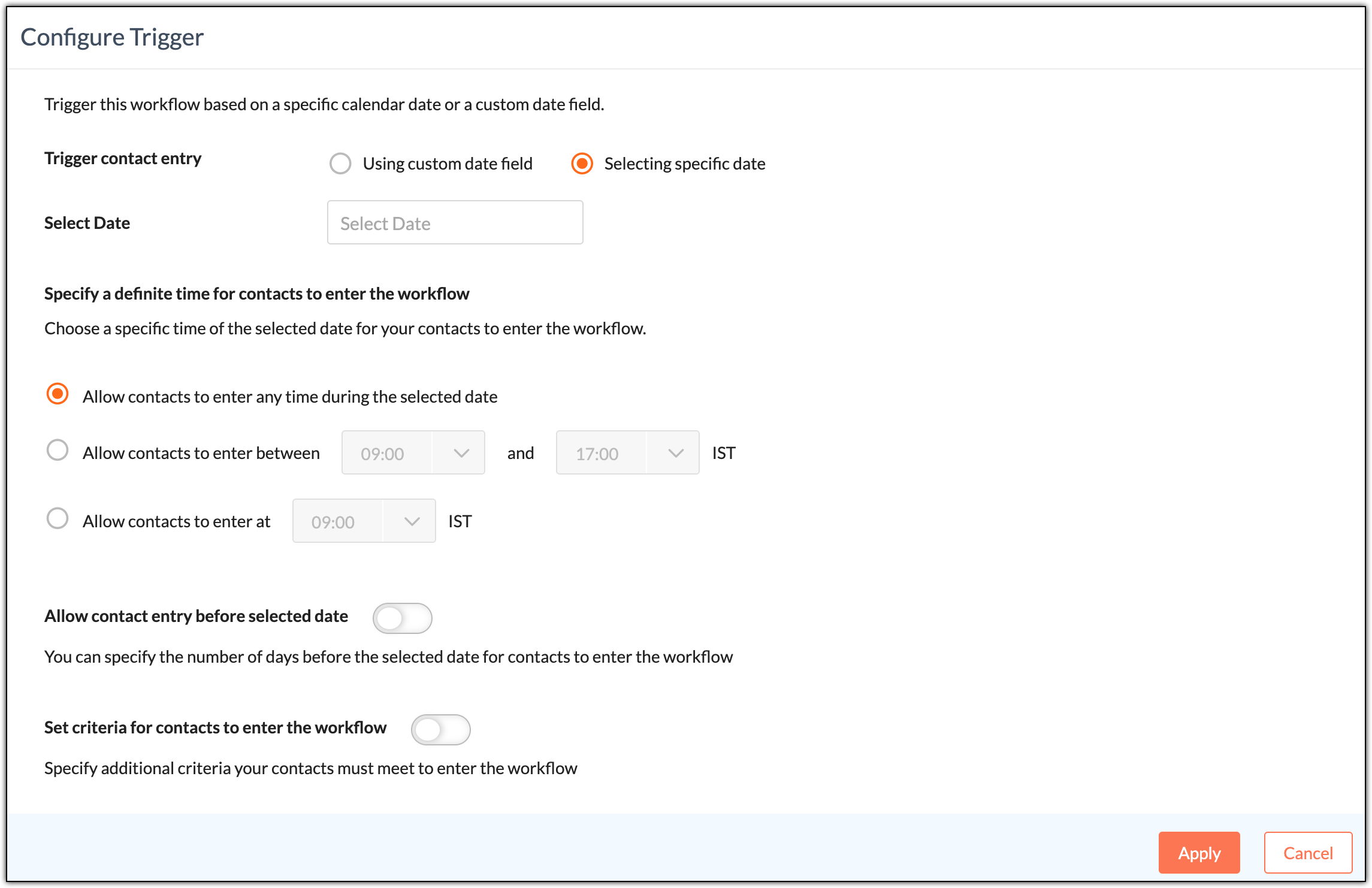
如果您希望特定联系人进入工作流,则可以设置其他条件。启用“设置联系人进入工作流的条件'选项,并输入联系人必须满足的条件才能进入工作流。您可以允许联系人在选定日期的任何指定时间输入。您可以从提供的三个选项中进行选择。允许联系人在所选日期内的任何时间或所选日期的特定时间之间或特定日期的特定时间输入。您可以允许联系人在选定日期之前输入工作流,方法是启用允许在选定日期之前输入联系人'选项并输入天数。单击应用根据日期字段触发器触发工作流。
如果您希望特定联系人进入工作流,则可以设置其他条件。启用“设置联系人进入工作流的条件'选项,并输入联系人必须满足的条件才能进入工作流。您可以允许联系人在选定日期的任何指定时间输入。您可以从提供的三个选项中进行选择。允许联系人在所选日期内的任何时间或所选日期的特定时间之间或特定日期的特定时间输入。您可以允许联系人在选定日期之前输入工作流,方法是启用允许在选定日期之前输入联系人'选项并输入天数。单击应用根据日期字段触发器触发工作流。
循环触发
这是一个基于时间的触发器,用于在加入邮件列表的联系人每周、每月或每年满足指定条件时启动工作流。只有在您激活工作流并在冻结工作流时重置后,才会安排此触发器。当您重新激活工作流时,它将重新开始,并且不会从冻结的位置继续。
- 如果已超过计划的日期和时间,则此触发器将在下一个指定的日期和时间自动计划。
例如,如果您将此触发器配置为每3天在下午14:00安排,但如果您仅在下午14:10激活工作流,则触发器将在从当前日期。这也适用于月度和年度配置。
每周配置
- 如果您将触发器配置为每3周安排一次,则工作流将在每三周的星期一和星期五启动。
例如,如果工作流在星期日激活,则计划将在每三周的星期一和星期五开始。但是,如果工作流是在星期三激活的,则计划将在该周的星期五开始,并在每三周的星期一和星期五再次开始。
每月配置
- 如果您已按月配置此触发器,则如果两天/日期一致,则工作流将仅触发一次。
- 如果您已在特定日期配置此触发器,即每个月的30th,并且该月的最后一天也是30th,则工作流将仅触发一次。
- 如果您已在特定日期配置此触发器,即该月的第4个星期四和该月的最后一个星期四。但是,如果该月的第4个星期四恰好也是该月的最后一个星期四,则仅触发一次工作流。
流程
现在您已经选择了一个触发器,您需要设置一个流程来构建您的工作流程。该过程涉及添加联系人要执行的操作或联系人需要满足的条件,或设置流控制以设计联系人需要在工作流中采用的路径。
流量控制
您可以通过选择Zoho Campaigns提供的组件之一来选择控制工作流的流程。每个流量控制过程解释如下:
随机拆分
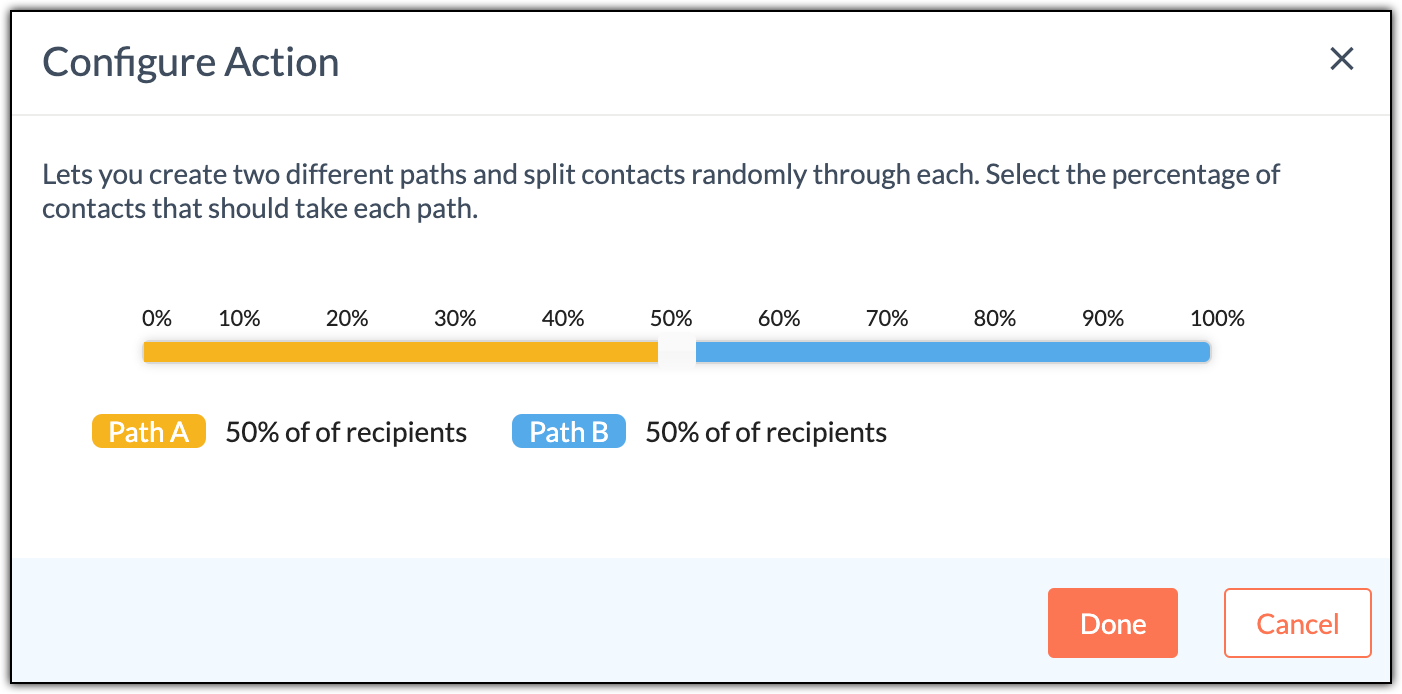
将工作流的路径随机拆分为两组联系人。将随机拆分组件拖放到画布中。单击配置。
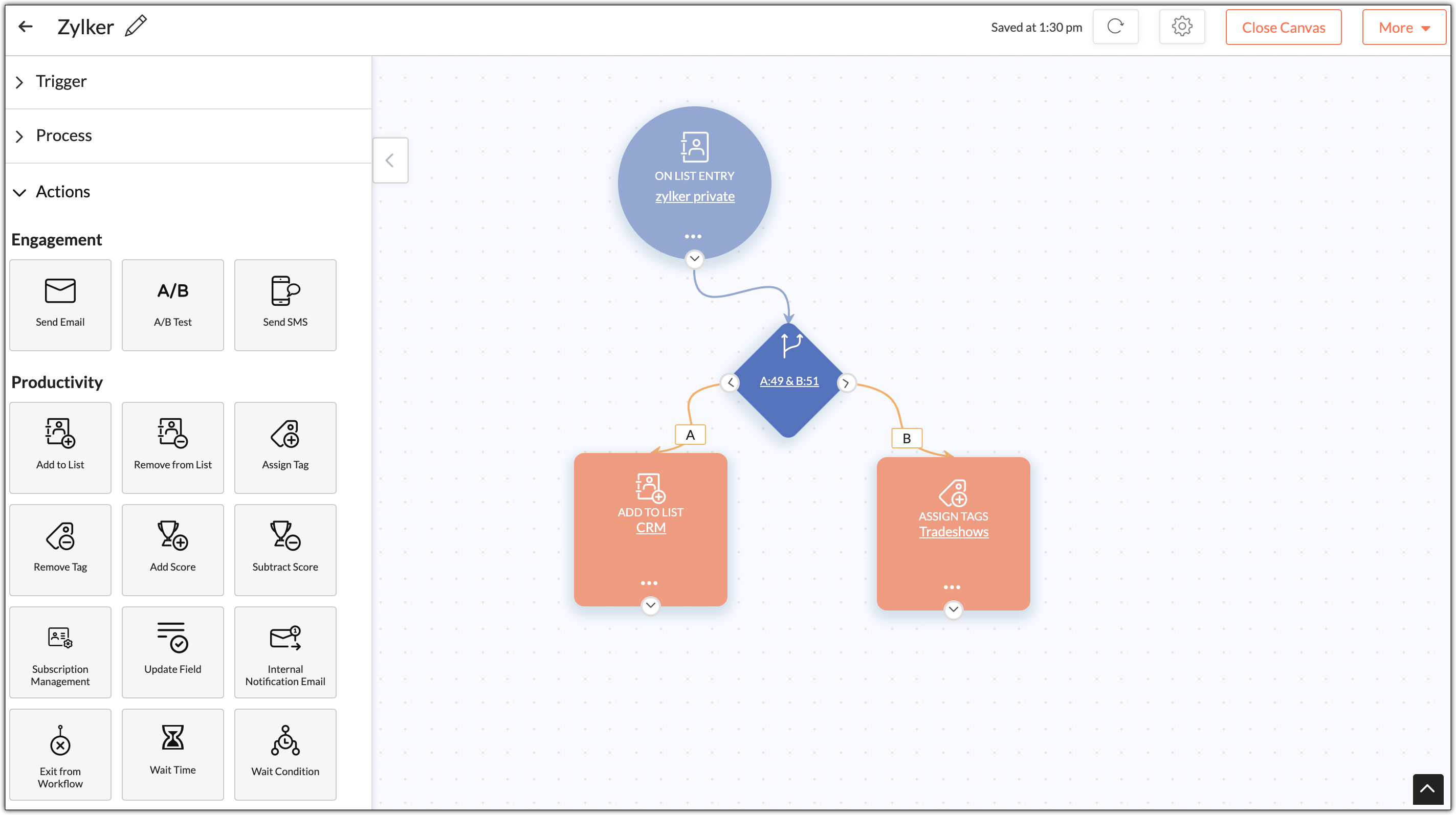
在指示器上拖动光标以应用每个组的百分比。当联系人到达这个阶段时,他们将被随机放入每个路径。
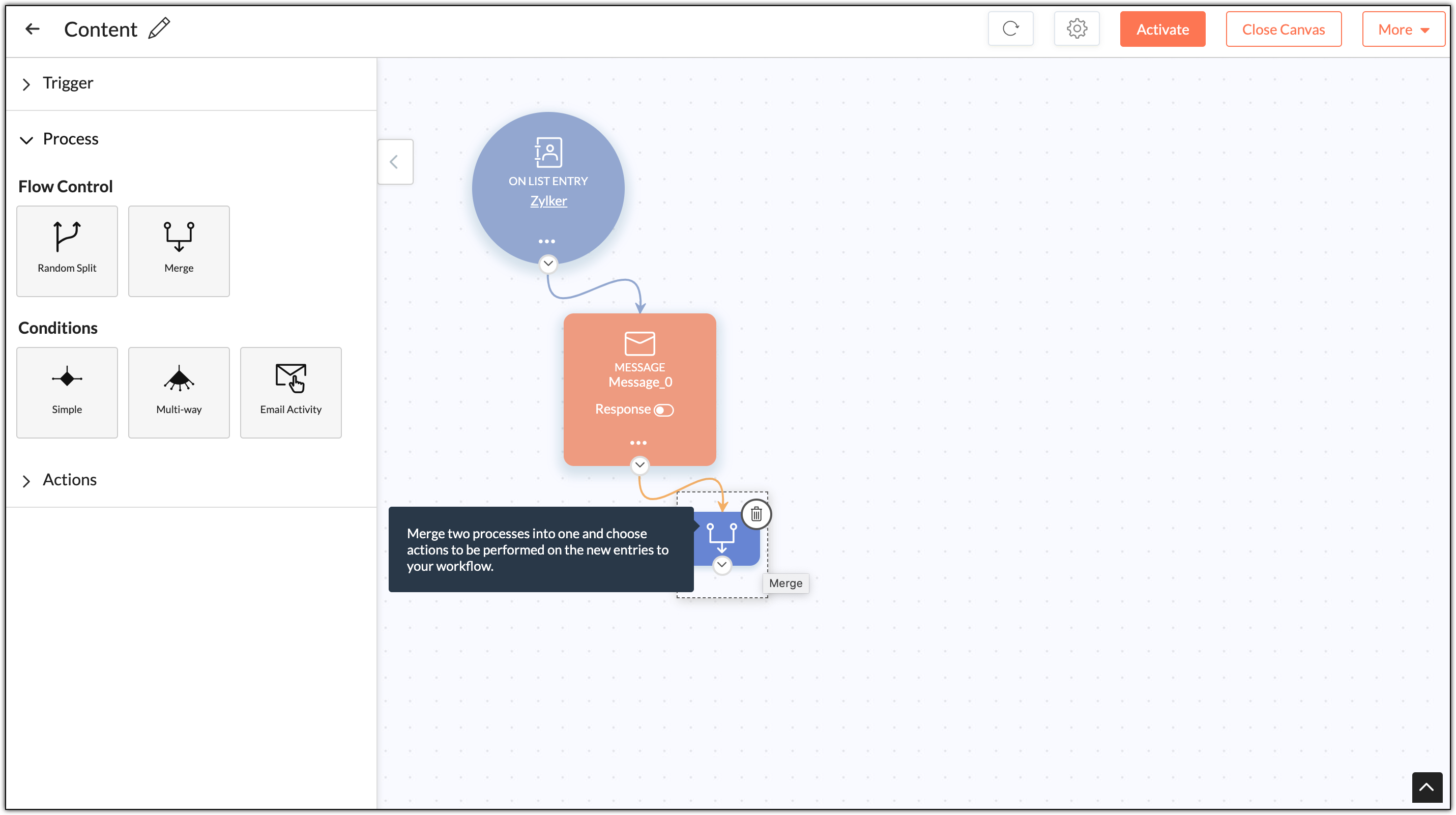
合并
如果需要将两个或多个路径合并为一个路径,请使用此组件。将合并组件从左侧面板的流程部分拖放到画布上,然后选择要由该路径中的新条目执行的操作。
条件
根据联系信息和行为设置条件,并在工作流中分支它们的路径。当联系人在流程中达到此阶段时,将检查他们是否符合标准,并将采取相应的路径。在左侧面板的Process部分的Condition组件下,将所需的条件拖放到画布上,并根据您的要求对其进行配置。有三种类型的条件:
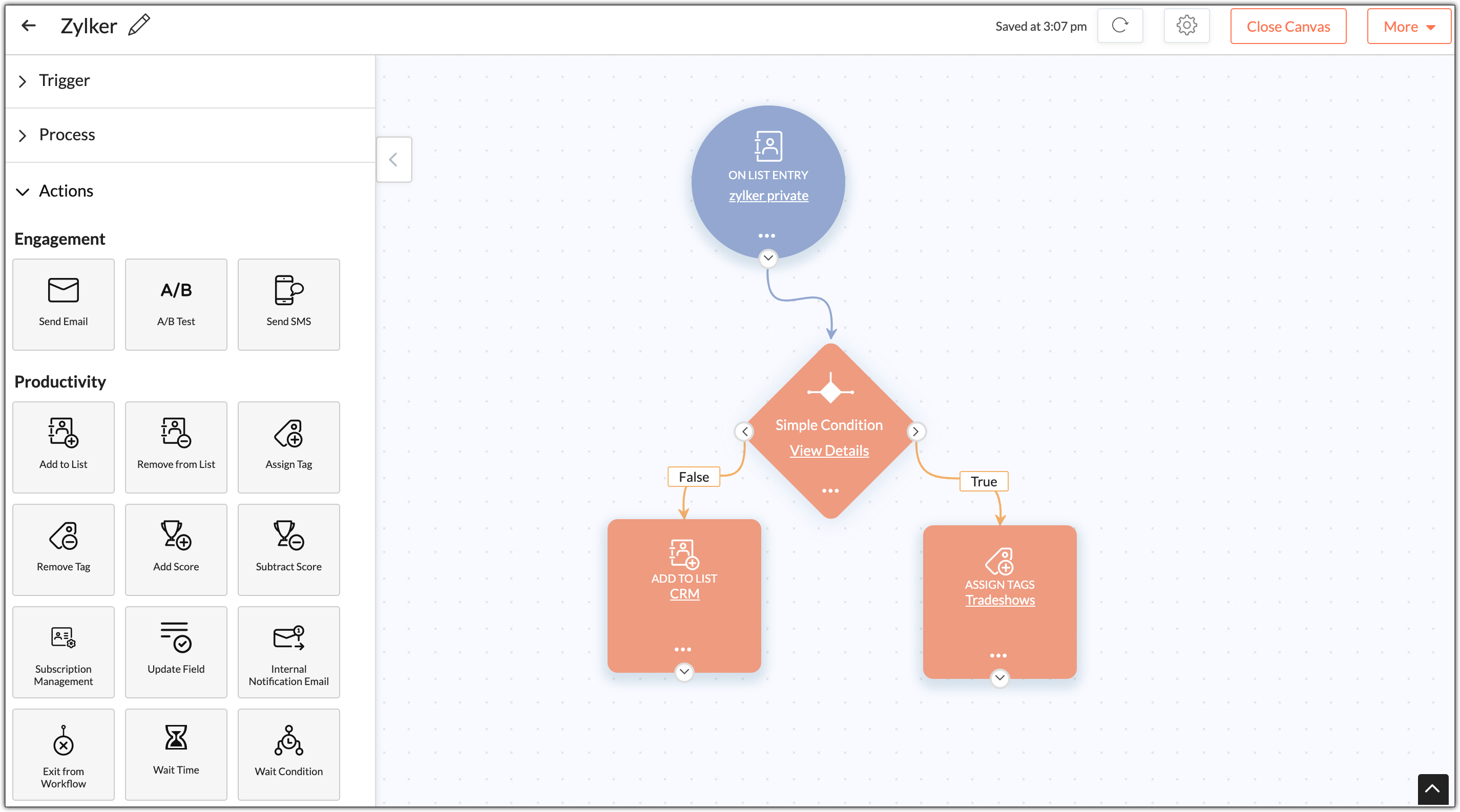
简单条件
根据联系人信息或收件人活动设置标准。将简单条件组件拖动到画布上,然后单击 配置。输入基于简单的是/否答案的标准,然后单击 应用。
在此处为满足条件的联系人和不满足条件的联系人拆分工作流。选择要对满足条件的联系人执行的操作,并将进程连接到组件的 “是” 端。同样,选择要对未满足条件的联系人执行的操作,并将流程连接到组件的 “否” 端。
多条件
根据您使用其字段值创建的条件对联系人进行细分,并为每个细分创建单独的路径。将多路条件组件拖放到画布上,然后单击 配置。您可以为所选字段提供最多六个值。单击 应用。
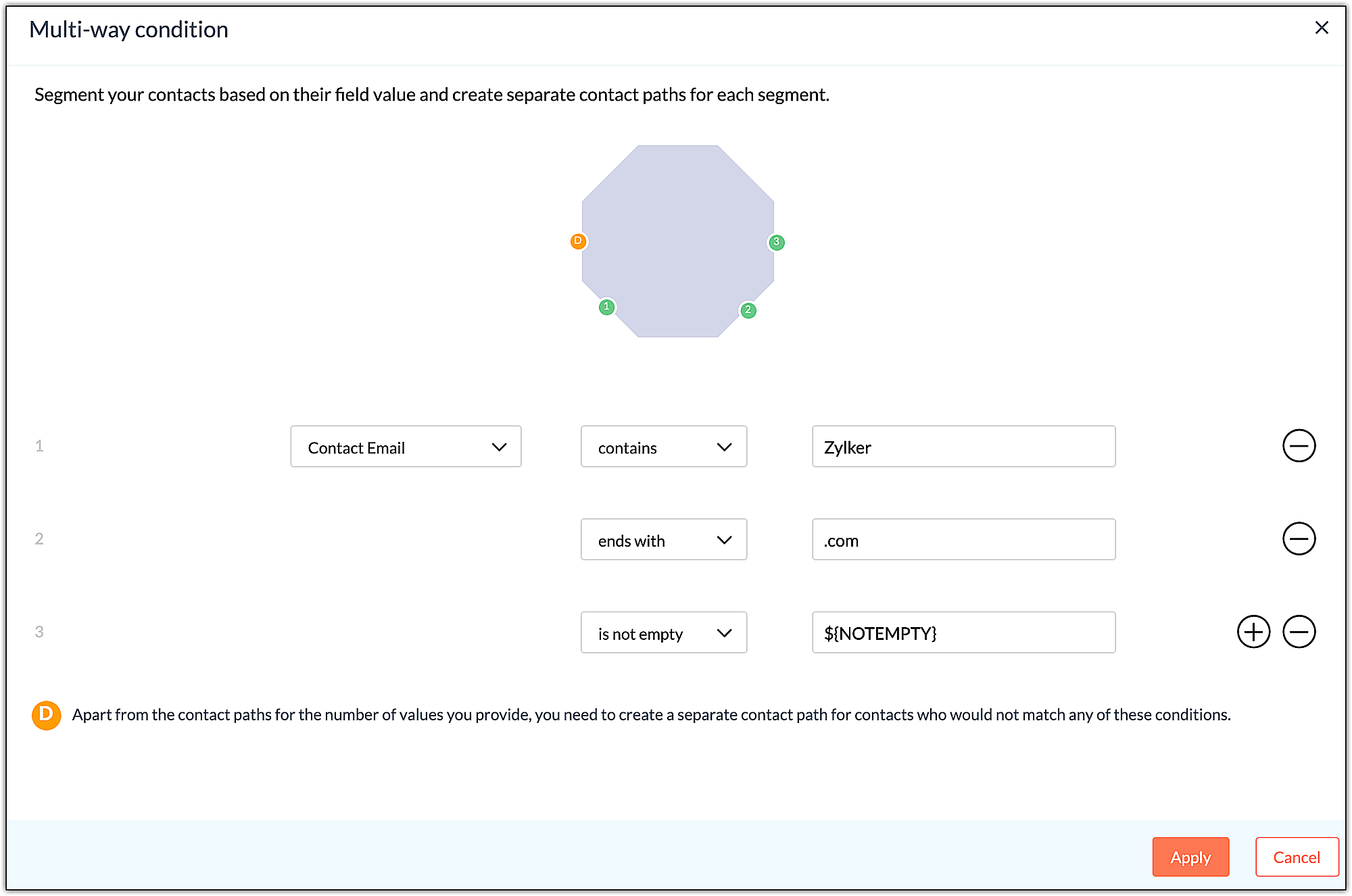
为您提供的值创建最多6个路径,以及不满足所有这些条件的另一个路径。通过将流程连接到组件中的相应值,您可以选择要对满足条件的联系人执行的操作。此外,选择要对未满足条件的联系人执行的操作,并将流程连接到组件的默认端。
电子邮件活动
您可以允许联系人根据其过去的电子邮件活动输入您的工作流。将电子邮件活动组件拖放到画布上,然后单击配置。
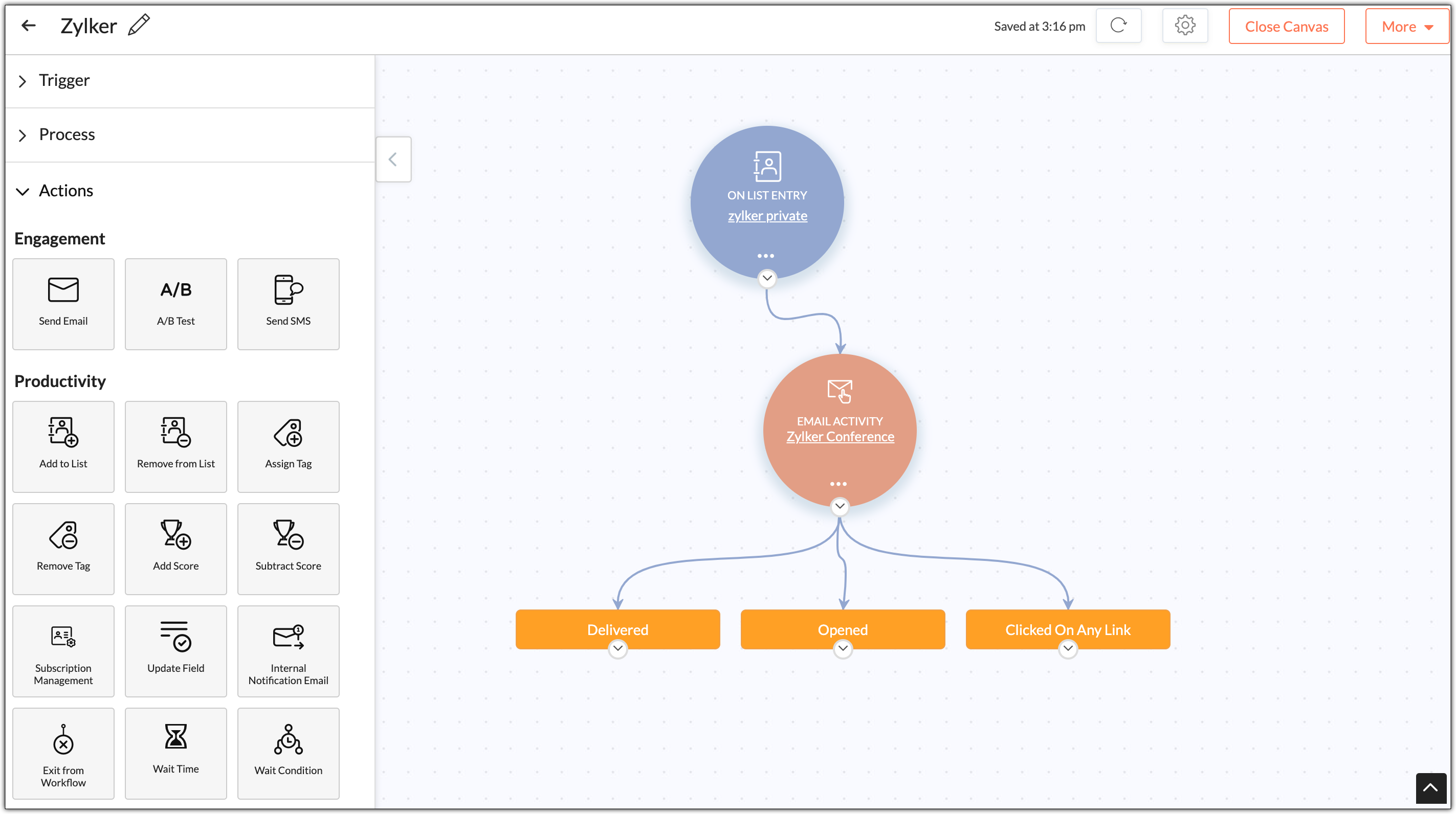
选择一封电子邮件,然后选择您的联系人应执行的活动以进入工作流,然后单击保存。电子邮件活动包括已发送,未发送,已打开,未打开,已回复,已打开但未回复,已忽略,已点击任何链接,已打开但未单击任何链接并单击特定链接。
1.对于纯文本电子邮件营销活动,仅当单击电子邮件营销活动中的链接时才会跟踪打开的内容。
2.当联系人最初满足上面选择的条件时,他们将仅进入工作流的流程一次。
例如,假设您选择的电子邮件活动已发送、打开并单击以发送电子邮件。Lisa已收到电子邮件,打开并单击其中的链接,因此她进入了工作流的所有三个路径。起初,另一个联系人James只收到了电子邮件,因此他只会输入该路径。几天后,詹姆斯打开并点击了电子邮件中的链接,但他将不被允许进入他们各自的路径。因此,只有在开始时满足条件的情况下,联系人才能进一步进入工作流的路径。
操作
在这里,您可以选择让您的联系人执行满足您的业务需求的某些操作,例如发送电子邮件活动,对重要活动执行A/B测试以及其他示例。
约定
发送电子邮件
当您的联系人到达工作流的此阶段时,向他们发送电子邮件。要配置:
- 拖放发送电子邮件组件从左侧面板的流程部分到画布上。
- 在消息块中单击创建消息。
- 在左上角单击编辑图标,并给您的消息命名。
- 您可以设置工作流,以便根据联系人最感兴趣的主题向他们发送电子邮件活动。要了解有关主题的更多信息,请单击这里。
- 单击配置主题。从下拉列表中选择一个主题,然后单击保存。
- 单击添加主题。输入邮件的主题和预标题详细信息
- 单击添加发件人详细信息并输入发件人名称。
- 单击显示答复详细信息。启用回复跟踪,请输入回复地址,然后单击保存。
- 单击创建内容为您的消息添加内容。
- 单击发送以供审阅将您的电子邮件内容发送给我们的合规团队进行审核。
- 一旦您激活工作流,您的审核消息将按计划发送出去。默认情况下,消息将在执行上一个操作后的一天发送。但是,您可以编辑邮件计重新计划。
发送短信
使用此组件向进入工作流的联系人发送SMS消息。要发送SMS消息:
- 拖放发送短信组件从左侧面板的流程部分到画布上。
- 单击配置。
- 通过单击左上角的编辑图标为您的SMS消息命名。单击保存。
- 单击选择SMS网关。选择SMS网关,然后单击继续。
- 单击配置内容为您的SMS添加内容。
- 添加内容并包含合并标签以个性化您的消息。
- 如果要在多个部分中发送消息,请选择在部件中发送消息并单击保存。
- 单击配置字段并选择您的联系人的电话号码和国家/地区字段。
- 单击返回到画布发送您的消息以供审核。
- 单击发送以供审阅将您的消息发送给我们的合规团队进行审核。
- 一旦您激活工作流,您的审核消息将按计划发送出去。默认情况下,消息将在执行上一个操作后的一天发送。但是,您可以编辑邮件的计划。
A/B测试
使用此组件,您可以测试活动的两个版本,其中活动的版本1将为A,活动的版本2将为B。将这两个版本发送给您的一小部分联系人,并根据他们的表现决定获胜者。一旦获胜的版本决定,它将被发送到其余的联系人。拖放AB试验组件从左侧面板上的流程部分添加到画布上。单击配置。
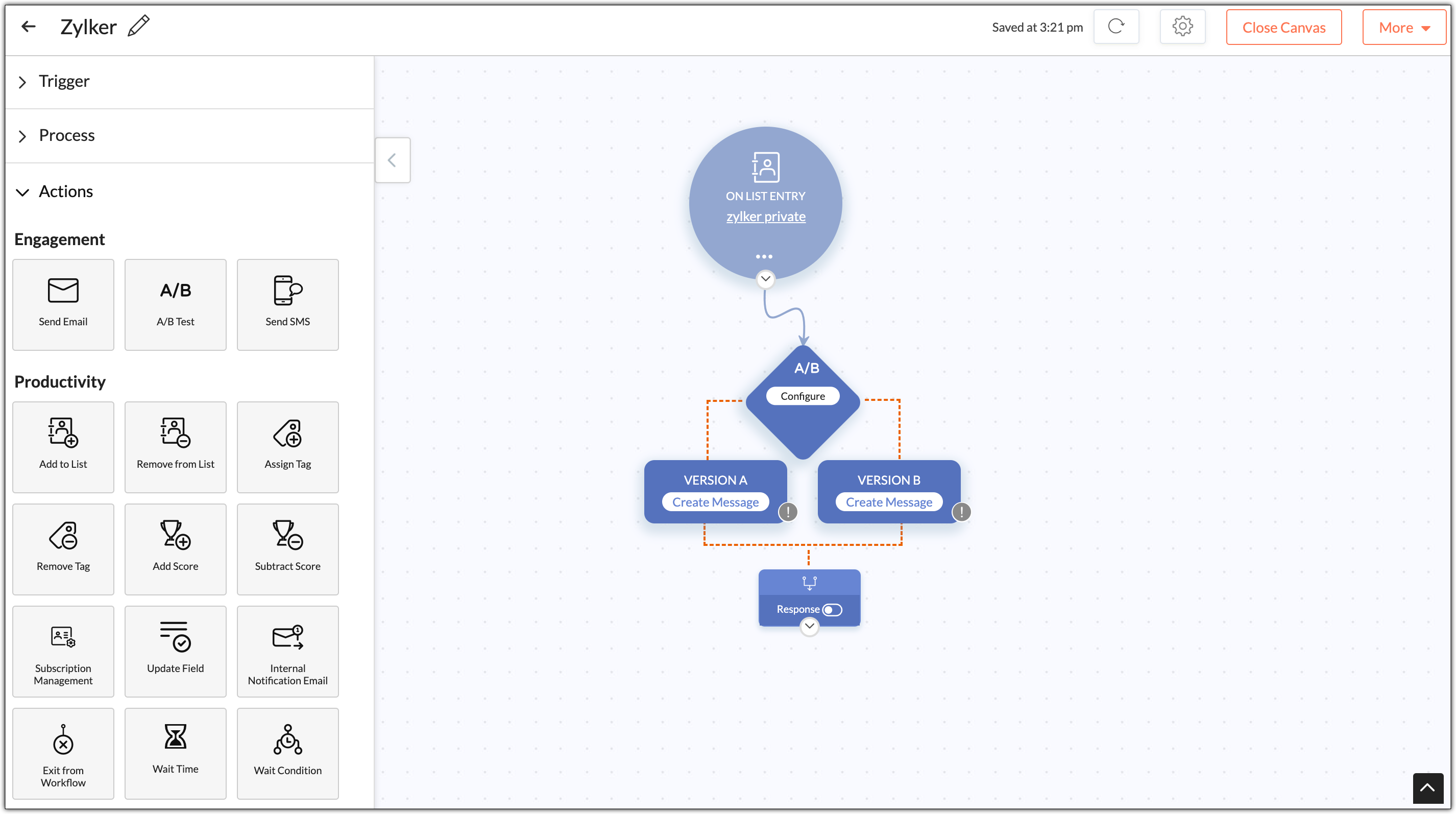
输入以下信息:
- 确定测试组的大小: 输入应接收这些测试版本的联系人的数量。所选号码的50% 将接收版本A,其余50% 将接收版本B。
- 选择获胜者的选择方式: 您可以选择根据打开率或点击率来决定,或者在测试完成后根据他们的报表手动决定获胜者。
- 试验持续时间: 选择测试应运行的持续时间。将版本发送到选定的测试组后,将开始测试。
- 选择要在平局或评估期间发送的首选版本。
- 单击完成。
通过单击创建同一消息的两个版本创建消息在版本A和B下。测试完成后,将决定获胜版本。在选定的测试持续时间之后进入的联系人将采用获胜版本之后的路径。
您可以手动选择在不确定的情况下应发送的版本。以下是不确定性的情况:
- 当测试后出现平局时。
- 在版本已发送到测试组后且测试仍在运行时,联系人到达此阶段。
生产率
等待时间
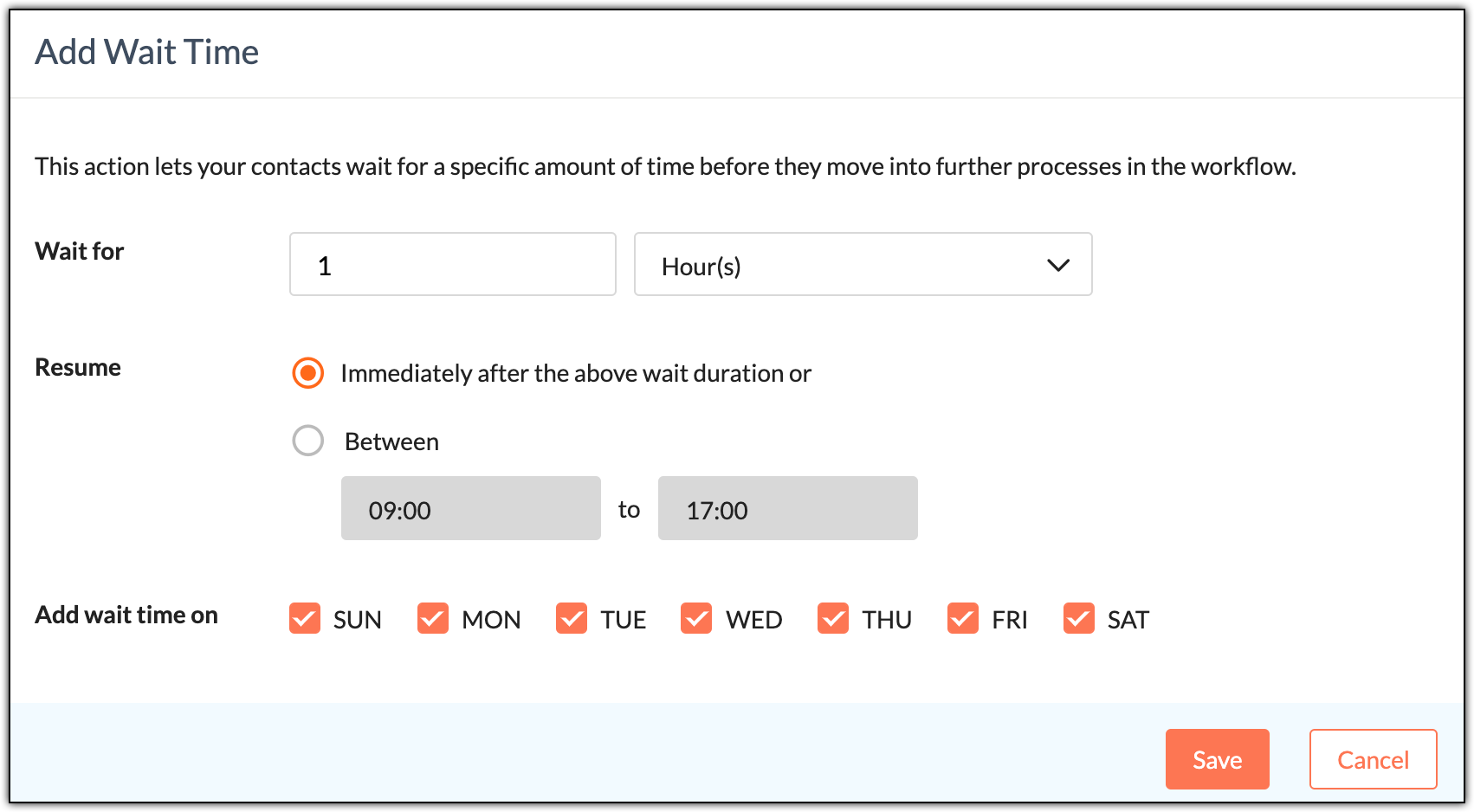
设置联系人在执行工作流中设置的进一步操作之前要等待的时间段 (以小时或天为单位)。将等待组件拖放到画布上。默认情况下,活动设置的等待时间为1小时。
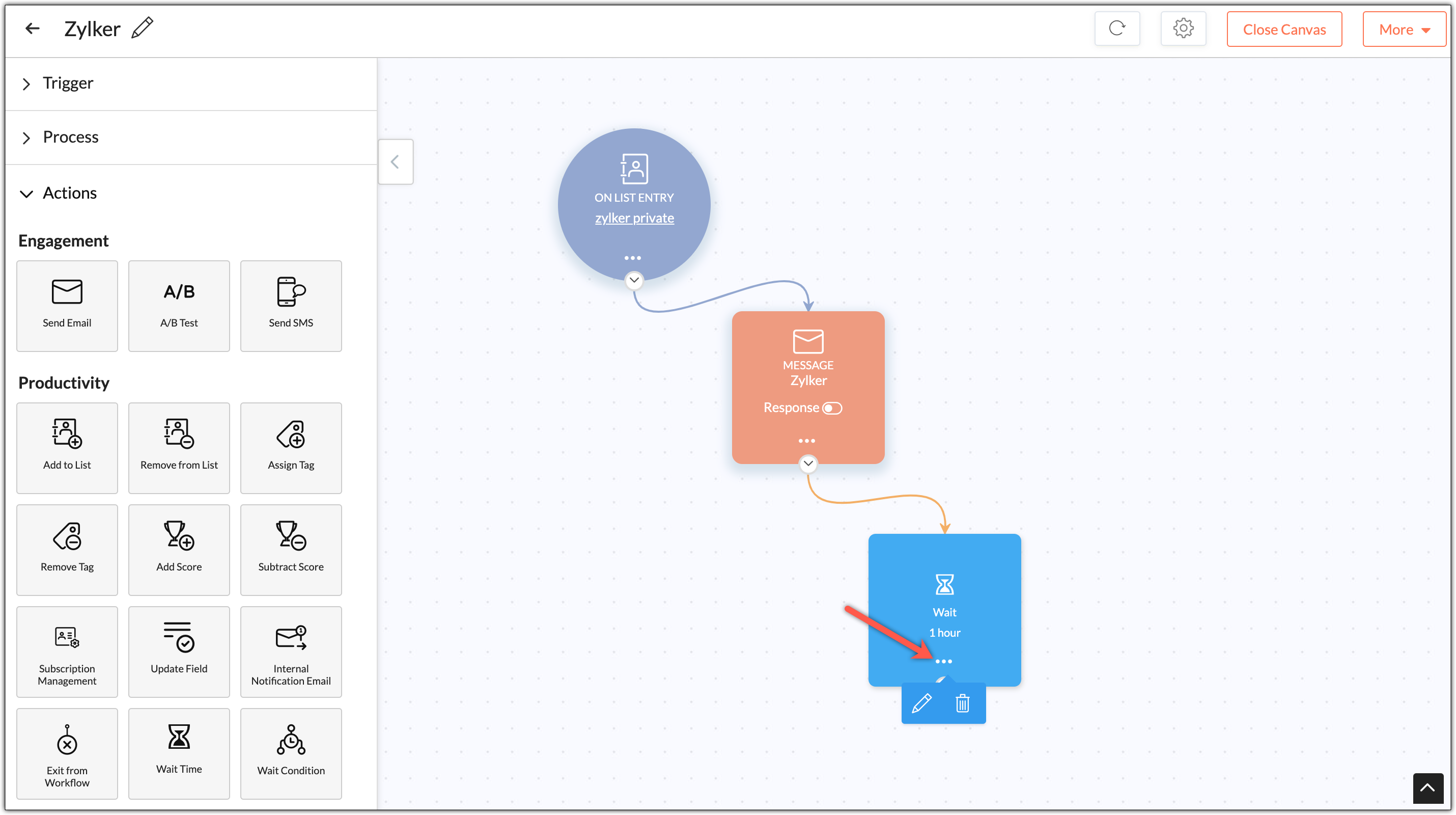
如果要更改等待时间,请单击 “更多” 图标 (...),然后选择 “编辑” 图标。输入您希望联系人等待的小时数或天数。您可以选择让您的联系人在指定的等待时间之后或在特定时间段之间立即恢复其活动。您还可以让您的联系人在一周的所有日期或仅在一周的指定日期等待特定时间。单击保存。
订阅管理
使用此操作,您可以管理进入工作流的联系人的主题订阅。如果您的组织不需要多个主题,因为您只专注于发送通用电子邮件营销活动,您可以简单地使用默认主题“市场营销"由Zoho Campaigns分配。如果您最近创建了Zoho Campaigns账户,或者您已迁移到新主题流,这将在您的账户中自动配置。如果您选择使用默认主题,则不必在配置工作流时将联系人与此主题明确关联。默认情况下,此主题将与联系人关联,并且在添加联系人或创建工作流时不会显式反映此主题。
将订阅管理操作从左侧的流程部分拖放到画布上,然后单击 配置。 在订阅管理中,对于只需要默认主题的用户 (市场营销) 你可以
- 将联系人标记为市场营销 -进入工作流的联系人将订阅默认主题 (市场营销)。他们将收到您的营销电子邮件。注:如果进入工作流的联系人为非市场营销,则首先将其转换为市场营销联系人,然后订阅默认主题 (市场营销)。
- 将联系人标记为非营销 -当联系人被标记为非营销联系人时,其对默认主题的订阅将被删除。因此,如果您选择此选项,则进入工作流的联系人将从默认主题中取消订阅 (营销),他们将不再收到任何营销电子邮件。
- 注:您可以在将来的任何时间点手动为这些联系人选择营销主题。
- 取消订阅市场营销 -进入工作流的联系人将从默认主题中取消订阅,并将移至 “禁止邮件” 列表。请注意,一旦移至 “禁止邮件” 列表的联系人将不会在工作流中进一步进行。
仅当您配置了除默认主题 (营销)。
在订阅管理中,对于需要为其组织提供多个主题的用户,您可以
- 将订阅添加到市场营销主题-进入您的工作流程的联系人将订阅选定的主题。他们将只收到基于所选主题的电子邮件。注意: 如果进入工作流的联系人是非市场营销,则他们将首先转换为市场营销联系人,然后订阅所选主题。
- 从市场营销主题中删除订阅-进入您的工作流程的联系人将取消订阅所选主题。他们将不再收到与这些主题相关的电子邮件。
- 将联系人标记为非营销-当联系人被标记为非营销时,其对任何主题的订阅将被删除。因此,如果您选择此选项,则进入工作流的联系人将取消订阅所有主题,并且他们将不再收到任何营销电子邮件。注意: 您可以在将来的任何时间点手动为这些联系人选择营销主题。
- 退订所有主题的联系人-此选项将取消订阅从组织中的所有主题进入工作流的联系人,并将立即退出工作流。他们将不再收到任何营销电子邮件。注: 如果您不希望将这些联系人从工作流中退出,则可以将其标记为非营销,也可以在将来的任何时间点为这些联系人选择营销主题。
单击应用管理进入工作流的联系人的订阅。
等待条件
根据您的联系人要满足的时间延迟设置条件,以便进入工作流的进一步流程。您可以选择等待特定的小时数或天数,直到联系人满足上述条件。如果他们不满足条件,他们将自动移动到替代路径,在工作流中为他们选择。要设置等待条件,请执行以下操作:
- 拖放等待条件组件到画布上。
- 单击配置设置条件。
- 选择根据联系人信息或收件人活动设置条件。
- 设置等待条件并以小时或天为形式输入等待时间,然后单击应用。
- 选择要对满足条件的联系人执行的操作,并将进程连接到等待组件的 “true” 端。
- 同样,选择要对未满足条件的联系人执行的操作,并将进程连接到等待组件的 “False” 端。
基于列表的操作
- 添加到列表-当联系人到达工作流程的此阶段时,将其添加到列表中。拖放添加到列表组件从左侧面板的流程部分到画布上。单击配置。
选择您的联系人要输入的邮件列表。 - 从列表中删除-从列表中删除联系人,当他们到达这个阶段的工作流程。拖放从列表中删除组件从左侧面板的流程部分到画布上。单击配置。
选择要从中删除联系人的邮件列表,然后单击完成。
基于标签的操作
- 分配标签-当联系人到达工作流程的此阶段时,将标签分配给联系人。拖放分配标签组件从左侧面板的流程部分到画布上。单击配置。
选择要分配给联系人的标签,然后单击完成。 - 删除标签-当联系人到达工作流程的此阶段时,从联系人中删除标签。拖放删除标签组件从左侧面板的流程部分插入到画布中。单击配置。
选择要从联系人中删除的标签,然后单击完成。
基于分数的操作
- 添加分数-添加分数到您的联系人,当他们到达这个阶段的工作流程。拖放添加分数组件从左侧面板的流程部分到画布上。单击配置。
选择要添加到您的联系人的分数,然后单击完成。 - 减去分数-从您的联系人中减去分数,当他们达到工作流程的这一阶段。将 “简分” 组件从左侧面板的 “过程” 部分拖放到画布上。单击配置。
选择要从联系人中减去的分数,然后单击完成。
更新字段
当联系人到达工作流的此阶段时,更新联系人字段的值。将Update field组件从左侧面板的Process部分拖放到画布上。单击 “配置”。
选择要更新的字段并指定新值。单击完成。
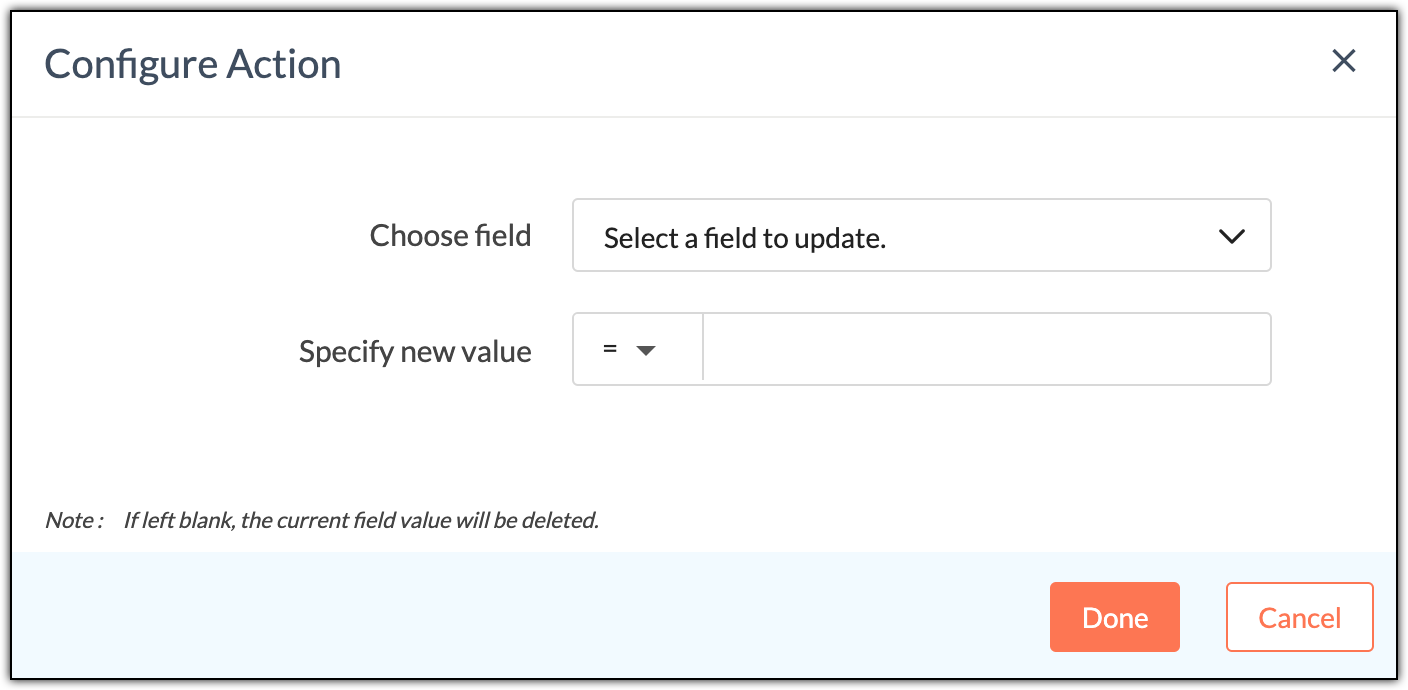
请注意,如果您未能指定新值,则将删除当前字段值。
内部通知电子邮件
设置电子邮件以在联系人通过工作流中的特定阶段时通知您的组织成员。将内部通知电子邮件组件从左侧面板的 “流程” 部分拖放到画布上。
要完成此操作,请执行以下操作:
- 给电子邮件添加一个主题。
- 选择通知市场活动用户或CRM所有者。
- 选择电子邮件地址。
- 添加电子邮件内容。
- 单击完成。
移动到另一个工作流
如果希望将联系人移动到其他工作流,请设置此流程。仅当您的另一个工作流具有打开的触发器时,才能使用此流程。将组件从左侧面板的Process部分拖放到画布上,然后单击Configure。
选择要将联系人移动到的工作流。添加延迟,之后您的联系人将被移动,如果需要,您还可以添加跳过某些联系人的条件。
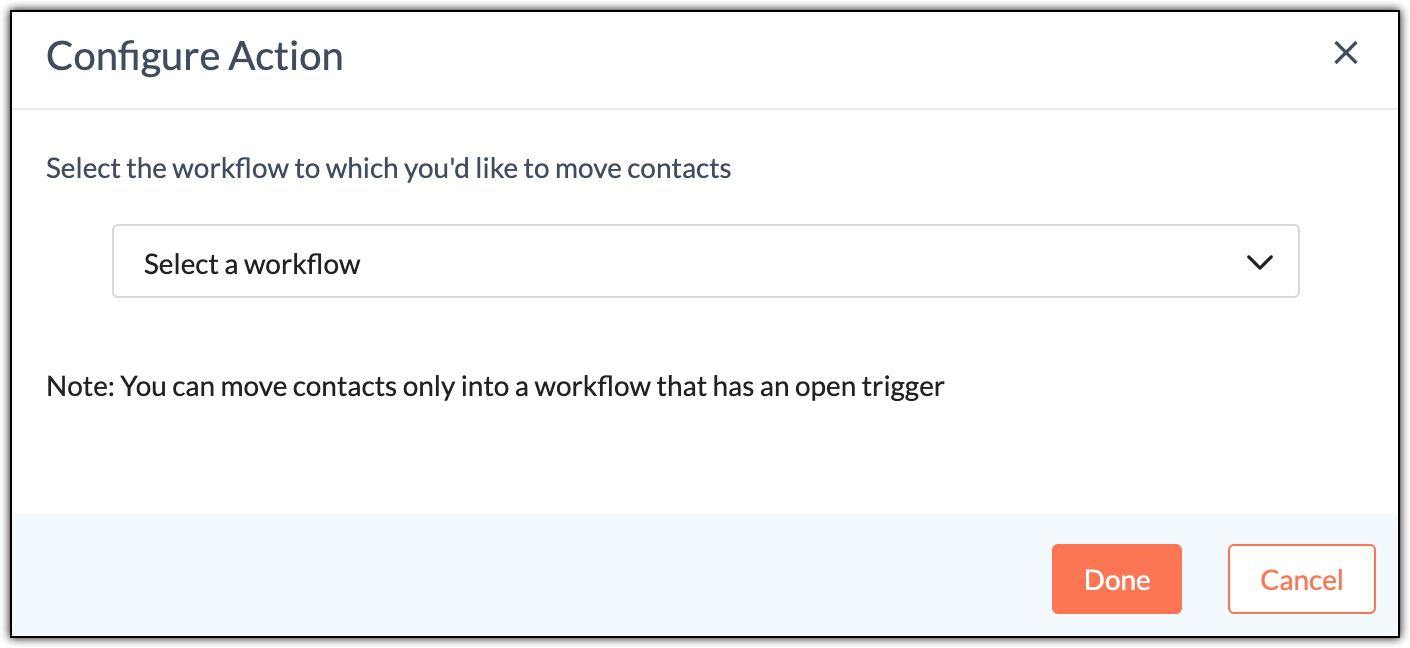
注:在 “移动到另一个工作流” 组件中,您只能将联系人移动到具有打开触发器的工作流中。
退出工作流
当联系人到达工作流的此阶段时,将其从工作流中删除。将 “退出工作流” 组件从左侧面板的 “流程” 部分拖放到画布上。
响应动作
Zoho Campaigns允许用户基于联系人对发送给他们的电子邮件的响应来启用响应操作。您将在工作流的发送电子邮件和A/B测试组件中找到电子邮件响应操作。响应包括: 已送达、打开、回复、忽略、点击任何链接和点击特定链接。现在,您可以配置要由在工作流中输入每个响应的路径的联系人执行的操作。要配置电子邮件响应,请执行以下步骤:
- 从导航工具栏中,选择 “自动化”,然后单击 “工作流”。
- 点击右上角的创建工作流并选择工作流模板。
- 从左侧面板中,将触发器拖放到画布上。
- 现在,将左侧面板中的 “发送电子邮件” 操作拖放到触发器下方。
- 单击创建消息并创建电子邮件内容并进行审核。
- 启用响应按钮。
- 选择联系人应执行的响应以进入工作流。
- 单击 “完成”。
联系人将连续地进入工作流的下一步处理,因为当他们满足上面选择的条件时,会导致相同的联系人在不同时间进入工作流中的多条路径。
例如,假设您选择的电子邮件回复已发送、打开并单击。丽莎收到了电子邮件,打开它,点击其中的链接。因此,她进入工作流的所有三个路径。起初,另一个联系人James只收到了电子邮件,因此他只会输入该路径。几天后,James打开并单击电子邮件中的链接,这使他也可以进入工作流的这些路径。因此,James将出现在工作流的多个路径中,执行多个动作。当联系人满足条件时,他们可以继续输入工作流的更多路径。
Zoho CRM操作
将数据推送到Zoho CRM
当您的联系人到达工作流的此阶段时,将其数据推送到Zoho CRM。将推送数据组件从左侧面板的操作部分拖放到画布上。在动作块点击配置。
填写以下信息:
-
选择要将联系人推送到的CRM帐户和CRM模块。
-
选择要推送的数据: 您可以将所有现有和新联系人的Zoho Campaigns相关信息更新到Zoho CRM (将为Zoho CRM新增的联系人创建新记录) 或仅更新Zoho CRM中已存在的联系人数据(不会为Zoho CRM新增的联系人创建新记录)。
-
点击 下一步 。
-
将Zoho Campaigns字段映射到相应的Zoho CRM字段,然后点击下一步。
-
如果需要,您还可以选择将联系人源推送到Zoho CRM。
-
单击 保存 。
在Zoho CRM中创建任务
您可以为已达到阶段的联系人创建任务。将在Zoho CRM中创建任务组件从左侧面板的流程部分拖放到画布上。 在动作块中点击 配置。
填写以下信息:
-
选择要将联系人推送到的CRM帐户和CRM模块。
-
选择要推送的数据: 您可以将所有现有和新联系人的Zoho Campaigns相关信息更新到Zoho CRM (将为Zoho CRM新增的联系人创建新记录) 或仅更新Zoho CRM中已存在的联系人数据(不会为Zoho CRM新增的联系人创建新记录)。
-
单击 下一个 。
-
填写以下信息:
-
主题 -输入您的任务主题。
-
到期日 -选择在选定日期之前完成任务,或在特定天数内保持此任务处于活动状态。
-
状态 -选择你想给你的任务的状态。
-
优先级 -选择任务的优先级。
-
描述 -你可以给你创建的任务的描述。
-
所有者分配 -在CRM中创建的任务的分配所有者。您可以将所有任务分配给一个所有者,或通过循环方法为每个任务选择所有者,或将任务分配给现有CRM帐户所有者。
-
为创建的任务选择所有者。
-
单击 下一个 。
-
将Zoho Campaigns字段与相应的Zoho CRM字段进行映射,然后单击 下一个 。
-
如果需要,您还可以选择将联系人源推送到Zoho CRM。
-
单击 保存。
退出或重新注册标准
您可以根据业务要求为联系人设置退出工作流或重新注册到工作流的条件。单击页面右上角的设置图标以设置此条件。Zoho Campaigns允许您配置
- 达到目标的联系人-单击切换按钮,为实现目标的联系人启用退出标准。设置他们要满足的标准,以便从工作流中退出。
- 未满足工作流的触发器配置的联系人-选择要删除或不删除不符合工作流触发器中设置的配置的联系人。
- 要重新注册到工作流的联系人-如果联系人满足选定的触发条件,则单击切换以启用联系人重新进入工作流。
单击应用为联系人设置这些条件以重新注册到您的工作流或退出您的工作流。
激活工作流
在使用触发器构建工作流并设置将联系人带入其自己定义的路径的流程后,您可以激活该工作流。在画布的右上角找到激活按钮。如果需要,您可以单击关闭画布按钮以在激活之前查看完整的工作流。“更多” 按钮可让您克隆工作流、将其删除或将工作流下载为图像。
激活工作流之前要记住的提示:
- 配置触发器和流程中使用的所有组件。
- 画布上的所有组件都应连接。
- 条件的所有末端节点都应连接。
- 所有电子邮件内容都应进行审核。