管理条件工作流
在本文中,我们将讨论如何管理您的条件工作流,您将学习如何编辑,克隆,关闭,删除和组织您的条件工作流。我们还将讨论如何阻止条件工作流处理联系人。
编辑条件工作流
- 从导航工具栏中,选择自动化,然后选择工作流。
- 选择要编辑的条件工作流。
- 点击右上角的管理工作流,然后选择编辑。

注: 只有在草稿中才能编辑工作流; 激活后的工作流将无法编辑。
克隆条件工作流
- 从导航工具栏中,选择自动化,然后选择工作流。
- 将鼠标悬停在要克隆的条件工作流上。单击最右角的克隆图标以创建可以编辑的相同工作流。
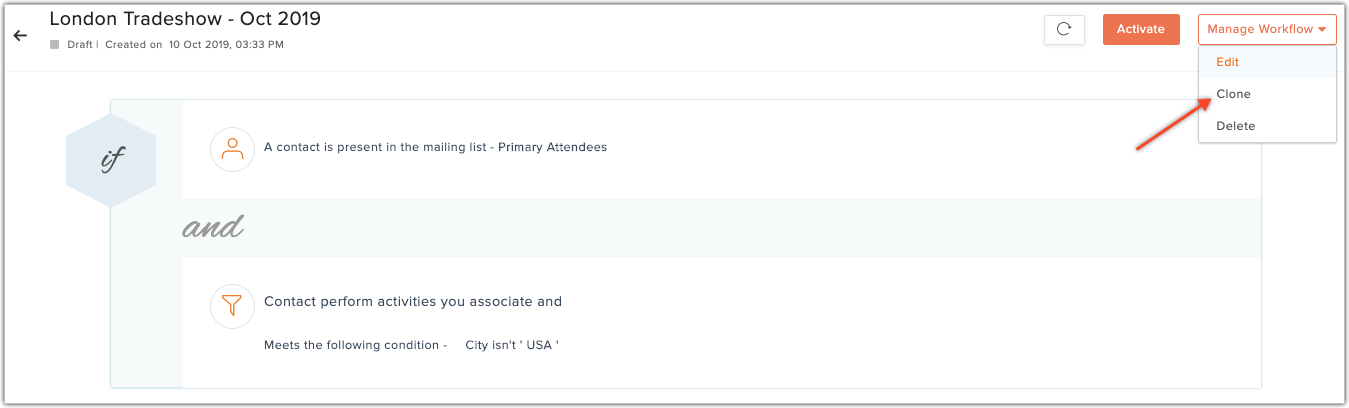
您还可以通过导航到工作流的详细信息页面并选择右上角的管理工作流按钮,然后从下拉选项中选择克隆来克隆工作流。
停止工作流处理新联系人
冻结正在运行的工作流以阻止其处理新联系人。在冻结工作流之前,将对已进入工作流的联系人执行操作。要做到这一点:
- 从导航工具栏中,选择自动化,然后选择工作流。
- 选择要冻结的条件工作流。
- 单击右上角的 “冻结”。
- 如果要恢复工作流,请单击页面右上角的 “恢复” 按钮。
关闭条件工作流
如果您需要停止工作流处理任何联系人 (甚至是已进入工作流的联系人),请关闭工作流。要做到这一点:
- 从导航工具栏中,选择自动化,然后选择工作流。
- 选择要关闭的工作流。
- 单击右上角的管理工作流,然后选择关闭。
备注: 对于安全关闭,您可以冻结工作流并等待其对已经进入工作流的联系人执行操作,然后将其关闭。
删除条件工作流
无法删除正在运行的工作流。您需要在删除工作流之前将其关闭。要做到这一点:
- 从导航工具栏中,选择自动化,然后选择工作流。
- 选择要删除的工作流。
- 单击右上角的管理工作流,如果工作流未关闭,则选择关闭。
- 关闭工作流后,单击右上角的 “管理工作流”,然后选择 “删除”。
- 或者,将鼠标悬停在要删除的工作流上,然后单击 “冻结” 图标。冻结后,单击关闭图标。关闭工作流后,单击删除图标。
组织工作流
为了轻松处理您的工作流程,您可以将它们分组并放入文件夹中。您可以从 “我的工作流” 页面创建文件夹。在文件夹中创建新工作流或将工作流移动到一个。您还可以删除或编辑文件夹。
条件工作流状态
所有有条件的工作流将属于下面列出的状态之一:
- 活动: 当您激活工作流并且工作流正在运行时。
- 已完成:当工作流的过程完成时。只有一次性工作流属于此类别。
- 草稿:当您将工作流另存为草稿以备将来使用时。
- 冻结:手动冻结活动工作流时。
- 关机:当您手动关闭工作流时。
- 已停止: 由于以下原因,工作流中定义的操作可能会停止:
- 您与工作流关联的列表可能已被删除。这不适用于基于活动的工作流。
- 如果操作是 “添加到另一个列表”,则目标列表 (即您选择添加联系人的列表) 可能已被删除。
- 如果操作是 “推送到Zoho CRM”,则映射到Zoho CRM的自定义字段可能已被删除。
- 如果操作是 “更新字段”,则要更新的自定义字段可能已被删除。
如果工作流中定义的所有操作都已停止,则工作流将停止。否则,工作流将保持活动状态,执行活动操作。一旦停止,工作流将无法激活。 - 您与工作流关联的列表可能已被删除。这不适用于基于活动的工作流。
- 已暂停: 当您的许可证已过期或订阅已结束时。注:如果您的电子邮件活动是已暂停这可能是由于您的电子邮件内容、邮件列表来源、电子邮件地址或ip地址中发现的问题。详细了解Zoho Campaign何时暂停电子邮件。

相关主题: