基于时间的工作流
使用基于时间的工作流在特定时间对联系人执行操作。您可以选择一次或定期触发此工作流。在有条件的工作流中,您只能向所选邮件列表中的联系人发送一次电子邮件,因此同一联系人不会收到两次相同的电子邮件。
一次性流程
此基于时间的工作流允许您对邮件列表中的所有联系人执行单个操作。指定时间后,此过程将仅在该时间触发一次,并且所选操作将仅执行一次。
用户场景
简向她的邮件列表中的所有工作流发送促销活动。她想给她的活跃联系人提供特别优惠。为了确定活跃的联系人是谁,她根据他们在一个月的时间内打开和点击次数对他们进行评分。因此,她创建一次性工作流,将条件设置为 “联系人得分大于150”,并选择 “发送电子邮件” 作为动作。撰写电子邮件内容后,她安排工作流在一个月后触发并激活它。虽然处于活动状态,但工作流仅在该指定时间触发一次。此操作将仅执行一次。
循环工作流
此基于时间的工作流可用于定期对电子邮件列表中的所有联系人执行操作。设置时间间隔后,将在该时间重复激活此工作流,并执行所选操作,直到工作流不再处于活动状态。
用户场景
Jane希望在每周结束时将加入她的邮件列表的联系人推送到Zoho CRM模块。因此,她将条件设置为 “添加的时间是当前周”,并将动作选择为 “将联系人推送到Zoho crm”。然后,她将时间间隔设置为 “每周周六”,并激活工作流。因此,每周添加到她的邮件列表的所有新联系人将在周六推送到Zoho CRM。
创建基于时间的工作流
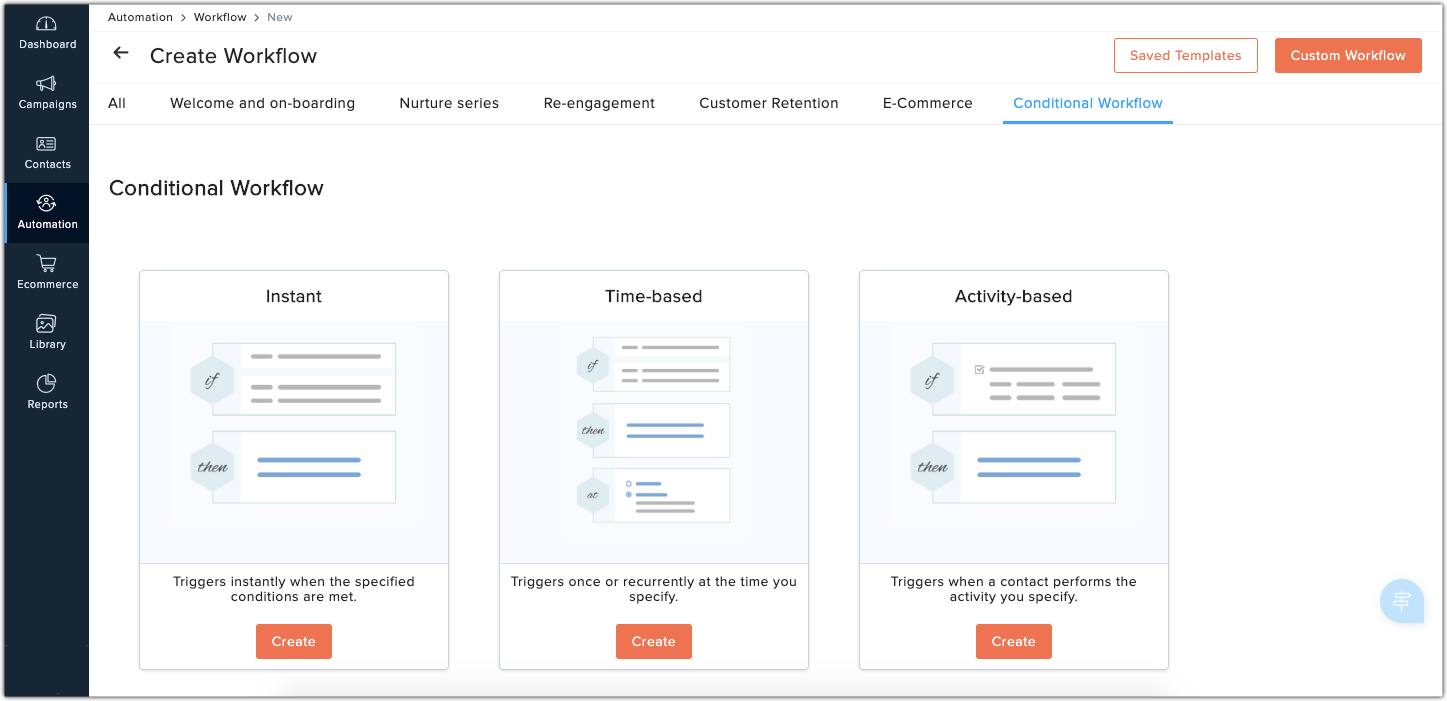
- 从导航工具栏中,选择自动化,然后选择工作流。
- 点击 创建工作流 按钮出现在右上角。
- 单击 条件工作流 ,然后选择 基于时间工作流 点击 创建。
-
提供以下信息:
- 名称 供将来参考的工作流。
- 选择邮件列表 与工作流关联。如有必要,您可以创建一个新的邮件列表。
- 设置标准 定义应用于对联系人进行分类的条件。您最多可以设置六个标准,并根据您的选择设置标准模式。
-
选择一个动作 要执行。您可以选择任意数量的操作:
- 从列表中删除联系人: 符合条件的联系人将从邮件列表中删除。
-
将联系人添加到另一个列表: 符合条件的联系人将添加到您指定的另一个邮件列表中。如有必要,您可以创建一个新的邮件列表。
您可以使目标列表智能列表 。工作流会将符合指定条件的联系人添加到智能列表。激活工作流后,智能列表中已存在但不符合条件的任何联系人都将自动从列表中删除。此外,如果有任何联系人,则通过工作流将其添加到智能列表中 (i.e.,符合指定条件的人),停止符合条件的联系人将从列表中删除。因此,在任何时间点,智能列表将仅保持与在与列表相关联的工作流中指定的标准匹配的那些联系人。
-
发送电子邮件 符合条件的联系人。创建新的活动并配置内容。您可以选择立即发送,或安排稍后发送。
 备注 : 该电子邮件将仅发送一次给您的邮件列表中的联系人,因此同一联系人不会收到两次相同的电子邮件。
- 推送至Zoho CRM 符合条件的联系人。您可以将所有联系人推送到Zoho CRM,也可以在Zoho CRM中仅更新现有联系人的活动相关信息。要推送联系人,您必须配置与您的Zoho CRM账户的映射。
-
更新字段 符合标准的联系人。选择要更新的字段并提供该字段的值。您可以选择更新任意数量的字段。在更新字段中,您可以执行以下操作之一:
- 文本字段: 覆盖现有文本值或将文本附加到现有值。
- 整数字段: 覆盖现有整数值或从现有值加上或减去整数。
- 日期和时间字段: 使用任何值覆盖现有日期和时间,或更新为操作发生时的日期和时间。
- 添加联系人分数 符合条件的联系人。选择要添加的分数。
- 关联webhook 使用webhook发送符合工作流条件的联系人的详细信息。选择要关联的webhook。如有必要,您可以创建一个新的webhook
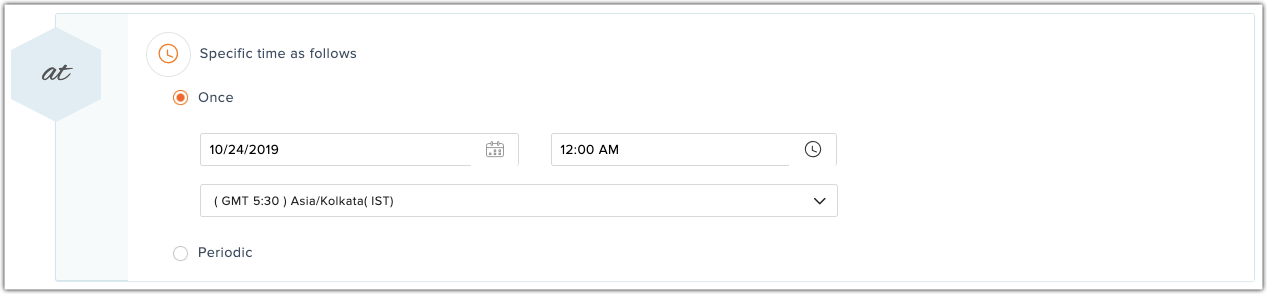
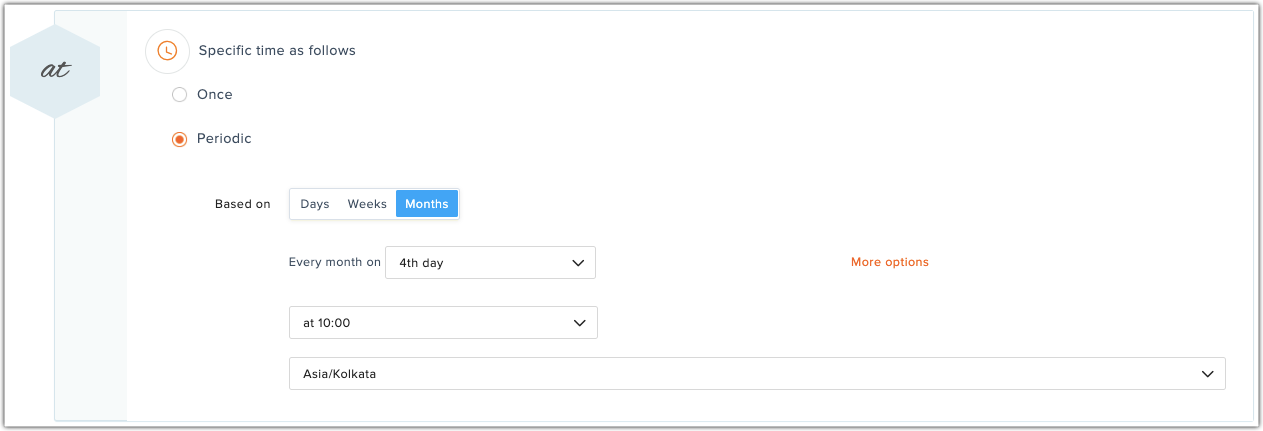
- 指定时间 用于要触发的工作流。之间选择 一次性 触发器和 周期性 通过选择适当的单选按钮触发,然后安排工作流。
- 单击 立即激活 立即启用工作流或单击 另存为草稿 供将来使用。 当您另存为草稿时,将不会保存您设置的工作流计划。您将需要在激活时安排工作流。
激活后,将按计划的时间间隔触发工作流。您可以随时暂停和重新激活工作流。
提供以下信息:
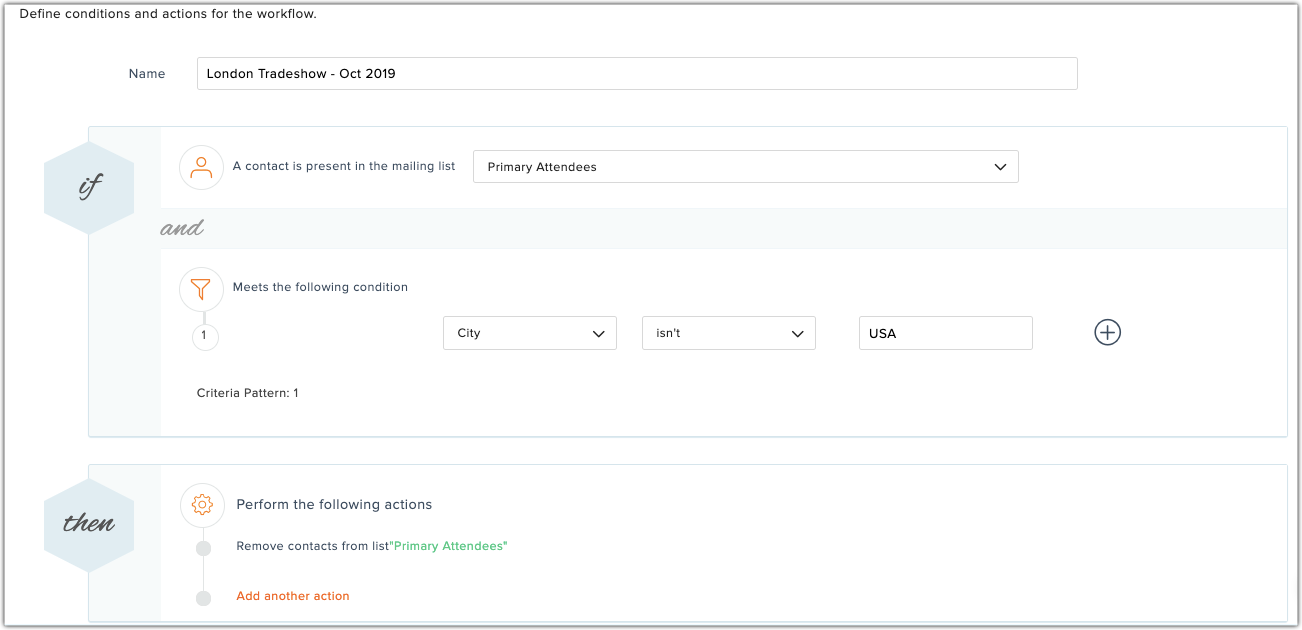
- 名称 供将来参考的工作流。
- 选择邮件列表 与工作流关联。如有必要,您可以创建一个新的邮件列表。
- 设置标准 定义应用于对联系人进行分类的条件。您最多可以设置六个标准,并根据您的选择设置标准模式。
-
选择一个动作 要执行。您可以选择任意数量的操作:
- 从列表中删除联系人: 符合条件的联系人将从邮件列表中删除。
-
将联系人添加到另一个列表: 符合条件的联系人将添加到您指定的另一个邮件列表中。如有必要,您可以创建一个新的邮件列表。
您可以使目标列表智能列表 。工作流会将符合指定条件的联系人添加到智能列表。激活工作流后,智能列表中已存在但不符合条件的任何联系人都将自动从列表中删除。此外,如果有任何联系人,则通过工作流将其添加到智能列表中 (i.e.,符合指定条件的人),停止符合条件的联系人将从列表中删除。因此,在任何时间点,智能列表将仅保持与在与列表相关联的工作流中指定的标准匹配的那些联系人。
-
发送电子邮件 符合条件的联系人。创建新的活动并配置内容。您可以选择立即发送,或安排稍后发送。
备注 : 该电子邮件将仅发送一次给您的邮件列表中的联系人,因此同一联系人不会收到两次相同的电子邮件。
- 推送至Zoho CRM 符合条件的联系人。您可以将所有联系人推送到Zoho CRM,也可以在Zoho CRM中仅更新现有联系人的活动相关信息。要推送联系人,您必须配置与您的Zoho CRM账户的映射。
-
更新字段 符合标准的联系人。选择要更新的字段并提供该字段的值。您可以选择更新任意数量的字段。在更新字段中,您可以执行以下操作之一:
- 文本字段: 覆盖现有文本值或将文本附加到现有值。
- 整数字段: 覆盖现有整数值或从现有值加上或减去整数。
- 日期和时间字段: 使用任何值覆盖现有日期和时间,或更新为操作发生时的日期和时间。
- 文本字段: 覆盖现有文本值或将文本附加到现有值。
- 添加联系人分数 符合条件的联系人。选择要添加的分数。
- 关联webhook 使用webhook发送符合工作流条件的联系人的详细信息。选择要关联的webhook。如有必要,您可以创建一个新的webhook
- 从列表中删除联系人: 符合条件的联系人将从邮件列表中删除。
- 指定时间 用于要触发的工作流。之间选择 一次性 触发器和 周期性 通过选择适当的单选按钮触发,然后安排工作流。