如何将电子邮件模板添加到图库
Zoho Campaigns 在图中有一个模板部分,允许您保存您设计的模板以备将来使用,从而节省大量时间和精力。
如何将模板保存到图库?
根据您的需要和要求完成模板设计后,
- 单击“保存更改”,然后选择模板编辑器右上角的“保存到图库”按钮。
- 您的模板将保存在库的模板部分。
或者
如果您在模板编辑器中设计了模板:
-
单击“更多”图标。
-
单击“保存到库”。
-
添加模板名称,然后单击保存。
您的模板将保存在库的电子邮件模板部分。
如何从图库创建模板?
除了保存模板外,您还可以从图库创建模板。
要从图库创建模板,
-
从导航工具栏中,选择图库,然后选择电子邮件模板。
- 单击页面右上角的创建方式。
-
从下拉菜单中,选择要创建的模板类型。
- 选择要使用的模板布局。
-
选择 另存为模板 将模板保存在库中,否则选择 创建营销活动 以使用该模板创建营销活动。
-
如果选择另存为模板,
- 为模板命名,然后单击保存。
-
根据您的要求设计模板,然后单击保存并关闭。
- 为模板命名,然后单击保存。
-
如果您选择创建营销活动,则可以继续执行通常的广告系列创建流程。
-
可以对保存的模板执行哪些作?
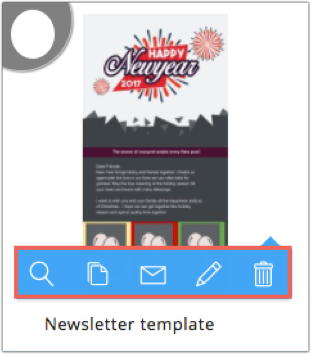
将鼠标悬停在存储在库中的模板的缩略图上时,可以看到以下图标:
- 预览 - 显示模板的预览。
- 复制 - 复制模板。
- 创建营销活动 - 使用模板创建营销活动。
- 编辑 - 编辑模板。
-
删除 - 删除模板。
如何将模板移动到文件夹?
-
将鼠标悬停在模板上并检查它。
-
在 移动到文件夹(Move to Folder) 下拉列表中选择目标文件夹,或选择 创建新文件夹(Create New Folder) 将模板移动到新文件夹。
- 单击继续。
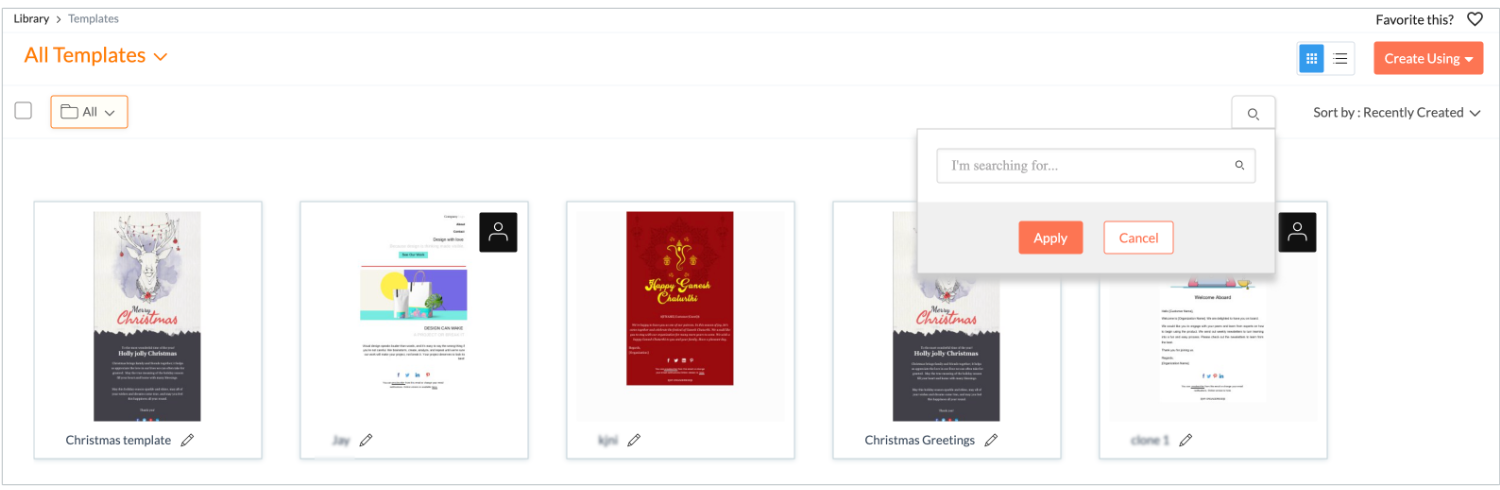
您可以在库 -> 电子邮件模板下查找或搜索以前添加的模板。
 注意
注意- 保存的模板可以显示在“库”->“电子邮件模板”下的卡片视图或列表视图中。
- 您可以通过单击所需模板下显示的编辑图标来编辑或修改模板。
- 您无法修改其他用户的模板。您可以克隆他们的模板,然后根据需要进行更改。