模板编辑器
成功的电子邮件活动最重要的元素是高质量的内容。当正确的内容符合响应式设计时,您可以确保您的电子邮件活动取得巨大成功。无论您是专家还是初学者,Zoho Campaigns都通过易于使用的拖放式模板编辑器使事情变得简单,允许您设计精美的活动。
在本指南中,我们将讨论如何使用各种设计元素来创建引人入胜的电子邮件活动。
模板选择
- 从导航工具栏中,选择 营销活动并选择电子邮件营销活动。
- 在屏幕的右上角单击 创建活动,然后选择常规电子邮件。
- 输入营销推广名称和主题名称创建活动页面中的电子邮件活动。
- 在页面的右下角,单击 保存并关闭。
- 在内容页面中,从提供的三个类别之一中选择模板。
- 已保存的模板-此类别显示您已保存在库中以供将来使用的模板。当您有一些经常使用的模板时,这就派上用场了。所有你需要做的是选择模板,添加内容,并发送它。
- 预先设计的模板-此类别由准备使用的模板组成,用于发送快速电子邮件。从各种各样的模板中进行选择,适合从业务需求到季节问候的各种情况。
- 基本模板-此类别具有简单的模板,将空白布局与我们的拖放组件相结合。只需选择这些布局之一,添加您的文本和图像,并发送您的广告系列。
除了这三个类别之外,Zoho Campaigns还提供了创建电子邮件模板的其他选项。您可以选择:
- HTML代码编辑器-使用自己的HTML代码。
- 纯文本编辑器-添加基本文本。
- 导入/上传HTML -从云导入文件或从计算机上传文件。
- 最近已发送-查看最近发送的营销活动系列的列表,您可以从中选择一个,编辑内容并发送。
组件
各种模板编辑器组件如下所示:
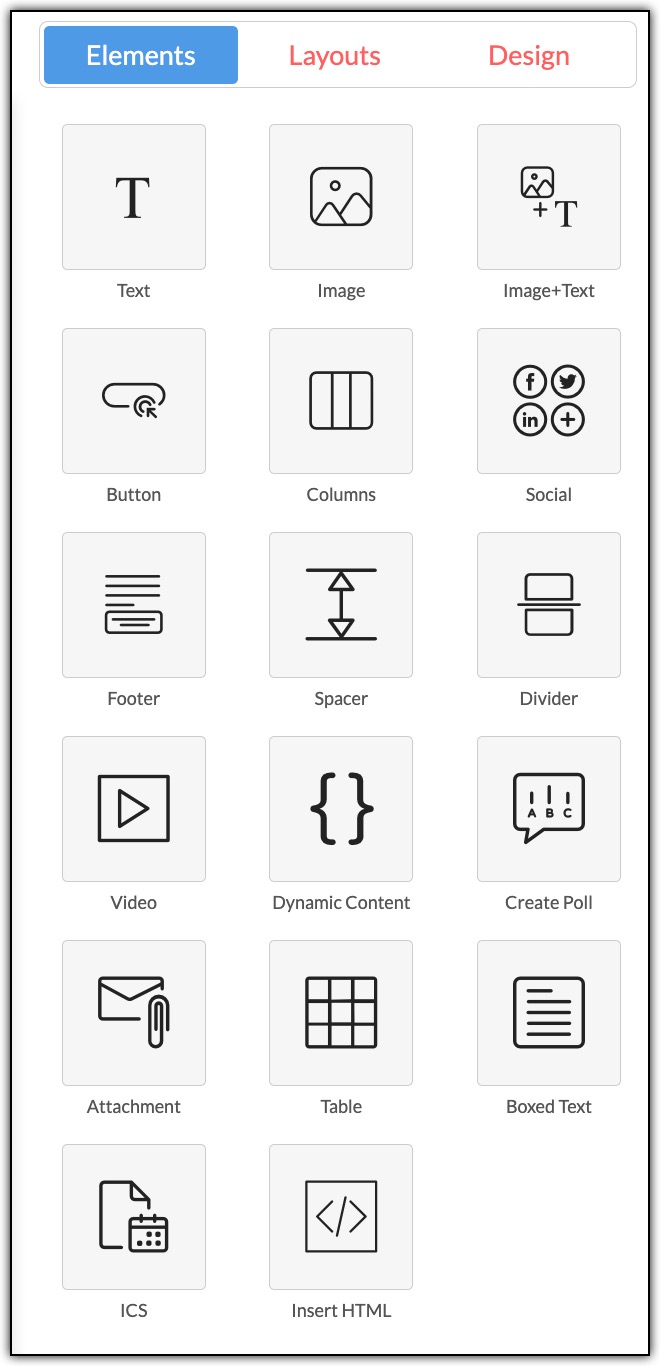
文本
使用此组件在活动中添加文本内容。单击文本组件,然后选择模板所需的文本选项。
将特定组件拖放到模板的画布上您希望文本显示的任何位置,然后开始在框中键入内容。您还可以在左侧的 “文本属性” 下编辑文本。
图像
使用此组件可将图像添加到您的营销活动。从三个不同级别的自定义选项中进行选择,具体取决于最适合模板的选项。
要添加图像:
- 将组件拖放到所需位置。
- 单击图像区域。
- 选择 “图像属性” 下左侧的 “更改”。选择您想要的图像。
-
在左侧的图像属性下,您可以选择图像大小,为图像添加链接,选择在新窗口或同一窗口中打开链接,选择背景颜色和边框样式。
现在,您可以通过三种方式添加图像:
- 从我的文件中选择图像
- 从计算机或web URL上载
我的文件
- 选择 “我的文件” 中可用的图像。
- 输入标题和替代文本。
- 单击 “插入图像”。
从计算机上传
- 点击上传并选择从您的计算机添加图像。
- 搜索并选择所需的图像。
- 输入标题和替代文本。
- 单击 “插入图像”。
从Web上传
- 单击上传并选择从web添加图像。
- 搜索并选择所需的图像。
- 输入图像URL。
- 输入标题和替代文本。
- 单击 “插入图像”。
编辑图像
- 单击要编辑的图像。
- 单击左侧图像属性下的编辑选项,或选择图像并单击左上角的编辑图标。
- 图像编辑器打开。
- 裁剪,添加和自定义文本,向现有图像添加新图像,添加另一个图像,向图像添加按钮,更改图像并自定义画布。
- 单击预览以查看您的图像在电子邮件模板中的外观。
-
单击 “保存并关闭”。
要了解有关图像编辑器的更多信息,请单击这里。
间隔
间隔部件用于在两个部件之间添加空白空间。使用此组件,您可以微调您的模板,使其看起来完全符合您的要求。有三种不同的高度选项: 10、15和20像素。将间隔拖放到所需位置,并使用调整大小图标对其进行相应调整。在 “间隔属性” 下更改背景颜色和边框样式。
图像和文本
使用此组件在模板的同一部分中添加图像和文本。您可以从四种不同的布局中进行选择,并将所选布局拖放到所需位置。
按钮
使用此组件,您可以创建行动号召按钮,将收件人重定向到网页或登录页面。按钮组件提供了三个选项供选择,每个选项都有不同的边框半径。拖放组件后,将显示按钮属性弹出窗口。
文本
- 指定按钮名称。
- 选择配置为Web、电子邮件地址、锚点或电话。
- 为Web配置按钮:
- 输入web URL
- 选择在新窗口或同一窗口中打开URL。
- 将按钮配置为电子邮件地址:
- 输入电子邮件地址
- 输入主题
- 要将按钮配置为锚点,请执行以下操作:
- 选择一个锚点
- 选择在新窗口或同一窗口中打开URL
- 要将按钮配置到电话:
- 输入电话号码
-
单击 “保存”。
设计
- 输入按钮名称。
- 选择文本颜色和按钮颜色。
- 选择按钮对齐方式,然后输入按钮的高度和宽度 (以像素为单位)。
- 选择按钮形状、边框半径和按钮的边框样式。
- 选择模板的背景颜色和边框样式。
- 输入按钮顶部,底部,右侧和左侧的填充。
-
单击保存。
列
此组件可用于为模板选择面向列的布局。有五种不同的设计选择。将组件拖放到所需的位置,然后将所需的图像和文本插入到模板中。
注意事项和注意事项
- 在多列中添加图像时,始终选择 “自定义” 或 “适合”。
- 不要在一列中使用超过两行。在Outlook中查看邮件时,它可能会崩溃。
- 避免在多列布局中使用直接web url。
- 始终添加文本或带有指向所需URL的超链接的按钮。
注意: 您可以通过从自定义工具栏中选择宽度比例来调整列的宽度。
表
使用此组件将表添加到模板中。它提供了三个选项可供选择-一个3x3表,一个6x6表和一个可定制的表。
要制作表格,请将组件拖放到模板上并输入数据。对于可自定义的表,您可以根据需要指定表的详细信息。您还可以更改宽度大小 (百分比或像素) 、对齐方式和标题详细信息等属性。
分隔器
使用分隔线来分隔模板中的内容,以避免分心并使模板更具吸引力。选择分隔线的样式,然后将组件拖放到模板上的适当位置。
在分隔线属性下,选择分隔线的对齐方式、背景颜色、边框样式、边框颜色、宽度以及顶部和底部的填充。
盒装文本
将盒装文本添加到模板中,以向联系人突出显示电子邮件的重要方面。将组件拖放到模板的所需区域。在 “盒装文本属性” 下,更改行距、创建锚点、选择背景颜色、边框样式以及调整盒装文本的填充。
单击 “编辑” 以设置长方体属性。
插入HTML
您还可以在电子邮件模板中插入HTML代码。将组件拖放到模板的所需区域。输入代码并单击应用。
小部件
此组件允许您向新闻稿添加小部件。您可以在方形和圆形小部件之间进行选择。要将小组件添加到新闻稿中,请执行以下操作:
- 将组件拖放到所需位置。
-
选择页面URL和链接文本。
- 单击 下一个。
-
根据您的要求自定义小部件。
- 单击 饰面。
动态内容
此组件允许您添加一个组件,当订阅者与您之前设置的特定条件匹配时,该组件可帮助您向订阅者显示相关内容。使用动态内容,您可以向订阅者发送定制的电子邮件。它允许您根据特定字段值向每个订阅者发送个性化内容。您可以根据您收集的有关他们的数据,通过起草一封电子邮件,向每个订阅者发送独特的内容。
向新闻稿添加动态内容:
- 将组件拖放到所需位置。
- 从下拉菜单中选择一个合并标记,并为每个框提供一个动态数据。
-
单击 完成。
附件
使用附件组件以可下载链接的形式将文件附加到新闻通讯。您可以将文件放在图像或按钮上。
功能可用性
要附加文件,请执行以下操作:
- 选择 附件组件
- 拖放要放置可下载链接的对象。
-
从您的文件中选择一个附件,或者如果需要,您可以从计算机或云中上传附件。
- 选择所需的文件,然后单击 继续。
创建投票
此组件允许您在新闻稿中创建和进行民意调查。投票对于让您的订阅者参与您发送的广告系列非常有用。以下是您可以在活动中包含的不同类型的投票:
- 基于评分的民意调查 : 问一个问题,让你的联系人以评分的形式回答。
- 基于响应的投票 : 让您的联系人选择您在投票中为问题设置的回复。
- 基于反应的民意调查 : 你可以包括反应,以发现你的订阅者在想什么。
要创建基于评级的投票,请执行以下操作:
- 将基本轮询组件拖放到所需位置。
- 输入您的联系人要评分的问题。
- 选择您的联系人可以给出的评级数量。
- 选择要以项目符号或数字表示的评级类型。
- 指定每个评级的答案。
-
单击下一个。
- 为已完成或提交投票的联系人以及投票是否已过期输入响应。
- 如果希望当前参与者查看其他参与者的响应,请选择是,否则选择否。
- 设置投票的到期日期。
-
单击 完成。
要创建基于响应的轮询,请执行以下操作:
- 将组件拖放到所需位置。
- 输入您的联系人要评分的问题。
- 选择您的联系人可以给出的评级数量。
- 指定评级的否定和肯定响应。
-
单击下一个。
-
输入您的联系人将在此投票中选择的响应,然后单击下一个。
- 为已完成或提交投票的联系人以及投票是否已过期输入响应。
- 如果希望当前参与者查看其他参与者的响应,请选择是,否则选择否。
- 设置投票的到期日期。
-
单击 饰面。
要创建基于反应的投票,请执行以下操作:
- 将组件拖放到所需位置。
- 输入您的联系人要评分的问题。
- 选择您希望联系人在此投票中选择的反应。
-
单击下一个。
-
选择表情符号在模板上的对齐方式,选择显示文本和图标或仅显示图标,选择表情符号大小并单击下一个。
- 为已完成或提交投票的联系人以及投票是否已过期输入响应。
- 如果希望当前参与者查看其他参与者的响应,请选择是,否则选择否。
- 设置投票的到期日期。
-
单击 饰面。
视频
使用此组件,您可以在电子邮件活动中链接来自YouTube,Vimeo和Wistia的喜爱视频。
要将新视频添加到您的时事通讯:
- 将组件拖放到所需位置。
- 您可以选择添加新视频或现有视频合并标签。
- 如果要添加新视频:
- 选择 “新建”。
- 输入视频的名称。
- 选择视频的来源,即从Youtube,Vimeo或Wistia。
- 输入有效的视频URL。
- 如果要添加现有的视频合并标签:
- 选择 “现有”。
- 从下拉列表中选择一个现有的视频标签。
-
单击 “更改播放” 按钮 自定义视频中显示的播放按钮。
- 单击 保存。
页脚
顾名思义,页脚组件允许您将内容添加到电子邮件的页脚。
拖放的页脚组件添加到电子邮件内容的最后一部分。您可以使用文本属性面板更改行距,创建锚点,设置背景颜色,边框样式,顶部,底部,右侧和左侧填充。您可以打开启用RTL布局选项,如果您使用的是阿拉伯语和希伯来语等从右向左书写的语言。单击完成完成更改后。 您可以使用书签选项保存页脚,并根据需要在以后的电子邮件中重复使用。
与以前不同,用户将无法使用 自定义 选项下的 设置 选项卡。他们也无法编辑默认主题。但是,他们将能够使用和编辑自定义页眉和页脚主题。
Zoho Campaigns中的页脚元素具有默认的取消订阅链接,您可以对其进行编辑。根据CAN-SPAM法律,您不能发送没有取消订阅链接的电子邮件活动。
ICS
它是一种文件格式,允许用户存储和交换日历和计划信息,如事件,待办事项等。
要在内容中添加ICS组件,请执行以下操作:
- 在模板编辑器中选择高级组件。
- 选择ICS组件。
-
选择要在内容中包含的组件类型 (widget或按钮)。
-
输入要推广的活动的详细信息。
-
输入事件的持续时间,即开始和结束的时间。
- 选择计划举办活动的时区。
- 单击保存。
设计
自定义您的电子邮件模板的布局。选择内部颜色、外部主题、外部颜色、外部边框大小并指定模板的宽度。
RTL布局
您可以通过启用选项将电子邮件内容呈现为RTL (从右到左) 对齐。如果您有阿拉伯语或希伯来语的电子邮件模板,这可能是一种解脱。
工具栏
- 字体-更改所选文本的字体样式。
- 字体大小-更改选定文本的点大小。
- 粗体-使所选文本加粗。
- 斜体-使所选文本为斜体。
- 下划线 -为所选文本加下划线
- 字体颜色 -更改所选文本的颜色。
- 对齐 -将所选内容向左、居中、向右对齐或对齐。
- 合并标签 -显示一组预定义的合并标记。合并标记是将数据直接从邮件列表拉入模板的智能标记。使用这些标签来个性化您的内容。
- 创建链接 -把一段文字变成一个链接。
- 删除链接-从文本中删除链接。
- 项目符号列表 -以项目符号列表的形式显示选定的文本。
- 有序列表 -以编号列表的形式显示所选文本。
- 缩进/突出 -通过增加/减少水平空间来将所选文本定位在离边距更近或更远的位置。
- 插入图像-将图像插入模板。
- 水平线-在模板中的内容之间添加线条或分隔线。
- 特殊字符-为模板中的内容添加特殊字符。
- 插入HTML-将HTML代码插入模板中的内容。
- 字体背景 -用您选择的颜色突出显示所选文本。
- 删除线 -划掉选定的文本。
- 移动-将组件移动到所需的位置。
- 设置
书签-将组件标记为收藏以备将来使用。一旦您为组件添加了书签,您可以通过单击星模板右上角的图标。
克隆-克隆特定组件。
删除-删除该特定组件。
上移/下移-通过电子邮件模板中的各种组件向上或向下移动
创建链接
选择要创建链接的文本。选择要添加的链接类型:
- URL
- 电子邮件
- 锚定
- 电话
URL
- 输入web URL。
- 选择目标窗口。
- 指定链接标题。
- 单击 保存。
电子邮件
- 输入电子邮件地址。
- 输入主题。
- 指定链接标题。
- 单击 保存。
电话
- 输入电话号码。
- 指定链接标题。
- 单击 保存。
锚定
- 从下拉列表中选择所需的锚点。(注意: 您之前应该已经锚定了所需的文本)
- 选择目标窗口。
- 指定链接标题。
- 单击 保存。
要创建锚点,请执行以下操作:
- 选择文本或将光标放在所需的位置。
- 单击创建锚点图标在顶部功能区。
- 指定锚点名称。
- 单击 保存。
- 插入图像 -这使您可以在另一个组件中插入图像。
- 水平线 -这会在您的偏好位置添加一条水平线。它充当同一组件的两个部分之间的分隔器。
- 特殊字符 -这允许您添加键盘中不可用的特殊符号。
- 插入HTML -这允许您编写自己的代码来添加我们的模板编辑器中不可用的元素。
- 背景颜色 -这允许您更改该特定组件的背景颜色。
- 边框属性 -这允许您为特定组件添加边框。您还可以指定这些边框的样式,颜色和大小。
- 表属性 -这允许您自定义表格的行数,列数,宽度,对齐方式和边框。
- 列布局 -这允许您为模板选择列布局。您可以根据您的要求选择2列或3列布局。
- 50:50 -这允许您选择要显示的列或图像的比例。您可以根据需要选择50:50、70:30、30:70、60:40或40:60。
- 图像大小 -这有助于您根据自己的喜好调整图像大小。您可以从横幅,适合,小型,中型,原始等选项中进行选择。
版本历史记录
在模板编辑器的右上角,您将找到一个时间戳图标。这是版本历史。单击它将显示模板的以前版本。此处记录有关每次更新和编辑详细信息。使用此功能,您可以将模板恢复到以前的版本 (如有必要)。
查看模板的不同版本:
-
单击 版本历史记录 从模板编辑器的顶部。
-
在模板中所做的所有更改将在页面左侧列出。您还可以看到相应修改的时间戳。
- 从列表中选择一个版本。
- 单击 使用此版本 在右上角使用该模板的特定版本。
另外还有撤消和重做模板编辑器中可用的选项。如果要更改或更新最近的编辑,可以撤消这些编辑。如果您已撤消某些编辑,但经过考虑后认为这些编辑是适当的,则可以重做这些编辑。在保存模板之前,您可以多次使用这些选项。
 注:
注:- 当您单击 保存并关闭,则您在模板中所做的更改将保存为一个版本。
- 当您单击 保存,该特定编辑的日期和时间将记录在该版本中。