从Zendesk同步联系人-新版本
Zoho Campaigns允许您从Zendesk导入客户作为联系人。您可以从您的帐户导入已验证和未验证的电子邮件。有从特定组织或标签导入最终用户的选项。
集成产品后,有两个步骤可以将您的Zendesk与Zoho Campaigns同步,
- 输入同步详细信息,包括要导入的联系人,并配置同步周期。
- 将Zendesk字段与Campaigns字段进行映射。
同步详细信息
- 在导航栏中,单击联系人,然后选择同步服务。
- 导航到Zendesk同步设置,然后单击新建同步。单击“创建同步”按钮。
- 从以下选项中选择,
- 所有联系人:此选项将从您的Zendesk帐户导入所有已验证或未验证的电子邮件地址。
- 组织:此选项将从您帐户下的所有组织导入最终用户。
- 标签:此选项将从Zendesk帐户的特定标签导入最终用户。
- 在同步详细信息页面中输入以下详细信息,
- 同步名称:用于标识的名称。
- 选择是只导入已验证的电子邮件,还是同时导入已验证和未验证的电子邮件。
- 同步到:选择邮件列表。
- 主题:选择与联系人相关的主题。此步骤仅适用于除了默认主题(营销)之外还配置了其他主题的情况。
- 选择同步频率:
- 检索数据:一次性导入客户详细信息。
- 同步频率:将导入设置为每天、每周或每月重复。
- 设置同步时间:选择导入联系人的首选时间和时区。
- 选择要检索的数据:
- 所有数据:从Zendesk导入所有客户。
- 之后:仅导入在指定日期和时间之后添加的客户。
5. 点击下一步。
注意:
- 当您为组织模块创建同步时,您可以选择所有组织或特定组织。
- 当您为Tags模块创建同步时,您可以选择从Zendesk组织中获取的标签。
字段映射
在本节中,您可以将Zendesk字段映射到Zoho Campaigns字段。电子邮件地址和姓氏等基本细节已预先映射。Zoho Campaigns必须映射电子邮件地址字段。您可以通过单击“映射更多”链接来映射其他字段。完成后,单击“启动”。
例如,您可以将Zendesk的Notes字段映射到Zoho Campaigns中的自定义字段。
- 备注(Zendesk) = 备注(Zoho Campaigns自定义字段)*
*要在映射字段时在Zoho Campaigns中添加新的自定义字段,请启用“新建字段”选项。
同步详细视图
- 在导航栏中,单击联系人,然后选择同步服务。
- 导航到Zendesk同步设置,然后单击活动同步。
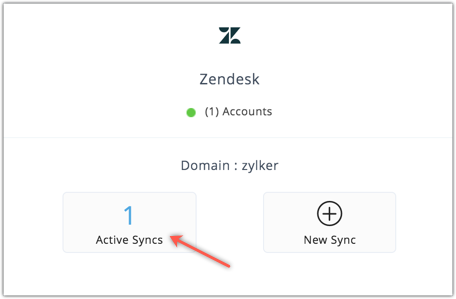
- 将鼠标悬停在同步上,然后单击查看详细信息。
您可以查看同步详细信息,如映射列表和上次检索时间;联系人详细信息,如新添加、重新添加、重复和删除的联系人数量。同步将保持活动状态,直到一次性导入数据的联系人导入完成。在周期性同步的情况下,同步将保持活动状态,直到设定的时间段。
编辑字段映射
通过在“编辑”下拉菜单中选择“编辑映射”,您可以为同步设置重新映射或映射更多字段。
如果所有数据同步都已启动,则用户必须等到下一个同步获取时间才能更新映射。
编辑检索详细信息
您可以通过在“编辑”下拉菜单中选择“编辑检索详细信息”来编辑检索细节,如检索间隔、要检索的数据和同步联系人配置。