联系人如何将自己与主题关联起来?
主题是Zoho Campaigns中的一项功能,您可以使用该功能让您的联系人选择电子邮件活动的类型 (例如,产品更新、销售、优惠或每月新闻稿) 他们对接收感兴趣。您的联系人可以查看列出的主题,并选择他们想要订阅的主题。
在本文档中,我们将介绍如何让您的联系人选择他们感兴趣订阅的主题。
发送带有联系人首选项链接的电子邮件
您可以编辑电子邮件营销活动的页脚部分,以在电子邮件营销活动中添加联系人首选项链接。建议您将其添加到所有电子邮件中,以便联系人可以注意到它并记录他们的首选项。
在电子邮件中添加联系人首选项链接
- 通过转到创建电子邮件营销活动广告系列->电子邮件营销活动。
- 为您的活动提供必要的详细信息,例如主题,发件人和收件人细节。
- 在内容部分中,从已保存或预定义的模板中选择模板。
- 在出现的模板编辑器中,单击页脚元素从元素选项卡。再次单击页脚元素。
- 您将被带到页脚部分,在那里您可以找到工具栏。
- 单击合并标签按钮。将光标放在要包含此合并标记的位置。
- 导航到页眉和页脚节。
- 选择联系人首选项将其放置在页脚中。
- 合并标记将添加到光标所在的位置。您可以发送测试电子邮件以查看如何显示此合并标记。
- 在发送给您的联系人的电子邮件活动中,链接将替换此合并标记。因此,您可以添加文本,选择它,并通过单击添加链接
按钮。将出现一个弹出窗口。
- 点击个性化下拉并选择页眉和页脚合并标记。
- 选择联系人首选项标记并单击保存。
注:
在某些营销活动模板中,您将在页脚部分看到以下内容。并非所有模板都具有此内容。
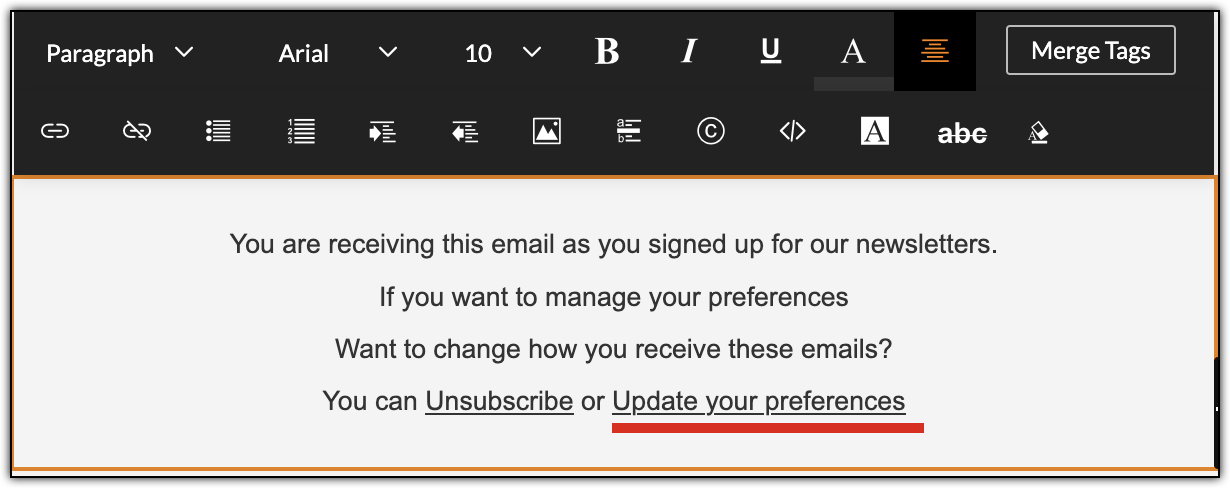
的'更新您的首选项'文本具有超链接的联系人首选项标记。因此,您不必再次手动添加此标记。
如果您有自己的模板设计,如果您从头开始创建模板,如果您不小心在预定义的模板中删除了此内容,则可以插入此合并标记。
或者,您可以从设置将联系人首选项链接添加到页脚。
以下步骤适用于在从设置中删除页眉和页脚部分之前创建主题的用户。其他用户可以使用页脚组件。
- 从导航 工具栏,单击设置图标 (齿轮形图标) 在右上角。
- 选择页眉和页脚下自定义。
- 单击编辑要编辑的现有主题的图标。
- 导航到页脚选项卡。
- 选择取消订阅下自定义工具。
- 选择管理首选项。单击保存并继续。
 注: 单击此处了解如何编辑联系人单击管理首选项时将看到的主题登录页。
启用在注册表单中选择首选主题
您可以让您的联系人在您的注册表单中选择他们喜欢的主题。选择可供选择的主题列表,并将其包含在注册表单中。
注:您必须使用长表单模板为了这个行动。
在注册表单中列出主题
- 转到联系人选项卡从导航工具栏并选择注册表单。
- 单击创建窗体并选择长格式模板。
-
启用选项多主题选择下添加特殊元素。
- 将所需的主题拖放到窗体上。