标准和自定义联系人视图
联系人列表视图用于根据已定义的条件组来分组联系人。例如,您可以查看今天添加的联系人或已与 Zoho CRM 映射的联系人的列表。您也可以使用列表视图将联系人添加为最终用户、合并两个或更多联系人,或者将联系人列表导出为 CSV 文件。
Zoho Desk为您列出客服人员可用的标准联系人视图。他们也可以根据需求创建自定义联系人视图。同样地,管理员可以创建共享的联系人视图,以供您帮助台中的所有客服人员访问。
访问联系人列表视图
可以从主屏幕访问联系人列表视图 :
- 点击客户模块。
- 在联系人主页上,从左侧面板中选择一个标准列表视图。在第一次访问时会显示‘所有联系人’视图。系统将记住您上次看过的视图并在下一次访问时显示相同的列表视图。
下面是 Zoho Desk 中可用的标准联系人列表视图 :
- 所有联系人
- 已与 CRM 映射的联系人
- 未与 CRM 映射的联系人
- 过去30天
- 我的联系人
- 今天新加入的联系人
您必须点击一个联系人以查看其详情。在联系人详细信息页面上,点击返回图标 (  ) 返回列表视图。
创建自定义联系人列表视图
您可根据您的需求定义条件,以此创建自定义列表视图。客服人员创建的自定义视图将在左侧面板中列出,跟在标准视图后面。
要创建自定义列表视图:
- 点击左侧面板中的联系人旁边的加号图标 (
)。
- 在创建新视图 页面上,输入自定义视图名称。
- 指定条件以筛选联系人。
- 为这个自定义视图指定可见性。您可以选择只有我、所有客服人员和特定客服人员。
- 点击保存。
可用的列表视图条件有哪些?
在筛选条件部分,您必须根据要在该视图下筛选的联系人来指定条件。下表中列出了某些字段类型条件选项 :
| 字段类型 |
条件选项 |
|
字符串字段如:
|
 |
|
数字字段如:
|
 |
|
日期时间字段如:
|
 |
|
其它字段如:
|
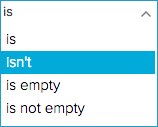 |
下面是对您开始使用有帮助的一些提示:
- 持续天数选项在日期和日期时间字段中很有用。它可用于筛选在过去 7 天内创建的联系人或在过去 30 天为客服人员添加的联系人。
- 您不能编辑 Zoho Desk 中默认提供的标准联系人视图。您可以添加自定义视图以应对任何特定需求。
编辑自定义联系人视图
您可以编辑客服人员添加的自定义联系人视图。
要编辑自定义视图:
- 使用右键点击自定义联系人视图。
- 点击菜单中的编辑。
- 进行必需的更改,然后点击保存。
删除自定义联系人视图
您可以删除您认为客服人员不再需要的自定义联系人视图。
要删除自定义视图:
- 使用右键点击自定义联系人视图。
- 点击菜单中的删除。
- 在确认对话框中,点击确定。
设置显示首选项
默认情况下,Zoho Desk 在每页显示 10 条记录(联系人)。但是,您可以点击更多操作图标 (  ) ,选择每页显示的记录数。每页最多可显示 50 个联系人。下一次访问联系人视图时,系统会记住您的选择。
联系人视图中的批量操作
您可在视图中一次性为许多联系人执行某些更新。通过这种方式,您不需要逐个修改每个联系人,可以节省大量的时间。
您可以对联系人执行以下批量操作 :
- 更新联系人
- 删除联系人
- 添加为最终用户
- 合并联系人
合并功能需要您至少选择两个联系人,使用其他功能时甚至可对单个联系人执行上述操作。
I. 要更新一个或多个联系人:
- 选择联系人。
- 点击批量操作列表中的更新。
- 选择要更新的字段并为它指定新值。
- 点击保存。
II. 要删除一个或多个联系人:
- 选择联系人。
- 点击批量操作列表中的删除。
- 在确认对话框中,点击删除。
III. 要将一个或多个联系人添加为最终用户:
- 选择联系人。
- 点击批量操作列表中的添加为最终用户
- 在确认对话框中,点击继续。
联系人将在 https://desk.zoho.com.cn/portal/<portal name>/home 收到加入帮助中心的邮件邀请。请记住,仅当联系人拥有邮箱地址时,您才可以邀请他们。
IV. 要合并两个或更多联系人:
- 选择联系人。
- 点击批量操作列表中的合并。
- 从联系人中选择其数据要在主联系人中保留的字段。
- 点击合并。
您可以使用顶部的搜索条或右侧的字母链接,根据联系人的姓名快速找到他们。
下面是对您合并联系人有帮助的一些提示:
- 您不能一次合并超过三个联系人。
- 在帮助台中首先创建的联系人默认被视为主联系人。您也可以指定要创建的主联系人。
- 除了其他只读或隐藏字段值,主联系人还将保留其创建日期。
- 在联系人中选择的值将合并到主联系人。
- 来自其他联系人的所有记录(包括附件、产品等)都将添加到主联系人。
- 请谨慎操作,因为您无法撤销或复原联系人合并。