配置社区比赛化
场景
Justin
Case是Zylker社区小组的积极贡献者。他总是在需要时提出建议或意见。他还确保与团队分享他的经验。这样做,他在社区团体中赢得了很大的声望,许多人开始跟随他加入这个团体。通过这种方式,社区保持了活力,并吸引了所有其他成员。
Mr. Case做了这些事情,能从中得到什么好处呢?
呃,他为他在社区的所有活动积累了分数,这反过来又帮助他提高了水平,并获得了适当的徽章。人们一看到他的分数和徽章就开始接近他,安排见面会、合伙人见面会、公司活动等等。这样,公司不仅通过给他徽章和分数来提高他的热情,而且公司还利用他的专业知识帮助其他需要他的指导的人。
在上面的场景中,您看到了Justin和公司如何从使用分数、级别和徽章中获益。那么,让我们看看如何使用比赛化在您的社区中创建更多的 'Justin'。
什么是比赛化?
比赛化是根据您的终端用户在社区中的活动给他们加分的过程。这样,通过因每一个帖子、论坛、评论等奖励您的用户,进而鼓励他们积极参与。
比赛化在社区中的应用
- 改善社区关系
- 鼓励客户向其朋友圈推荐产品、服务或品牌
- 激励您的成员参与并提高参与度
- 培养活跃的社区
为操作配置积分
比赛化的过程是按照加分、达到级别、最后获得徽章的顺序来进行的。
那么,让我们从如何加分开始。
那么,让我们从如何加分开始。
默认积分
默认情况下,Zoo Desk为其终端用户提供一些默认分数,也就是说,如果用户完成了与默认分数相关联的任何操作,则这些分数将被授予该用户。例如,默认分数之一是,发布到社区的每个想法都会得到5分。因此,如果一个用户在社区中发布了一个想法,他/她将获得这5分。您可以随时编辑默认分数,也可以禁用这些分数。但不能删除默认分数。
自定义分数
除了可以与用户关联的默认分数之外,您还可以创建自己的自定义分数。
添加自定义分数:
- 在Zoho Desk内, 访问设置, 然后选择渠道菜单下的社区。
- 选择左侧面板内的比赛化。
- 单击出现的页面中的启用比赛化切换按钮。
注意: 默认情况下,分数选项卡处于选中状态,默认分数显示在页面上。 - 点击页面右上角的添加自定义分数。
- 在添加自定义分数页面输入以下信息:
- 名称 - 分数的名称
- 描述 - 关于分数的其它信息
- 分数 - 数值
- 添加用户 - 客服人员希望将分数分配给的特定用户
- 点击保存。
您刚刚自定义添加的分数会单独出现在自定义分数部分。
您可以随时编辑自定义分数,如果需要也可以删除它。
设置级别
一旦您为终端用户设置了分数,下一步就是为广泛的分数范围分配级别。类似于PlayStation游戏,您可以在累积分数的基础上一个接一个地升级。您可以为每个级别设置特定范围的分数。
添加新级别:
- 在级别选项卡上,单击添加新级别。
- 输入您想要关联到该级别的名称和分数。
注意: 当您输入一个数字时,系统会自动包含数字范围。 - 当您添加另一个级别时,之前级别的数值范围将自动调整以与之后级别相匹配。最后级别总是有最大的数字范围。
赢得徽章
对于您添加到比赛化中的每一个级别,您都可以将一个默认的或自定义的徽章关联到它。
要基于级别来添加默认徽章:
- 在级别选项卡上, 点击对应级别右边的添加徽章,如下图所示。
- 选择页面上显示的一个默认徽章。
注意: 所选徽章将出现在关联级别中。
在徽章选项卡上添加默认的徽章:
- 在徽章选项卡上,点击新建徽章。
- 做下列其中一项:
- 点击更改以选择其中一个默认徽章。
- 或者,点击上传以从您的本地文件夹选择一个自定义徽章。
注意: 确保图片的大小不超过20 MB。 - 输入以下信息:
- 名称 - 为徽章输入一个名称
- 类型 - 从下拉列表中选择默认
- 描述 - 为徽章输入描述或其它信息
- 级别 - 单击更改并从右侧显示的选择级别 窗格中选择所需的级别
- 名称 - 为徽章输入一个名称
- 点击保存以创建徽章。
注意: 徽章会出现在默认徽章部分。
要删除徽章:
- 单击对应级别的编辑图标。
- 单击出现在徽章上的取消图标。
注意: 徽章将从级别中移除。
要添加自定义徽章:
- 在徽章选项卡,点击添加徽章。
- 做下列其中一项:
- 点击更改以选择其中一个默认徽章。
- 点击上传以从您的本地文件夹选择一个自定义徽章。
注意: 确保图片的大小不超过20 MB。 - 输入以下信息:
- 名称 - 为徽章输入一个名称
- 类型 - 从下拉列表中选择默认或自定义
- 描述 - 为徽章输入描述或其它信息
- 级别 - 单击更改并从右侧显示的选择级别 窗格中选择所需的级别
- 添加用户 - 您可以将用户关联到徽章,用户将直接接收徽章
- 点击保存以创建徽章。
注意: 徽章会出现在自定义徽章部分。
生成报表
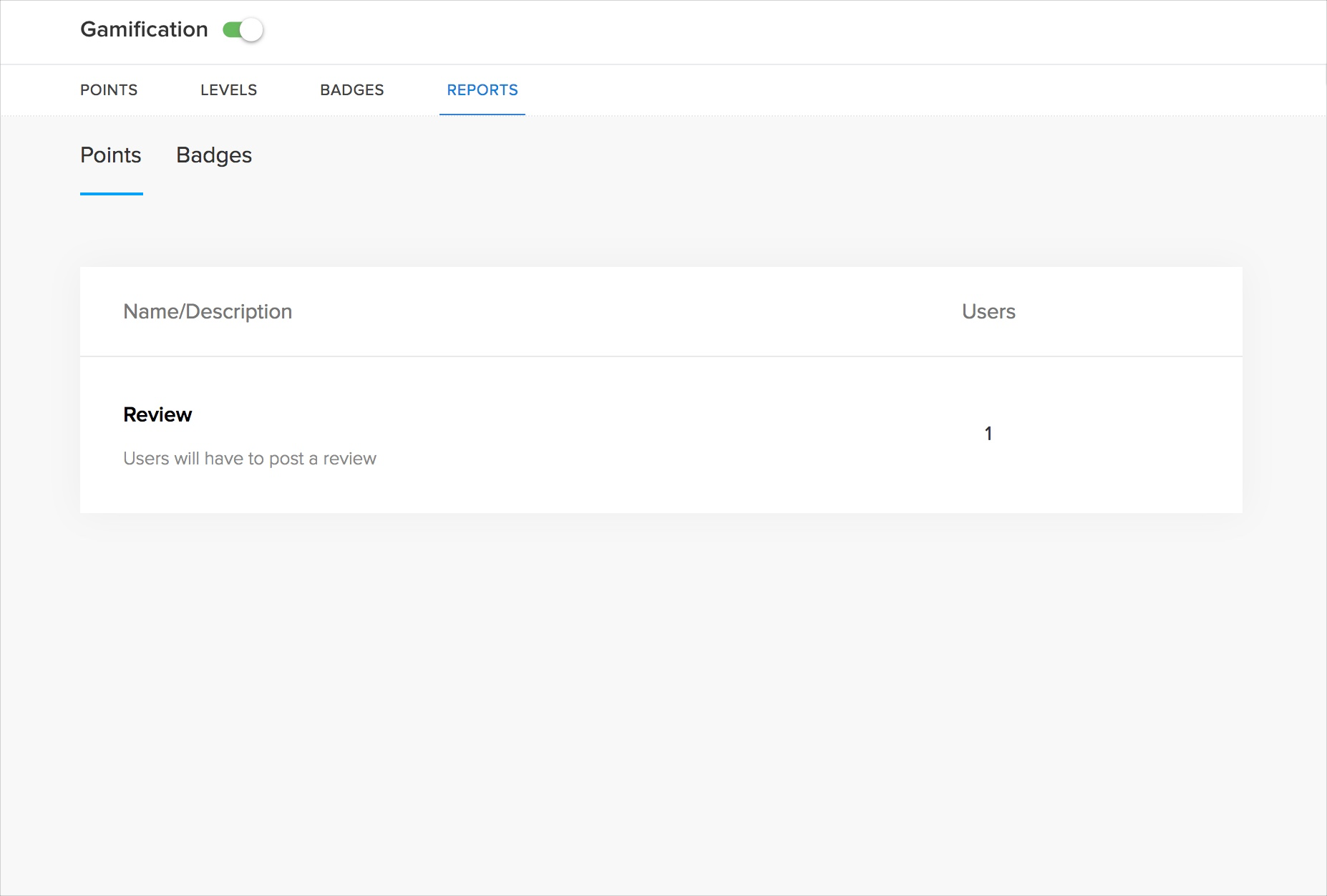
在本节中,您可以查看您创建的自定义分数和自定义徽章。您还可以看到与自定义分数和徽章关联的用户数量。
自定义分数报表
自定义徽章报表