Zapier 应用程序与 Zoho Desk的集成
Zapier是一个第三方服务,它将Zoho Desk连接到许多其它应用和服务,包括Slack、Gmail、MailChimp、Shoppify等。它使您能够通过在Zoho Desk和其它在线应用程序之间复制和移动数据来自动化整个工作流程。这样,您就不必花费太多的时间或资源来整合Zoho Desk与其它应用程序。
在我们进一步讨论之前,您必须了解以下三点:
- 两个应用程序之间的集成称为 Zap。
- 触发器 是在一个应用程序中发生的事件。
- 操作 是Zapier在另一个应用程序中基于该触发器自动执行的事件。
还是有点困惑?看看Zapier的视频吧 :
Zoho Desk支持的触发器和操作
您可以设计zap,其中Zoho Desk是触发器(即,在Zoho Desk中创建一个新的工单会触发一个自动操作),Zoho Desk是一个操作(即,在另一个应用程序/服务中执行某些操作将自动触发在Zoho Desk中创建新工单)。让我们看看Zoho Desk支持的各种触发器和操作。
支持的触发器:
- 新工单 - 创建新工单时
- 新消息 - 将新消息添加到所选部门中的任何工单时
- 新状态变更 - 工单状态更改时
- 新客户 - 创建新客户时
- 新联系人 - 创建新联系人时
- 新客服人员 - 添加新客服人员时
- 新评论 - 将新评论添加到所选部门中的任何工单时
支持的操作:
- 发送邮件回复 - 发送工单的邮件回复
- 创建工单 - 新建工单
- 添加评论 - 添加工单的新评论
- 创建联系人 - 新建Zoho Desk联系人
制作Zap
例如,假设您希望在Zoho Desk中创建新工单时在Slack频道上发送一条消息。以下是您的操作方法:
步骤 2: 点击 制作Zap!. 选择Zoho Desk 作为您的触发应用并选择 "新工单 " 作为触发器。
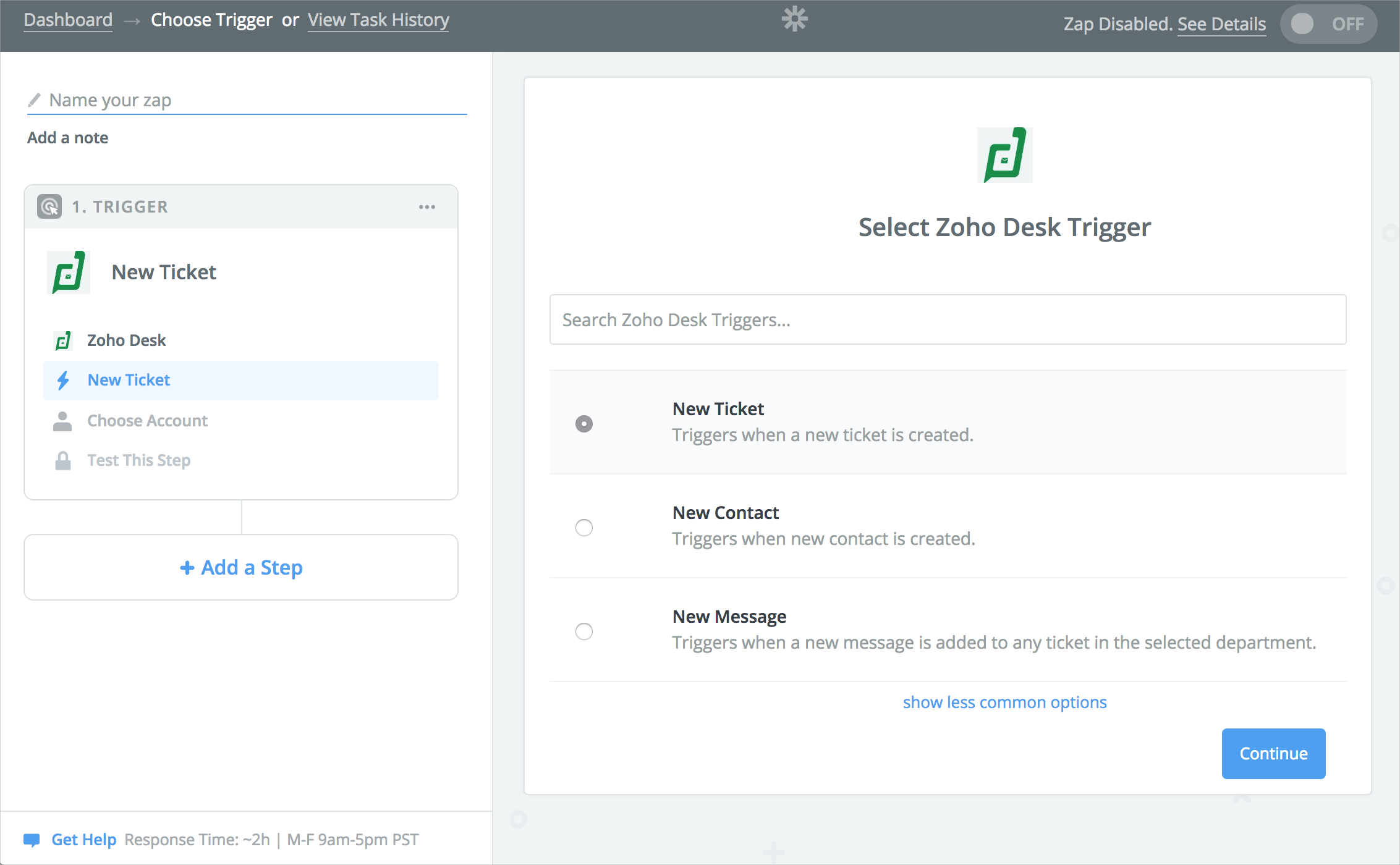
步骤3: 将您的Zoho Desk帐户添加到Zapier,以通过Zapier连接可用的服务。单击“连接帐户”。
下次使用Zoho Desk创建Zap时,可以再次使用同一个帐户,而无需重新连接。
步骤 4: 选择您Zoho账户所属的域。
如果您在desk.zoho.com访问您的Zoho Desk账户,则指定域名为 "zoho.com”。
步骤 5: 输入您Zoho Desk账户的登录信息。
登录之后,指定此Zap要用到的"机构" 和 "部门"。
步骤 6: 在连接应用程序中选择后续操作。 (即 Slack)
在这里,您要选择的操作是Slack中的 '发送频道消息' 。
步骤 7: 连接您的Slack帐户以及添加过滤器(如需要)。
步骤 8: 最后,点击“ 连接Zoho Desk和Slack” 以激活您的连接。测试一下Zap,准备好了后就打开它!
现在,每次在Zoho Desk中创建一个工单时,Slack频道上都会发布一条消息。
看一下我们已有的一些Zap!这里。