常见问题:Zoho CRM新一代用户界面
在CRM新UI中,主侧边工具栏的目的是什么?
主侧边栏用于导航到Zoho CRM全员版账户并快速访问配置。它包含各种易于访问的选项,例如:
- 导航到团队空间中的不同模块
- 切换到不同的团队空间
- 搜索记录
- 访问您的日历和电子邮件
- 查看信号
- 访问设置
- 访问应用市场
- 访问我的请求页签
- 使用数据分析,生成报表等等。
在CRM新UI中,副侧边工具栏的目的是什么?
副侧边工具栏专用于任务。它根据您从左边主侧边工具栏中选择的内容来显示相应的内容。例如,您可以导航到不同的团队空间,管理团队空间或使用副侧边工具栏顶部的团队空间切换器来添加新的团队空间。
副侧边工具栏底部的团队空间切换器是什么?
Zoho CRM全员版使用户能够在他们的CRM系统中建立各种团队空间,以适应不同的需求,并直接在CRM中促进团队之间的协作。有了多个团队空间,它们之间的转换必须是无缝和直接的。为了解决这个问题,我们引入了一个团队空间切换器的功能,可以让您
- 在不同的团队空间之间移动
- 管理团队空间
- 创建一个新的团队空间
- 删除现有的团队空间
- 修改团队空间
在CRM新UI中,折叠图标或展开图标的用途是什么?
折叠图标有助于增加屏幕的查看区域,允许您在主面板中查看记录或数据。单击折叠图标 ( ) 将最小化副侧边工具栏,当您想要再次看到副侧边工具栏中的选项时,只需单击展开图标(
 ) 将其恢复到原始大小即可。
请求页签的目的是什么?
我的请求页签作为一个中心枢纽,用于在CRM中创建和跟踪您向其他团队发出的所有请求。副侧边工具栏将列出您作为请求者添加的所有团队模块。只需选择团队模块并单击+按钮即可开始创建新请求。
CRM全员版如何在CRM Plus版本中呈现?
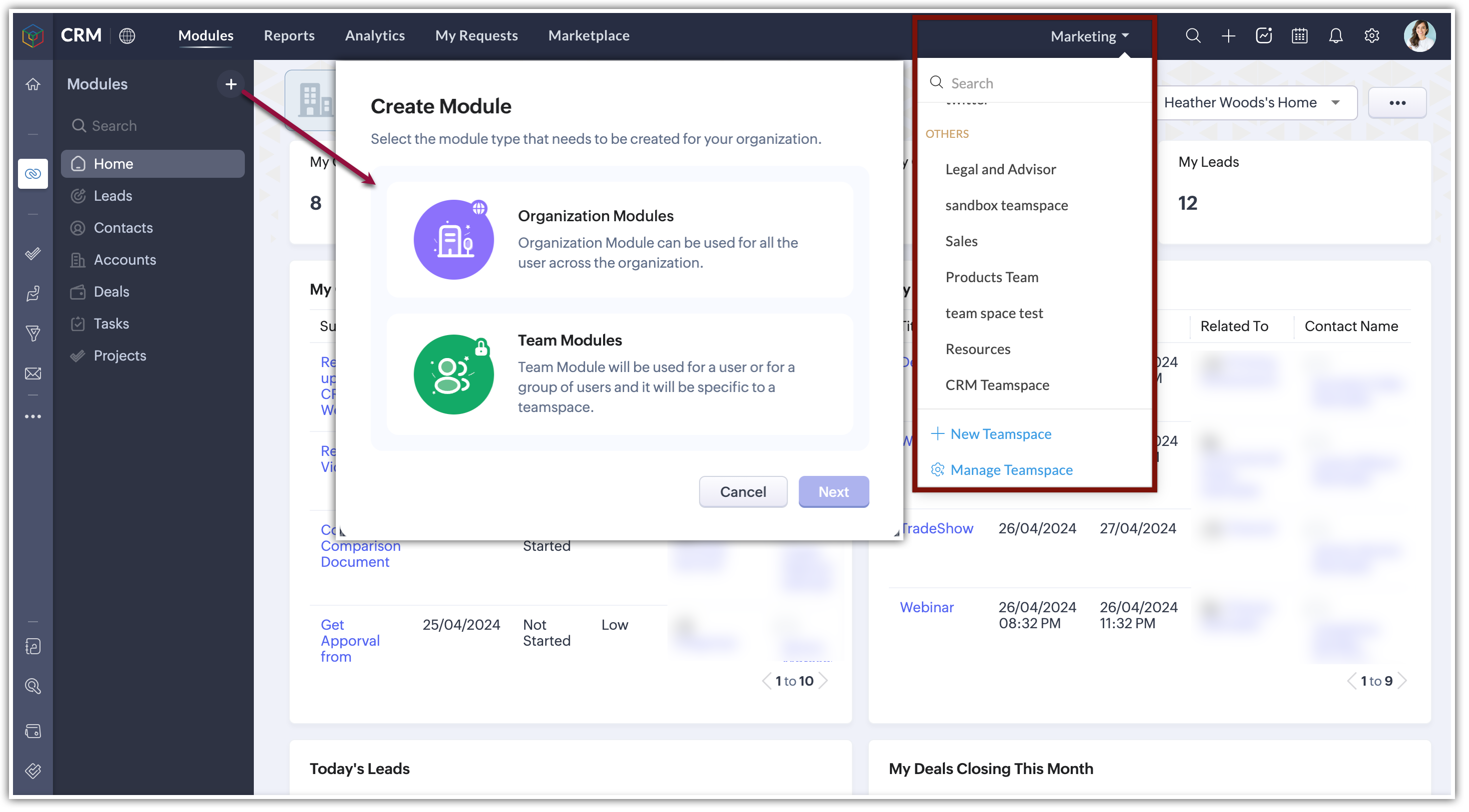
在包含CRM全员版的CRM Plus版本中,主侧边工具栏显示了CRM Plus中包含的产品,如Desk、SalesIQ和Projects。副侧边工具栏包含模块和添加模块+按钮,用于添加机构模块和团队模块。团队空间切换器位于顶部工具栏,允许用户在团队空间、管理团队空间和添加团队空间之间切换,如下所示:
CRM全员版如何在Zoho One版本中呈现?
在包含CRM全员版的Zoho One版本中,主侧边工具栏显示已订购的产品包,例如Desk、SalesIQ、Projects。副侧边工具栏包含模块和添加模块+按钮,用于添加机构模块和团队模块。团队空间切换器位于顶部工具栏,允许用户在团队空间、管理团队空间和添加团队空间之间切换,如下所示:
如何从CRM全员版切换回CRM、CRM Plus、Zoho One和CRM Flex的旧CRM UI?
Zoho CRM
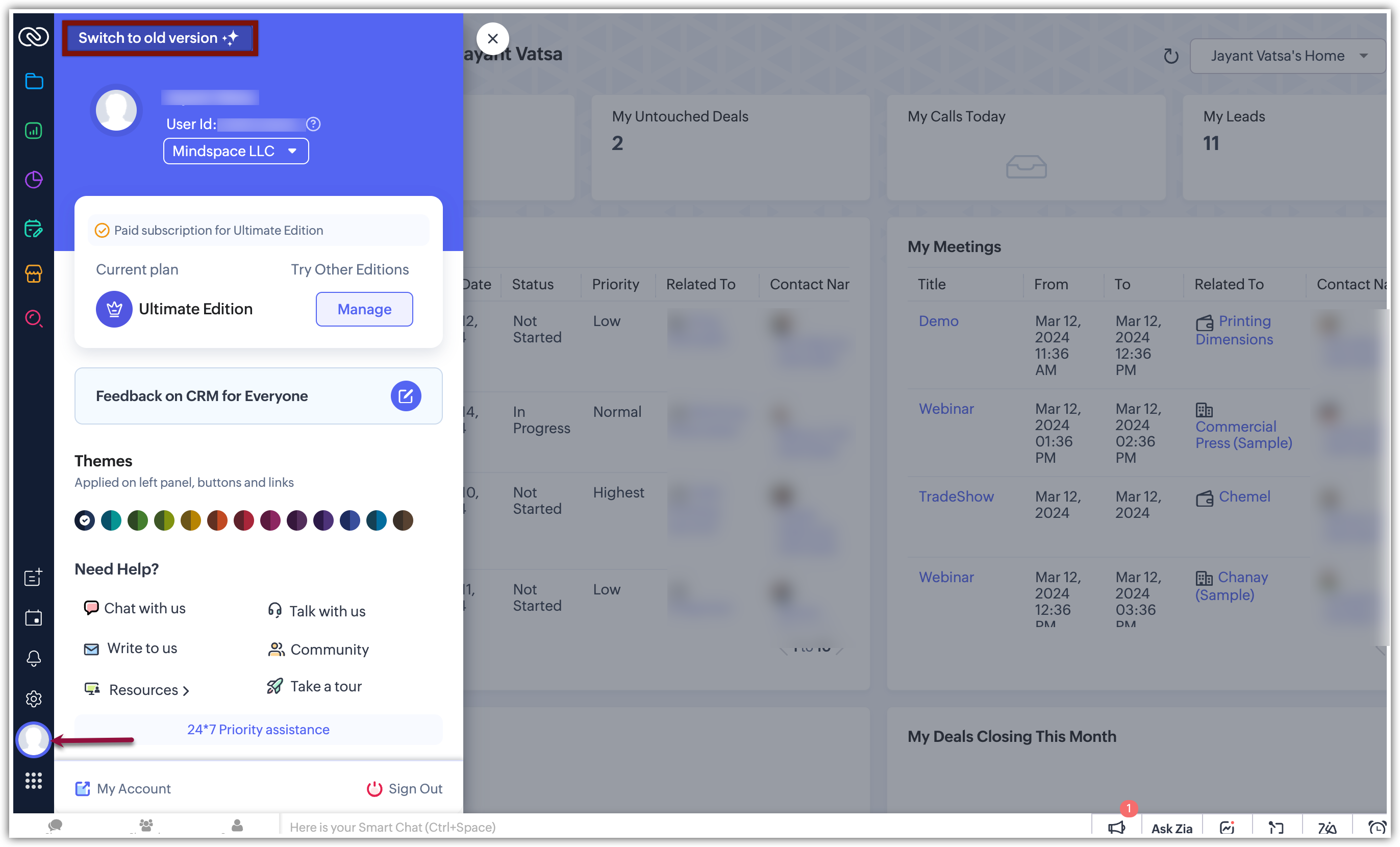
如果你正在使用CRM,可以通过点击用户配置文件切换回旧的UI。为此,单击主侧边工具栏底部的用户配置文件。在用户配置文件详细信息页面上,在顶部找到切换到旧版本的选项,点击即可。
CRMPlus
如果你正在使用CRMPlus,可以通过单击用户配置文件切换回旧的UI,为此执行如下操作:
- 点击右上角的用户配置文件。
- 在用户配置文件详细信息页面上,在顶部找到切换到旧的CRM UI选项,点击即可。
CRM Flex
如果你正在使用CRM Flex,,可以通过单击用户配置文件切换回旧的UI。为此执行如下操作:
- 点击右上角的用户配置文件。
- 在用户配置文件详细信息页面上,在顶部找到切换回旧版本的选项,点击即可。
Zoho One
如果你正在使用Zoho One,可以通过单击你的用户配置文件切换到旧的UI。为此执行如下操作:
- 点击右上角的用户配置文件。
- 在用户配置文件详细信息页面,在CRM选项下,在顶部找到切换到旧的CRM UI选项,点击即可。
如何在Zoho CRM, CRMPlus, CRM Flex 和 Zoho One中提交关于CRM全员版的反馈?
Zoho CRM
在Zoho CRM中,按照以下步骤提交关于CRM全员版的反馈:
- 单击主侧边工具栏底部的用户配置文件。
- 在用户详细信息页面上,找到提供反馈的选项。
- 单击它将被重定向到反馈表单。
- 填写详细信息,如主题、反馈类型、电子邮件地址和描述。
- 可以上传问题的截图或照片。
- 提交表单。
CRMPlus/CRM Flex
在CRMPlus 和 CRM Flex中,按照如下步骤提交关于CRM全员版的反馈:
- 点击右上角的用户配置文件。
- 在用户详细信息页面上,找到提供反馈的选项。
- 点击它将被重定向到反馈表单。
- 填写详细信息,如主题、反馈类型、电子邮件地址和描述。
- 上传问题的截图或照片。
- 提交表单。
Zoho One
在Zoho One中,按照以下步骤提交关于CRM全员版的反馈:
- 点击右上角的用户配置文件。
- 在用户详细信息页面,在CRM选项下,找到提供反馈的选项。
- 点击它将被重定向到反馈表单。
- 填写详细信息,如主题、反馈类型、电子邮件地址和描述。
- 上传问题的截图或照片。
- 提交表单。
有关CRM新界面的其他信息,请参考下面文档: