会议签到
如果贵公司要求员工出差并经常外出,则签到适合您。在 Zoho CRM 中,有了 Zoho CRM 移动端app的签到功能的帮助,销售经理和销售代表可以轻松地管理相关工作拜访。
Zoho CRM 移动端app中的签到是与会议相关。当从某一地点签到时,该应用会提示您将签到与任何现有会议相关联。您可以点击所需会议,并记录该会议的签到。如果没有针对该记录的会议,将提示您创建新会议。
请考虑以下场景,以了解您如何组织并监视 Zoho CRM 中的签到。
- 销售经理可创建会议,即由其销售代表执行的(拜访客户)。
- 销售代表从每个地点拜访客户办公室并进行签到。
- 每次签到会与 Zoho CRM 中的相应会议关联。这样就告知销售经理,该销售代表已拜访客户。
- 同时,签到在 Zoho CRM 中记录为与线索/联系人相关联的备注。
- 然后,销售经理可以根据签到来创建报表,从而做出推论。例如,他/她可以创建报表,按地点或按特定销售代表来查看签到情况。
请注意,签到只能在移动端app中进行,而不是从 web 版中进行,因为它是一项针对出差人群的功能。当进行签到时,签到所在的地点将记录在 CRM 中;因此,它是一种跟踪客户拜访的防错方法。
可用性
所需权限
具有创建任务、通话及会议权限的用户可以对会议签到。

将签到与会议关联
当您到达客户办公室时,您可以使用 Zoho CRM 移动端app在此地点签到。当签到时,您将其与现有会议关联。
要将签到与会议关联
- 转至线索/联系人/客户模块。
- 点击签到 图标以创建签到。
- 如果已有会议与联系人关联,则显示现有的会议。
选择一个会议。签到作为会议的备注进行关联。 - 如果没有会议,则该应用会提示您为签到创建新会议。
创建新会议并将签到与该会议相关联。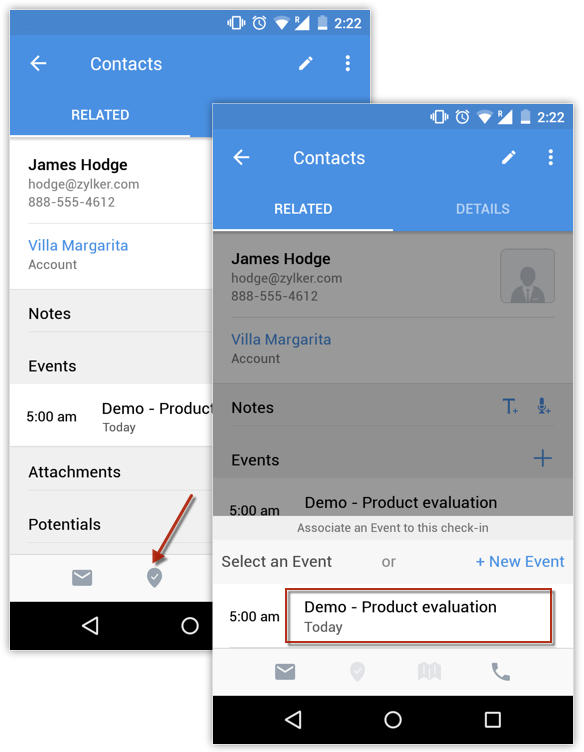

注意
- 当签到完成时,有关签到的更新将自动发布到动态。
查看签到的详情
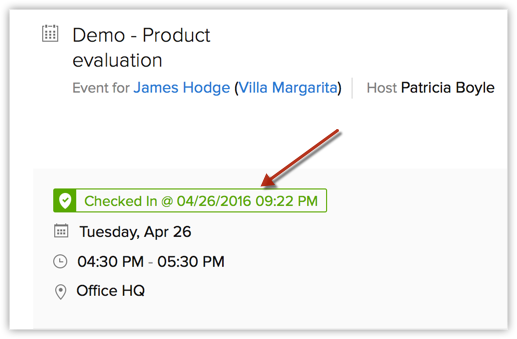
一旦签到与会议关联,则签到的详情可在它关联的会议详情页及相关线索/联系人/客户的详情页中看到。
要查看会议详情页中的签到详情
- 转至任务、通话及会议模块。
- 点击所需的会议。
- 将显示相关联的签到详情。
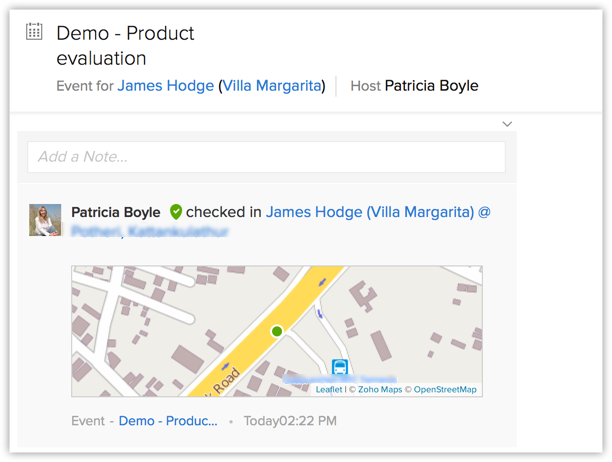
要查看线索/联系人/客户详情中的签到详情
- 转至线索/联系人/客户模块。
签到还可以与会议可关联的任何其他模块进行关联。 - 点击所需的记录。
- 与记录相关联的签到详情将显示为记录的备注。
创建签到报表
销售经理可以创建签到报表,以做出有关分配给销售代表的实地拜访的推论。Zoho CRM 针对签到提供了一套默认报表。
要访问签到报表:
- 转至报表模块。
- 点击会议报表。
将列出默认报表。您还可以根据签到来创建新报表。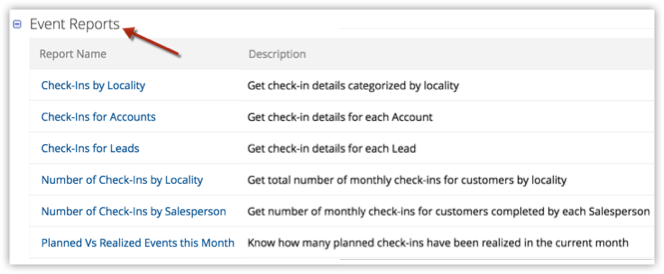
另请参阅
记录通话