Web 表单的自动回复规则
当企业通过其网站邀请潜在客户时,CRM 中会记录这些潜在客户的详细信息并进行跟踪。下一步是跟进这些潜在客户,以赢得销售。虽然跟进每个潜在客户确实很重要,但此跟进过程通常涉及依次向许多人发送相同类型的电子邮件和任务,如果要手动完成此任务,可能会很费力。在手动跟进时,您甚至可能会错过对某些线索的回复,这可能会带来风险,因为您可能会错失良机。
因此,明智的做法是使用 CRM 中的自动化工具,这样可以节省时间和精力。关于这一点,就网站而言,您可以使用自动回复规则,在每个线索通过 Web 表单提交请求时自动回复他们。
不要与自动回复混淆!
自动回复是 Zoho CRM 中的一项功能,听起来与自动回复规则很像。
但是,这两者大不相同 :
自动回复规则 | 自动回复 |
对于通过您的网站提交请求信息到CRM的每个潜在客户,您可以立即使用此工具来给他们发送自动回复。 | 这与 Web 表单没有任何关系。这项功能用于自动执行线索/联系人的计划跟进,而不管他们是否来自您的网站。当您希望安排市场活动时,这项功能将派上用场。
|
它非常适合用于自动接收请求确认。 | 它非常适合基于特定日期和时间或基于重复模式(按天/天周/按月)发动跟进。 |

注意
- 当通过 Web 表单收集的详情不满足自动回复规则的条件时,将发送在创建 Web 表单时选择的电子邮件模板(确认邮件)。
可用性
所需权限
具有创建 Web 表单权限的用户可访问此功能。

创建自动回复规则
要为 Web 表单创建自动回复规则:
- 转至设置 > 开发者空间 > Web 表单。
- 在自动回复规则 页面中,从下拉列表中选择模块。
- 点击创建规则。
您将能够为所选模块创建自动回复规则。 - 在创建 Web 提交[模块]自动回复规则 页面中,执行以下操作 :
- 输入规则名称。
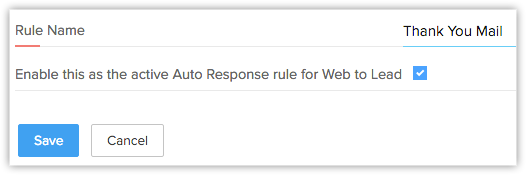
- 选择激活规则的复选框。
- 输入规则名称。
- 点击保存。
注意
- 创建规则之后,您需要基于向提交 Web 表单的访客发送的电子邮件模版来定义条件(即,创建规则条目)。
创建自动回复规则条目
要创建自动回复规则条目:
- 转至设置 > 开发者空间 > Web 表单。
- 在自动回复规则 页面中,点击想要为其创建规则条目的规则。
- 在 Web 提交[模块]自动回复规则 页面,点击创建规则条目。
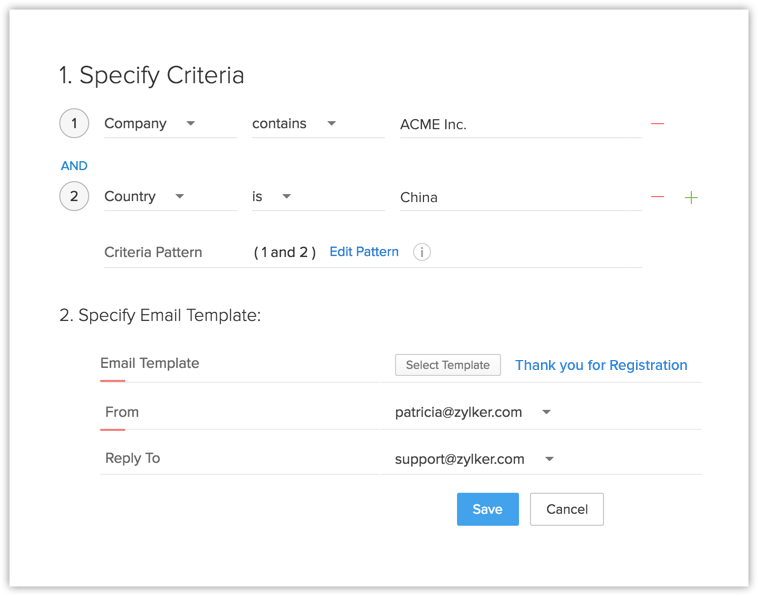
- 在规则条目页面中,执行以下操作:
- 指定规则条件。
- 从下拉列表中选择电子邮件模板,或如果您还未为模块创建电子邮件模板,您可以点击 + 创建模板链接。
- 接下来您必须在发件人和回复到字段中输入电子邮件地址。您可以在这里的下拉列表中选择这些选项之一 :
- 客户邮箱地址
- 机构邮箱地址
- 记录所有者的邮箱地址
- 其他用户的邮箱地址
- 点击保存。
注意
- 当通过 Web 表单收集的详情不满足自动回复规则条件时,将发送在创建 Web 表单时选择的电子邮件模板。