Zoho CRM iOS端的动态显示
列表视图以有组织的顺序显示所有记录,帮助用户快速查找和管理他们的 CRM 数据。在 Zoho CRM 移动端支持动态显示后,用户现在可以自定义他们想要在列表视图的每条记录中显示的字段。这优化了移动设备上的有限屏幕空间,一眼就能看到最相关的信息,并允许快速访问关键数据。
动态显示设置页面
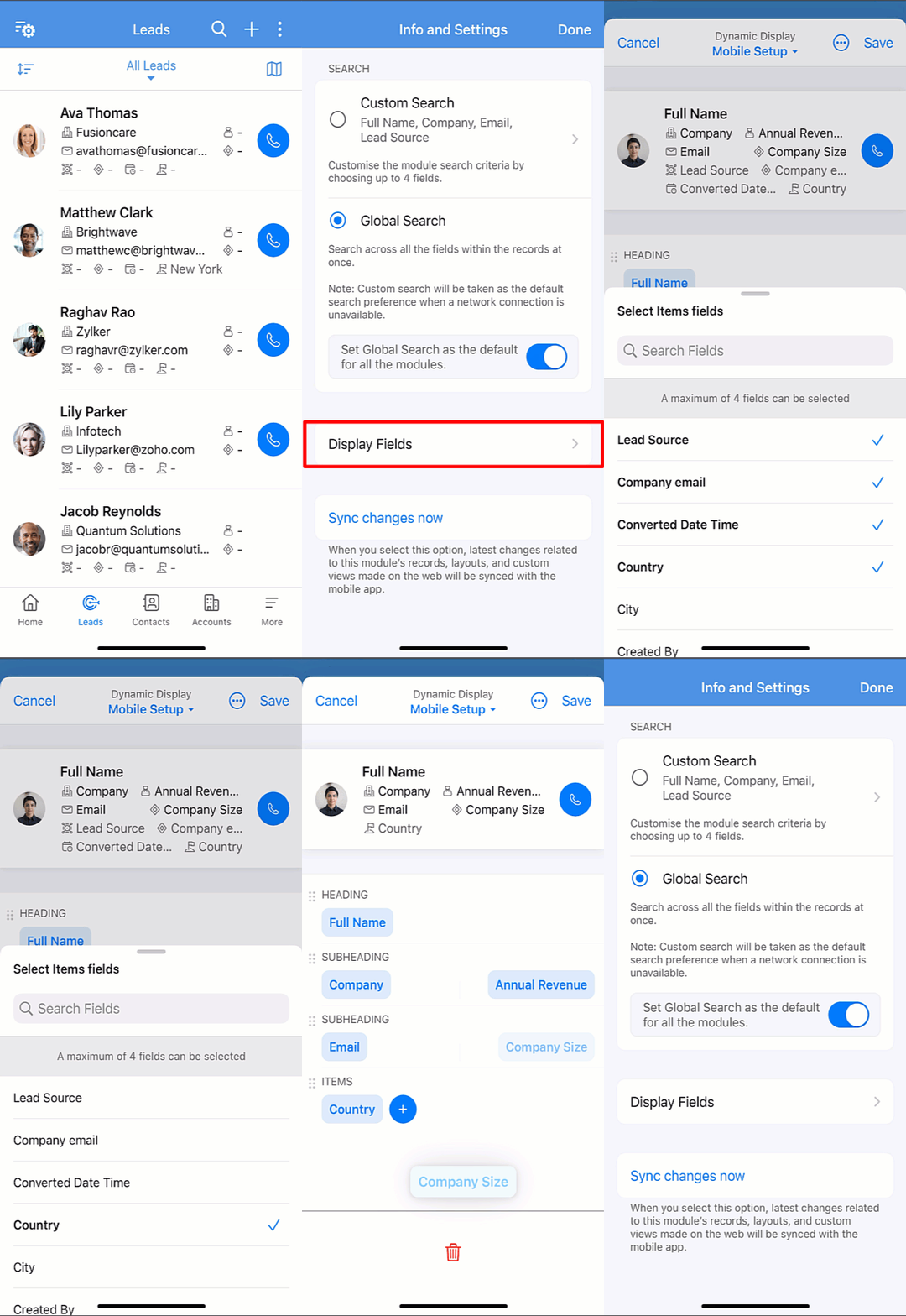
您可以根据您的偏好自定义字段,以在列表视图中设置动态显示。为此,请转到所需的模块 > 更多设置 ( ) > 显示字段。
在显示页面上,用户可以看到以下元素:
列表视图预览
此预览部分为用户提供了一个模块列表视图中将出现的所有自定义字段的概览。它提供了最终布局的预览效果。
字段定制分栏
在这个分栏内,用户可以使用四个布局类别自定义其列表视图显示中的最多九个字段。这些布局遵循排版层次结构,决定了字段的组织方式。
- 标题
标题是显示优先级最高的字段,将以大号、粗体文本突出显示。它的目的是突出最重要的信息。例如,在线索模块中,标题可以是线索的名称。 - 子标题
子标题是第二重要的字段,最多可以添加两个字段。用于显示支持主标题的附加关键信息。 - 项目
此部分可用于添加剩余的重要数据。此处最多可添加四个字段,使用户能够包含额外的相关信息。
高级选项
显示字段页面上的高级选项按钮允许用户进一步自定义每张卡片的外观。它提供三个高级设置:图片、样式 和动作。
图片
用户可以选择三种选项:所有者、记录或无。例如,在线索模块中,图片可以是线索所有者的或线索的,或者没有图片。
样式
用户可以从两种选项中选择列表视图中记录的显示样式:列表和卡片。本节还包括一个切换按钮,用于在字段旁边显示图标。
动作
用户可以在此处选择每个模块可用的操作。
目前,外呼操作在线索、联系人、客户、通话和供应商模块中受支持。任务模块允许更新任务状态,商机模块支持更新商机阶段,会议模块允许会议签到。
添加、删除和重新排列字段
添加字段
- 打开Zoho CRM应用。
- 导航到所需的模块。
- 点击更多设置 (
)。
- 选择显示字段。
- 点击每个布局旁边的加号图标 (
) 以添加字段。
- 点击右上角的“保存”以最终确认您的更改。
删除字段
- 打开Zoho CRM应用。
- 导航到所需的模块。
- 点击更多设置 (
)。
- 选择显示字段。
- 取消勾选您想要删除的字段。
- 点击右上角的“保存”以最终确认您的更改。
另外,您可以将字段拖放到底部以删除它。

信息
- 要撤销所有更改并恢复到默认设置,请点击显示字段页面上的更多图标 (
) ,然后选择重置为默认选项。
- 当应用重置或每次新登录时,设置也会重置为默认。
要重新排列布局和字段
- 打开Zoho CRM应用。
- 导航到所需的模块。
- 点击更多设置 (
)。
- 选择显示字段。
- 要重新排列布局,长按布局,然后将其拖动到您希望的位置。
- 要重新排列字段,根据您的喜好拖动它们即可。
- 点击右上角的“保存”以最终确认您的更改。
动态显示模式
在设置动态显示时,用户可以选择两种模式:仅移动端 和Web设置。
- 仅移动端:在此模式下所做的更改仅保存在移动应用中,不会与网页端同步。如果重置应用或用户退出,这些更改将被删除。
- Web设置: 此模式根据所选模块的定制视图,将网页中的字段直接同步到移动应用。定制选项与网页设置保持一致,以保持统一性。