Zoho CRM中的定制
自定义按钮
Zoho CRM 允许您创建自定义按钮,这些按钮可以执行您定义的操作,以满足您的业务需求。自定义按钮可以在网页上创建,并在移动应用中访问。
自定义按钮可以在创建/复制、编辑、查看屏幕以及相关列表中访问。
访问记录中的自定义按钮
- 前往记录。
- 点击更多图标。
- 在自定义按钮下轻触所需按钮。
在创建屏幕中访问自定义按钮
- 前往您已配置自定义按钮的模块
- 点击右上角的添加选项。
- 从添加表单屏幕,选择底部的自定义按钮。
访问复制屏幕中的自定义按钮
- 前往您已配置自定义按钮的模块
- 打开记录。
- 点击底部的更多选项。
- 选择复制。
- 在复制记录屏幕上,选择底部的自定义按钮。
访问编辑屏幕中的自定义按钮
- 前往您已配置自定义按钮的模块。
- 打开记录。
- 点击顶部编辑选项。
- 从编辑记录界面,选择底部的自定义按钮。
访问查看屏幕中的自定义按钮
- 前往您已配置自定义按钮的模块
- 打开记录。
- 点击底部的更多选项。
- 选择自定义按钮。
- 点击配置的自定义按钮。
访问相关列表中的自定义按钮
- 前往相应的模块。
- 打开记录。
- 向下滚动到您已配置自定义按钮的相关列表。
- 点击下图中突出显示的图标。
- 选择记录,然后点击自定义按钮。
布局规则
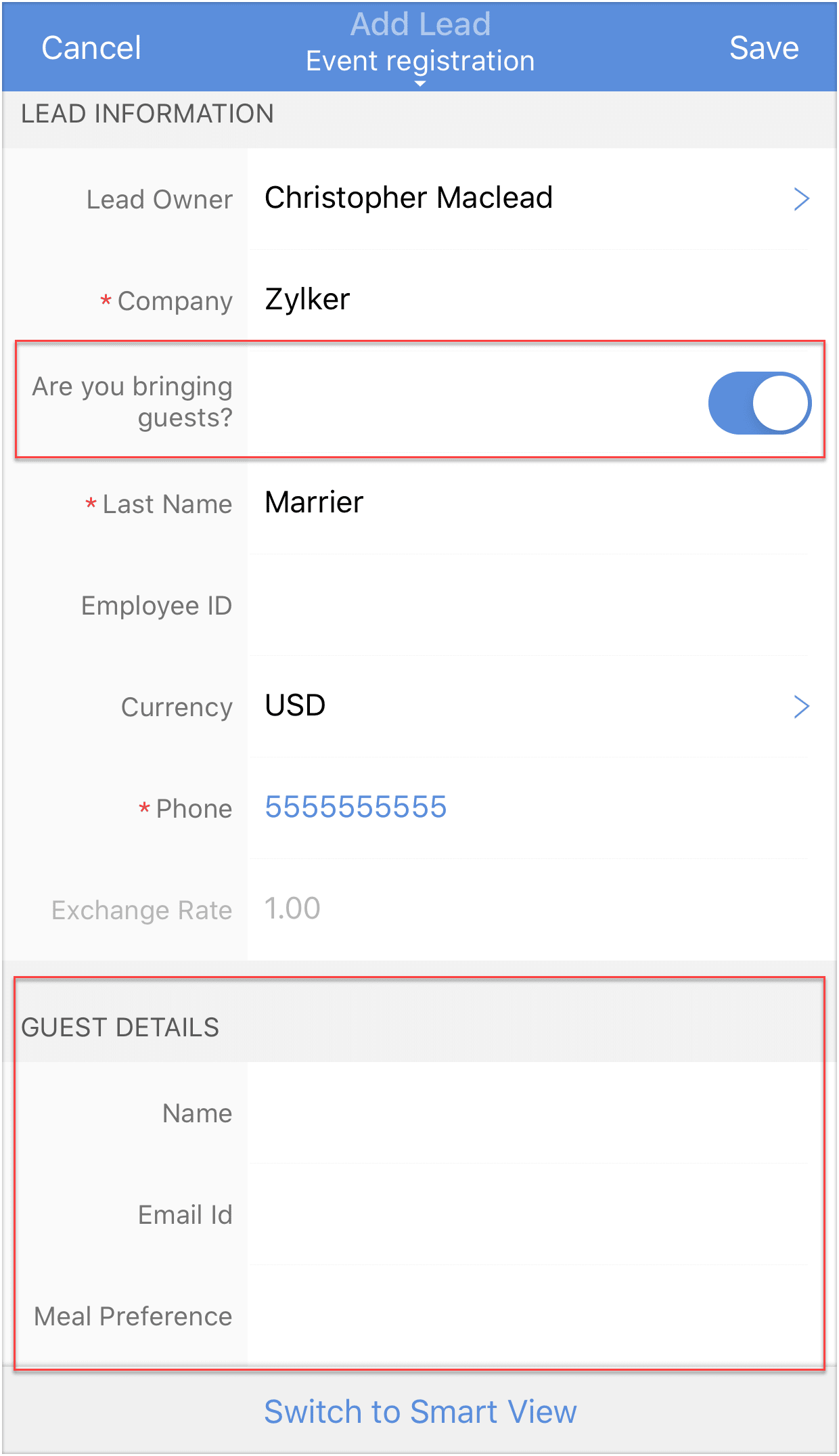
Zoho CRM 中的布局允许您控制记录的显示方式。使用布局规则,您可以控制根据之前字段中输入的值显示哪些字段,以便用户只能看到基于其输入的相关字段。默认情况下,所有模块都应用标准布局。布局规则只能在 Zoho CRM 的 Web 应用程序中创建。
一旦创建布局规则,您可以看到哪些规则应用于应用中的每个模块。
例如,对于活动注册引荐人收集,仅当用户勾选了“您是否带来客人?”字段,嘉宾详细信息部分中的字段才会显示。
自定义模块
CRM 中的标准模块,如线索、联系人和客户,可能并不总是满足您的业务需求。在这种情况下,您可以从头开始自定义创建一个模块。在 Zoho CRM 网页版上创建的自定义模块也可以在移动应用中访问,并可以添加记录。
访问自定义模块
- 在您的 Zoho CRM 应用中,点击右下角的
图标。
- 点击所需的自定义模块。
向自定义模块添加记录
- 前往自定义模块。
- 点击+图标 添加新记录。
在添加 [模块名称]界面,输入记录详情并点击勾选图标。