通过CalDAV建立日历同步
当您每次想要查看您当天的工作安排时,您必须登录Zoho CRM的日子已经一去不复返了。您现在可以在您的iPhone甚至您的Apple Watch上收到关于下一次员工会议的提醒,而不必登录到Zoho CRM!
通过CalDAV配置,Zoho
CRM 支持与任何iOS设备(iPhone, iPad, MacBook以及Apple Watch)的日历同步。结果 - 您在Zoho CRM中创建的任何会议都将与您的iOS日历同步,反之亦然。
在这里,在iPhone上创建一个名为“产品发布会”的会议,并与Zoho CRM和Apple Watch无缝同步。以下是iPhone、Apple Watch和Zoho CRM上的一些提醒截图。
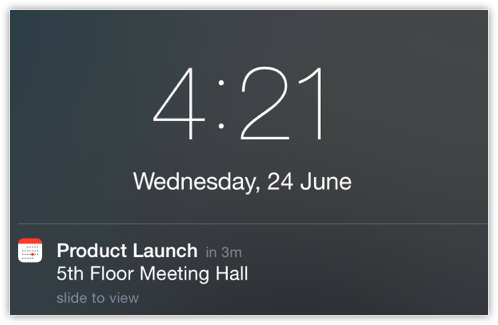
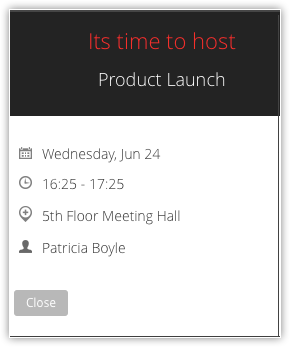
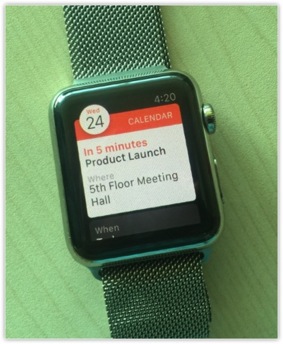
有效管理会议
通过在您的iOS设备上启用CalDAV配置,您可以有效地管理您所有的会议。CalDAV将Zoho CRM会议推送到您的iPhone上。通过这种方式,您可以在iPhone日历上看到个人会议和商务会议。如果您发现午餐约会与员工会议重叠,则您可以根据您的优先级从iPhone上快速重新安排这些会议。而无需重新登录Zoho CRM来编辑会议。
CalDAV适用于多个iOS设备
您可以在多个iOS设备上配置CalDAV,包括iPhone、iPad、MacBook和iPod Touch。至于Apple Watch,没有单独的配置。将手表与iOS设备配对,就足以在您的Apple Watch上获得提醒。会议将在Zoho CRM和所有已启用CalDAV配置的设备之间同步。所以,若之后您因开车而无法查看iPhone时,您所要做的就是倾斜手腕,从Apple Watch上了解当天的日程安排!
离线工作
更重要的是,您在离线的时候也可以在手机上创建或编辑会议。当您重新上线时,您的会议会在Zoho CRM中自动同步。
为了在iOS设备中通过CalDAV开始使用日历同步,您必须首先:
- 在Zoho CRM中启用CalDAV访问
- 在iOS设备中配置CalDAV帐户
在Zoho CRM中启用CalDAV访问
只有当您在Zoho CRM中启用了CalDAV访问,您才能在iOS设备上配置您的CalDAV帐户。
要在Zoho CRM中启用CalDAV访问
- 登录您的Zoho CRM账户。
- 点击日历 图标, 然后点击日、周或者月来查看您的日历。
- 点击选项 > 首选项。
- 在首选项 弹窗内,CalDAV 访问 部分, 选择启用。
CalDAV配置详情会列出来。
(注意, EU的服务器URL将会是crm.zoho.eu)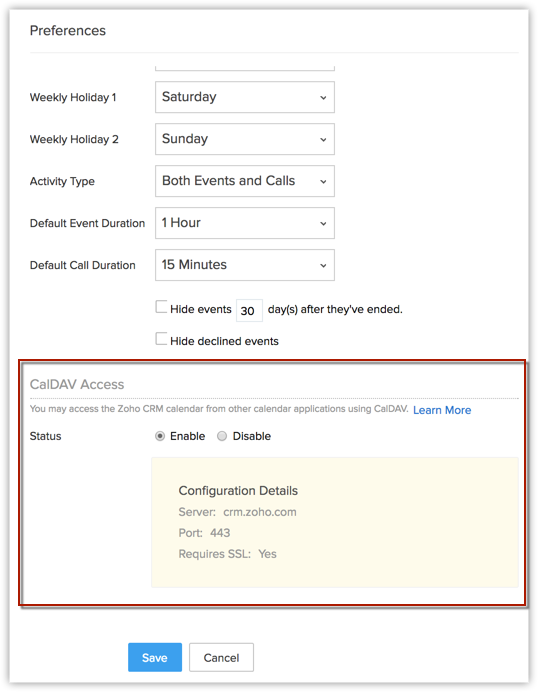
- 点击保存。
在iOS设备中配置CalDAV帐户
这种CalDAV日历同步目前只兼容iOS设备。这包括iPhone、iPad、iPod Touch、Apple Watch和MacBook。注意,除了Apple Watch之外,CalDAV配置必须在每个iOS设备上单独启用。
至于Apple Watch,它只需要与iPhone配对,以实现日历同步。您将能够在Apple Watch上接收会议提醒,而非在Apple Watch中创建/编辑会议。
对于所有iOS设备,配置CalDAV的步骤相同。下面提到了iPhone上的CalDAV配置说明。
要在iPhone上配置CalDAV
- 点按您iPhone内的设置。
- 在设置 页面,选择邮件 -> 账户。
- 在邮件 页面的账户 内,点按添加账户。
- 在添加账户 页面,点按其他。
- 在其他 页面,日历 部分,点按添加CalDAV账户。
- 在CalDAV配置 页面, 输入下面的值。
- 服务器: crm.zoho.com
- 用户名: Zoho邮箱
- 秘密: Zoho密码
- 描述: 您的应用程序名称
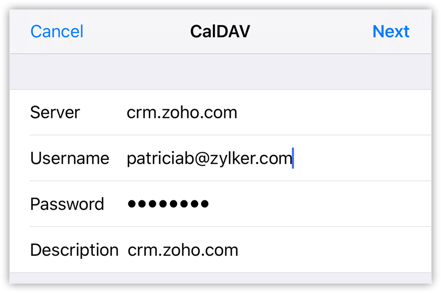
- 您的CalDAV配置将会被验证并在您的iPhone上启用。
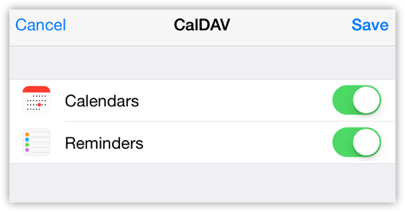

- 确保您使用的是Zoho邮箱地址,而非您的Zoho用户名。如果您使用用户名,则配置将不起作用。
- 如果您的Zoho帐户启用了双因素身份验证,请在CalDAV配置中使用应用程序特定的密码。
- 要生成特定于应用程序的密码
- 访问 https://accounts.zoho.com/u/h#home
- 点击安全 > 应用密码 > 特定应用的密码。
- 在特定应用的密码 弹窗内, 输入所需的明细并点击生成。
因此生成的密码是特定于应用程序的密码,必须用于iOS设备中的CalDAV配置。
- 访问 https://accounts.zoho.com/u/h#home
- 此CalDAV配置设置仅适用于在iOS设备上设置CalDAV,不适用于Android或Windows设备。
- 如果您希望通过CalDAV为您的Android或Windows设备设置日历同步,请使用第三方应用程序来实现。当您使用第三方应用程序时,请注意服务器 地址会有所不同。在这种情况下,请与我们的技术支持团队联系以获得正确的配置设置。
删除CalDAV账户
如果您不想在iOS设备中继续使用CalDAV帐户,则您可以删除该帐户。删除CalDAV帐号有两种方式:
- 禁用Zoho CRM中的CalDAV访问
- 删除iOS设备上的CalDAV账户
要禁用Zoho CRM中的CalDAV访问
- 登录您的Zoho CRM账户。
- 点击日历 图标, 然后点击日、周或者月来查看您的日历。
- 点击选项 > 首选项。
- 在首选项 弹窗内,CalDAV 访问 部分, 选择禁用。
- 点击保存。
要删除您iPhone(或任何iOS设备)上的CalDAV账户
- 点按您iPhone内的设置。
- 在设置 页面,选择邮件 -> 账户。
- 在账户 页面, 点按 CalDAV。
- 在CalDAV 页面,点按删除账户。
- 点按自我的iPhone内删除。
- 删除CalDAV账户时,iOS设备中关联的CalDAV类别下创建和同步的所有会议都将被删除。
- 在Zoho CRM中创建和同步的会议将保持不变。
- 如果您再次需要CalDAV,则可以在您的iOS设备中再次配置它。