通过 QuickML 与 CRM 集成实现可定制的 AI 解决方案
Zoho CRM的自定义AI工作室 - 由 QuickML 提供支持
概述
Zia 在 Zoho CRM 中提供内置 AI 解决方案,如预测、建议等。对于需要更多控制并希望构建高级自定义 ML 模型的组织,Catalyst 的 QuickML 提供了一个平台,可以灵活地创建、训练和部署模型。
这些模型可以通过定制AI工作室集成到 Zoho CRM 中,以便客户可以在一个平台上看到 360 度的商业洞察。
请注意,模型创建完全在 QuickML 内部进行——即使集成后,也无法直接从 Zoho CRM 创建模型。
QuickML 是 Zoho Catalyst 开发的一个无代码机器学习平台,帮助企业大规模构建、训练和部署定制机器学习模型。它提供了一个端到端的环境,用于数据准备、算法选择和模型部署,所有这些都不需要广泛的编码专业知识。
了解更多信息,请访问 QuickML 产品页面或探索 QuickML 文档。
Zia 在 Zoho CRM 中提供内置 AI 解决方案,如预测、建议等。对于需要更多控制并希望构建高级自定义 ML 模型的组织,Catalyst 的 QuickML 提供了一个平台,可以灵活地创建、训练和部署模型。
这些模型可以通过定制AI工作室集成到 Zoho CRM 中,以便客户可以在一个平台上看到 360 度的商业洞察。
请注意,模型创建完全在 QuickML 内部进行——即使集成后,也无法直接从 Zoho CRM 创建模型。

功能可用性和权限
- 可用性:所有付费版本的 Zoho CRM。
每个模块最多可有四个 QuickML 配置。 - 支持的数据中心:除 CN 外,所有数据中心均可使用。
- 权限:
- 管理员可以管理配置并查看结果。
- 标准用户只能查看 模型结果。
为什么选择定制 AI 解决方案?
应对高级 AI 需求
不同的企业拥有独特的目标,并以其特有的数据模式和业务流程进行运营。虽然 Zia 涵盖了标准的 CRM 解决方案,但其他企业可能需要与自身独特数据和流程相匹配的特定领域解决方案或专有模型。一个客户无法修改的僵化 AI 流程往往无法满足这些特定需求。这时,定制化的机器学习模型就变得至关重要,它允许组织根据自身需求调整 AI 解决方案,并确保解决方案真正反映其业务流程。
QuickML 来了。
通过将 QuickML 与 Zoho CRM 集成,企业可以将他们自定义构建的模型直接引入 CRM,使决策更加无缝和统一,所有决策和行动都在一个地方,以做出更好的决策和行动。
用例
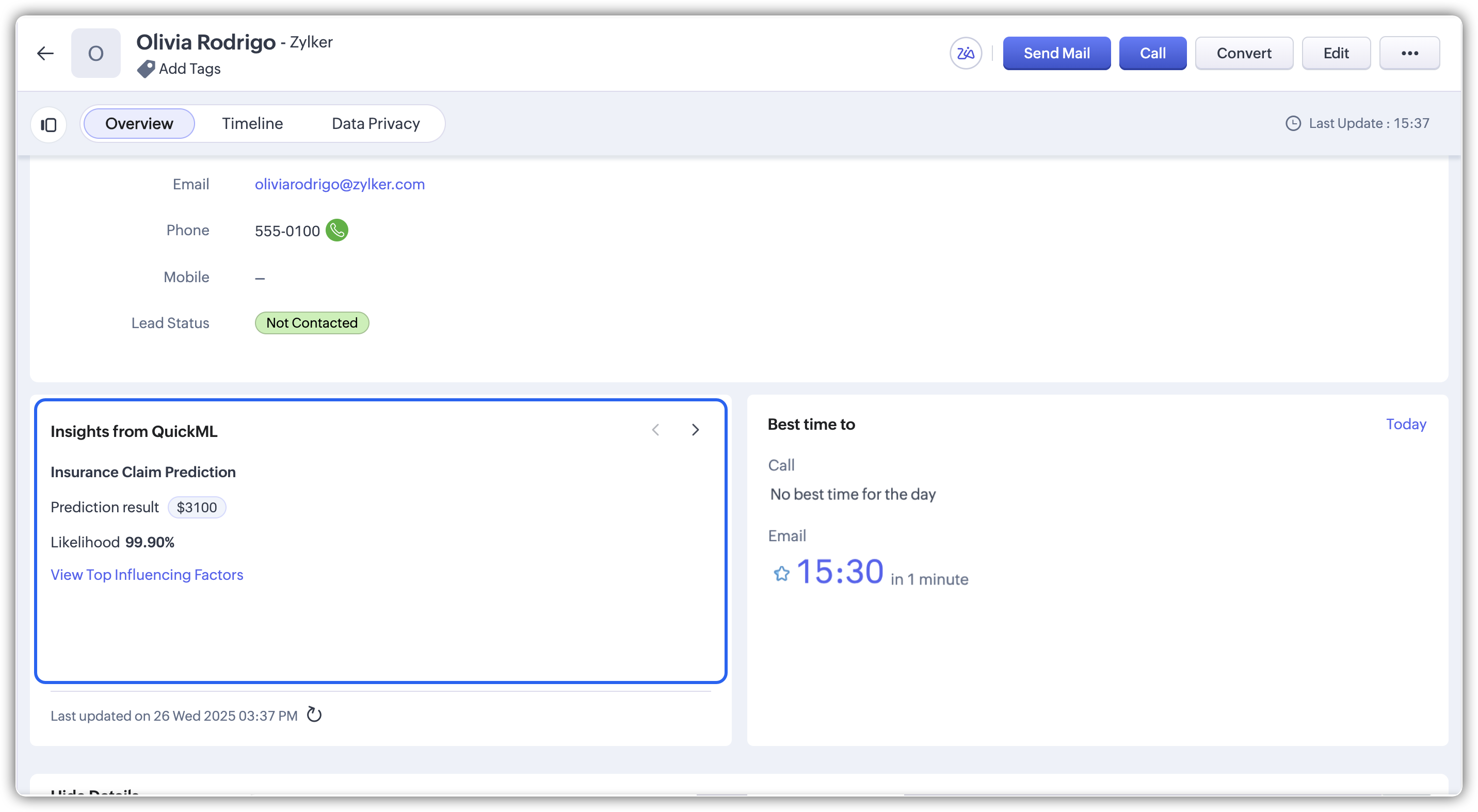
保险理赔预测
借助 QuickML,保险公司可以构建完全自定义的机器学习模型,这些模型是根据他们自己的理赔规则、政策结构和历史模式定制的。这些模型可以预测新提交理赔的预期赔付金额。
模型在 QuickML 中训练并部署后,可以通过定制AI工作室集成到 Zoho CRM 中。用户将在每个理赔记录中直接看到预期的理赔赔付金额,帮助团队更快地处理理赔,并在工作流程中保持一致的决策。
智能推荐
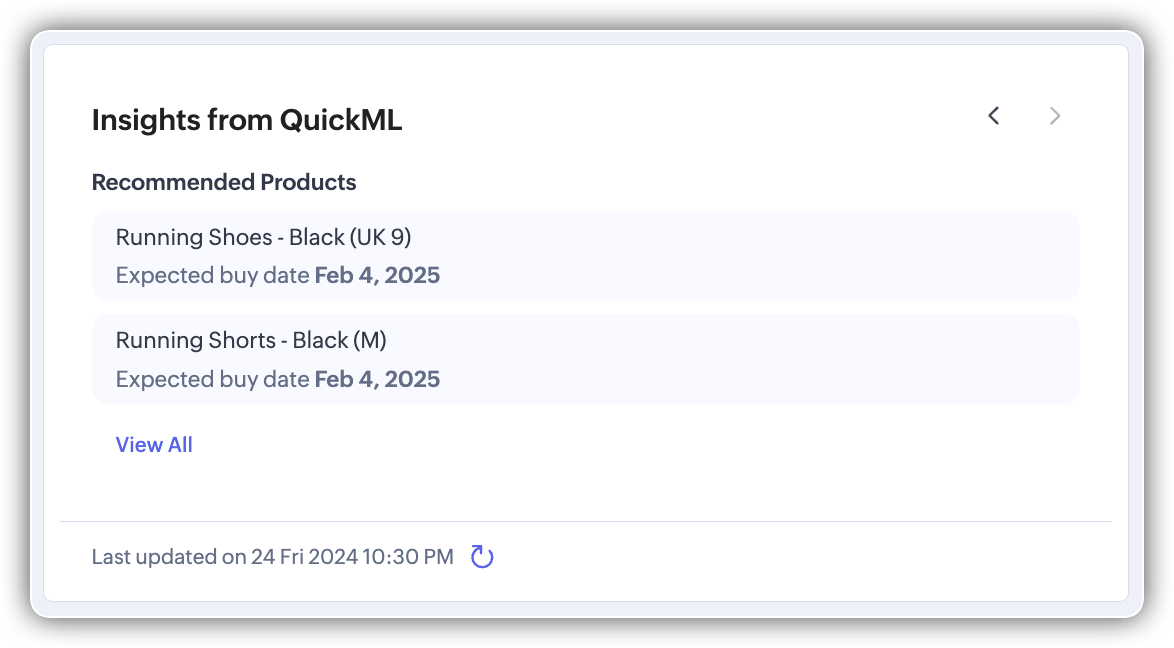
一个跟踪客户资料、购买历史和常浏览产品的电子商务企业可以使用这些数据在 QuickML 中构建定制推荐模型。
模型训练和部署后,会重新集成到 Zoho CRM 中。当用户打开客户记录时,CRM 会显示由其自己的 QuickML 模型生成的个性化产品推荐。
例如,如果客户经常订购健身配件,并且最近浏览了跑鞋,模型可以识别这种模式。在 CRM 中,它可能会建议相关的产品,如运动服装、健身追踪器或鞋类配件。这些建议帮助销售团队更有效地吸引客户,增加交叉销售机会,并支持重复购买,所有这些都可以直接在他们的 CRM 工作空间中完成。
保险理赔预测
借助 QuickML,保险公司可以构建完全自定义的机器学习模型,这些模型是根据他们自己的理赔规则、政策结构和历史模式定制的。这些模型可以预测新提交理赔的预期赔付金额。
模型在 QuickML 中训练并部署后,可以通过定制AI工作室集成到 Zoho CRM 中。用户将在每个理赔记录中直接看到预期的理赔赔付金额,帮助团队更快地处理理赔,并在工作流程中保持一致的决策。
智能推荐
一个跟踪客户资料、购买历史和常浏览产品的电子商务企业可以使用这些数据在 QuickML 中构建定制推荐模型。
模型训练和部署后,会重新集成到 Zoho CRM 中。当用户打开客户记录时,CRM 会显示由其自己的 QuickML 模型生成的个性化产品推荐。
例如,如果客户经常订购健身配件,并且最近浏览了跑鞋,模型可以识别这种模式。在 CRM 中,它可能会建议相关的产品,如运动服装、健身追踪器或鞋类配件。这些建议帮助销售团队更有效地吸引客户,增加交叉销售机会,并支持重复购买,所有这些都可以直接在他们的 CRM 工作空间中完成。
在 Zoho CRM 中集成 QuickML
您可以在 CRM 组织的设置页面中访问 QuickML 集成,只需导航到设置 > Zia > 定制 AI 工作室。
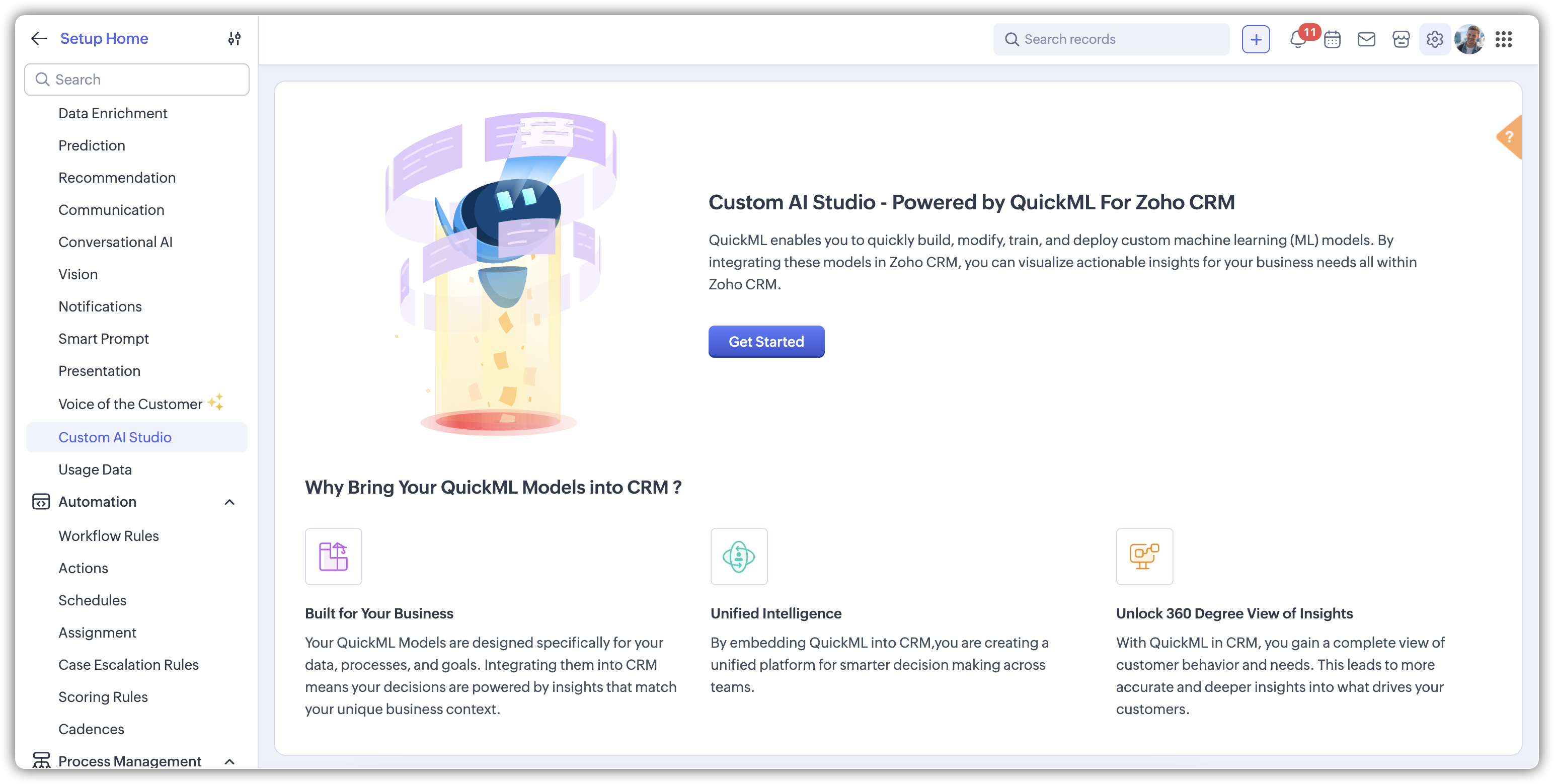
当您第一次打开 QuickML 时,一个开始使用页面会解释 QuickML 是什么以及它如何帮助在 CRM 中创建定制的 ML 集成。
如果您的 QuickML 账户已经关联,请继续配置。如果没有,您将被引导在集成 QuickML 之前创建账户。
您可以在 CRM 组织的设置页面中访问 QuickML 集成,只需导航到设置 > Zia > 定制 AI 工作室。
当您第一次打开 QuickML 时,一个开始使用页面会解释 QuickML 是什么以及它如何帮助在 CRM 中创建定制的 ML 集成。
如果您的 QuickML 账户已经关联,请继续配置。如果没有,您将被引导在集成 QuickML 之前创建账户。
设置 QuickML 集成
第1步:创建配置
- 在 QuickML 设置页面中点击新建配置。
- 在创建 QuickML 模型配置弹窗中,请执行以下操作:
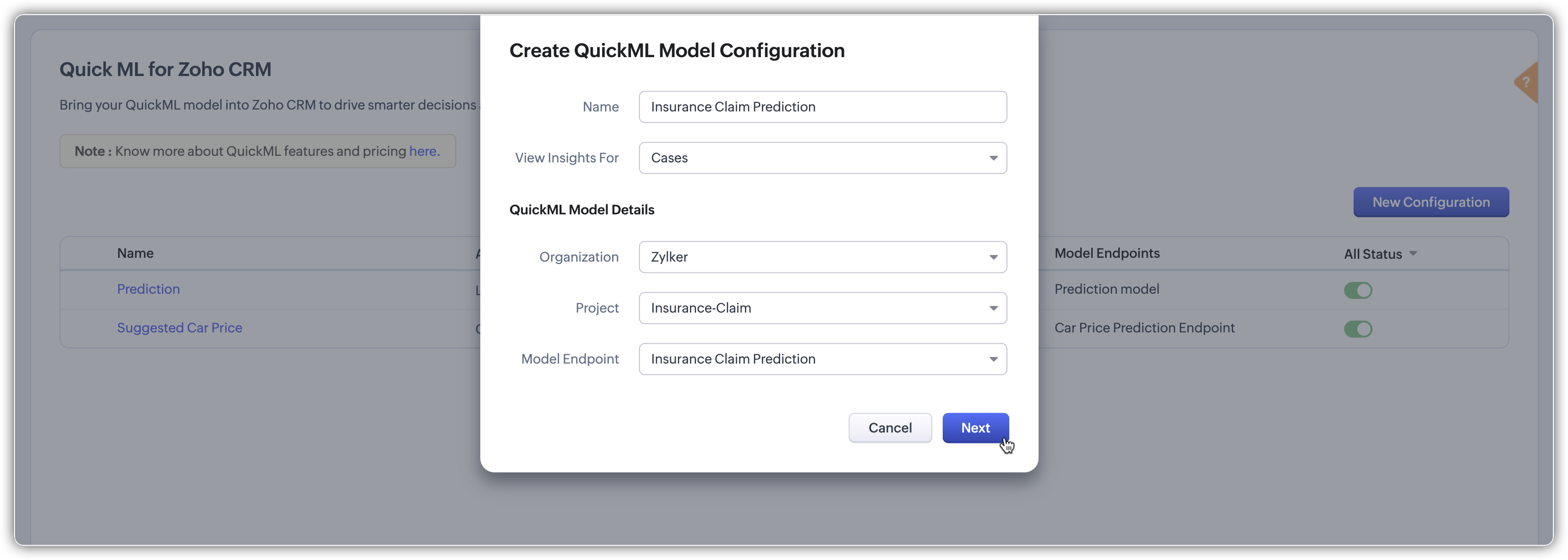
- 为配置输入一个名称。
- 选择您希望显示模型输出的模块(例如,线索 或商机)。
- 从您的 QuickML 账户中选择所需的组织、项目和模型终端。
- 点击下一步继续。
注意:QuickML 中的每个模型终端代表一个已部署的机器学习模型。您可以在不同的 CRM 模块下创建多个配置(每个模块最多四个)。
- 在 QuickML 设置页面中点击新建配置。
- 在创建 QuickML 模型配置弹窗中,请执行以下操作:
- 为配置输入一个名称。
- 选择您希望显示模型输出的模块(例如,线索 或商机)。
- 从您的 QuickML 账户中选择所需的组织、项目和模型终端。
- 点击下一步继续。
注意:QuickML 中的每个模型终端代表一个已部署的机器学习模型。您可以在不同的 CRM 模块下创建多个配置(每个模块最多四个)。
第2步:将模型输入与 CRM 字段进行映射
选择模型终端后,在下一屏幕上执行以下操作:
- 将输入参数映射到相应的 CRM 字段。
至少必须映射一个字段才能保存配置。
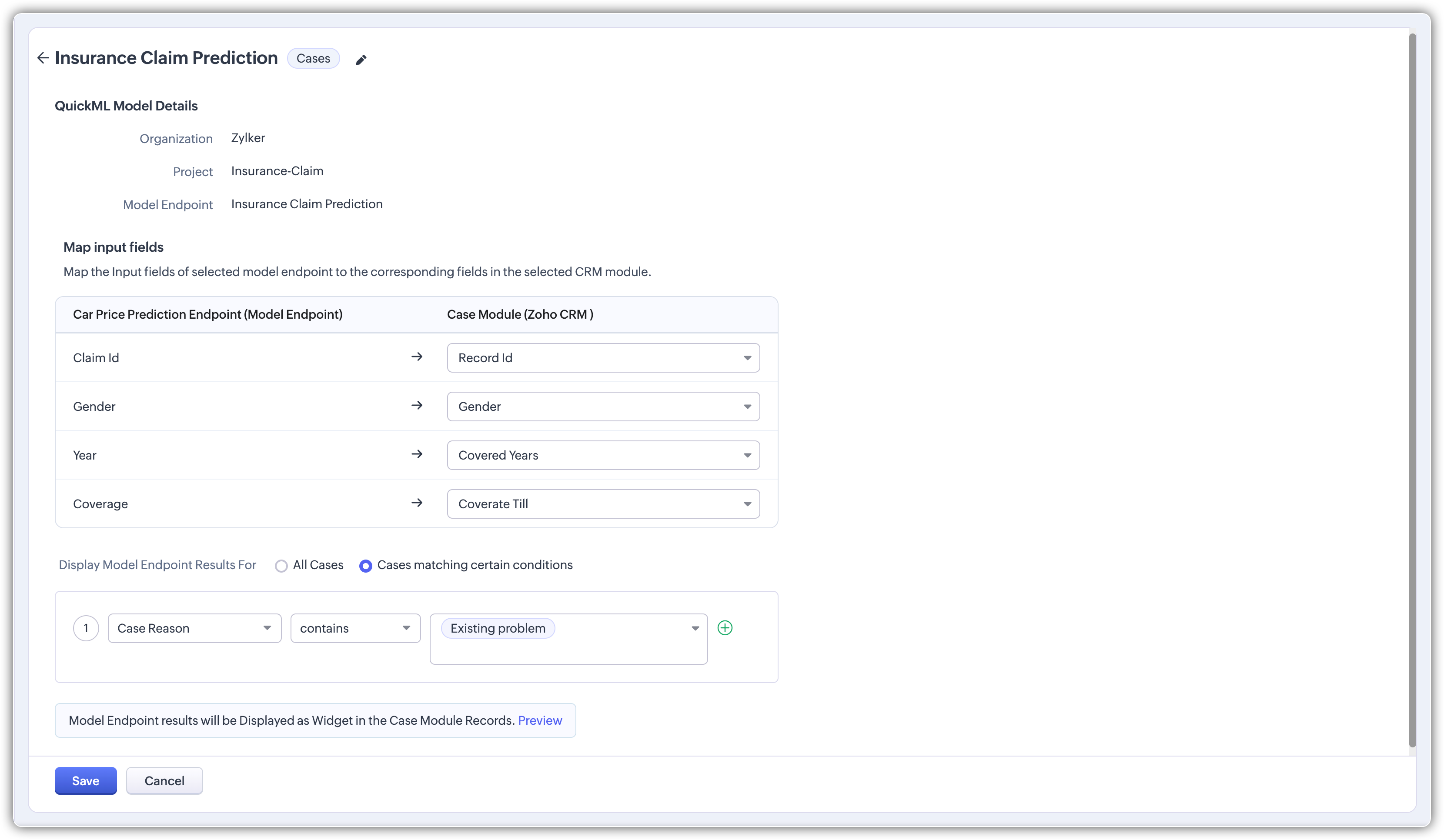
- 您也可以选择模型输出是否应用于:
- 模块中的所有记录,或
- 使用过滤器匹配特定条件的记录。
- 点击保存以创建配置。
模型现已集成,输出将作为小部件出现在选定模块的记录详情视图中。
选择模型终端后,在下一屏幕上执行以下操作:
- 将输入参数映射到相应的 CRM 字段。
至少必须映射一个字段才能保存配置。 - 您也可以选择模型输出是否应用于:
- 模块中的所有记录,或
- 使用过滤器匹配特定条件的记录。
- 点击保存以创建配置。
模型现已集成,输出将作为小部件出现在选定模块的记录详情视图中。
查看 QuickML 洞察
一旦模型集成,标题为QuickML 洞察的组件将在记录详情页显示相应的模型输出。
- 要查看洞察,请点击获取洞察按钮。
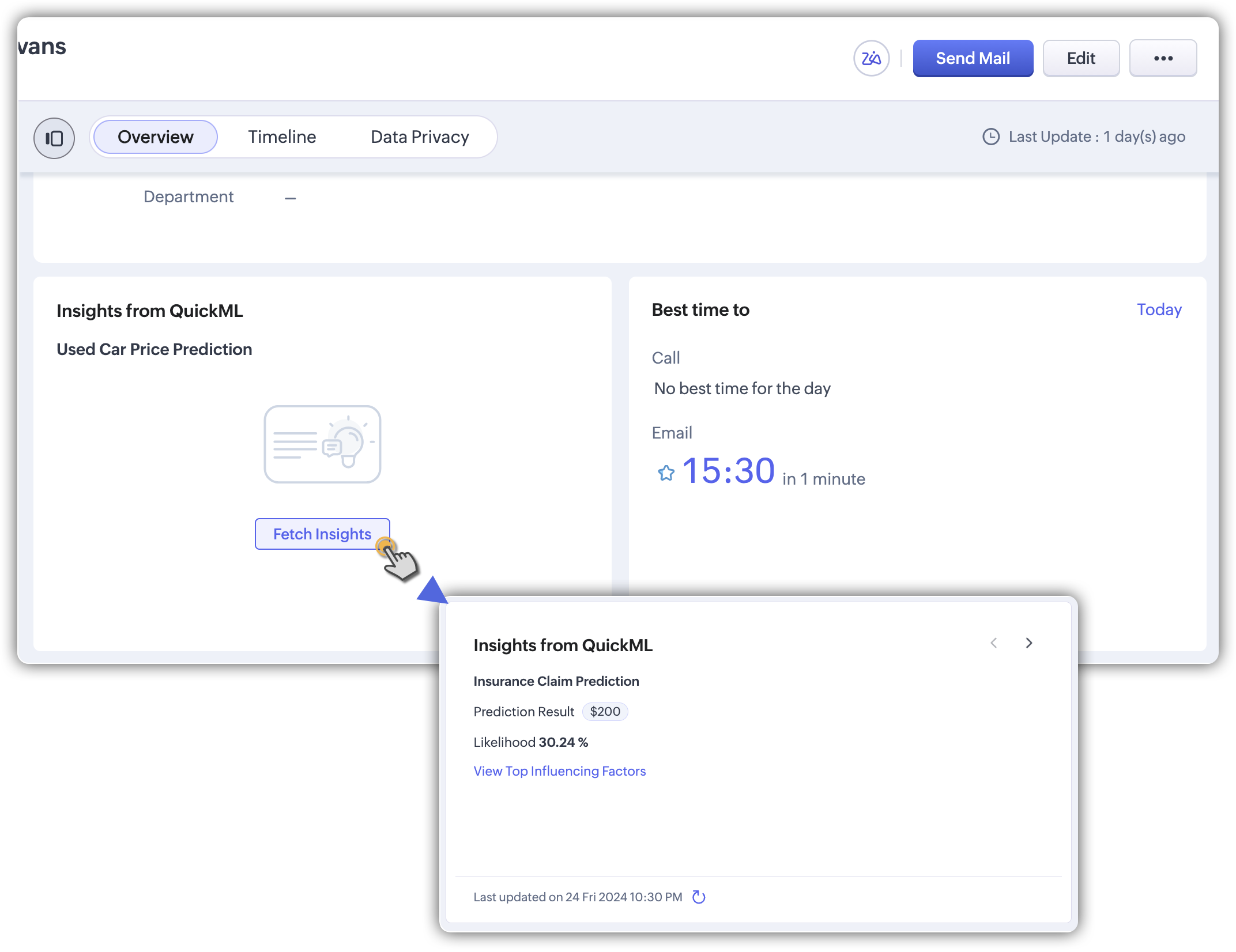
- 每个配置的最后一次更新时间和刷新选项显示在组件的底部。
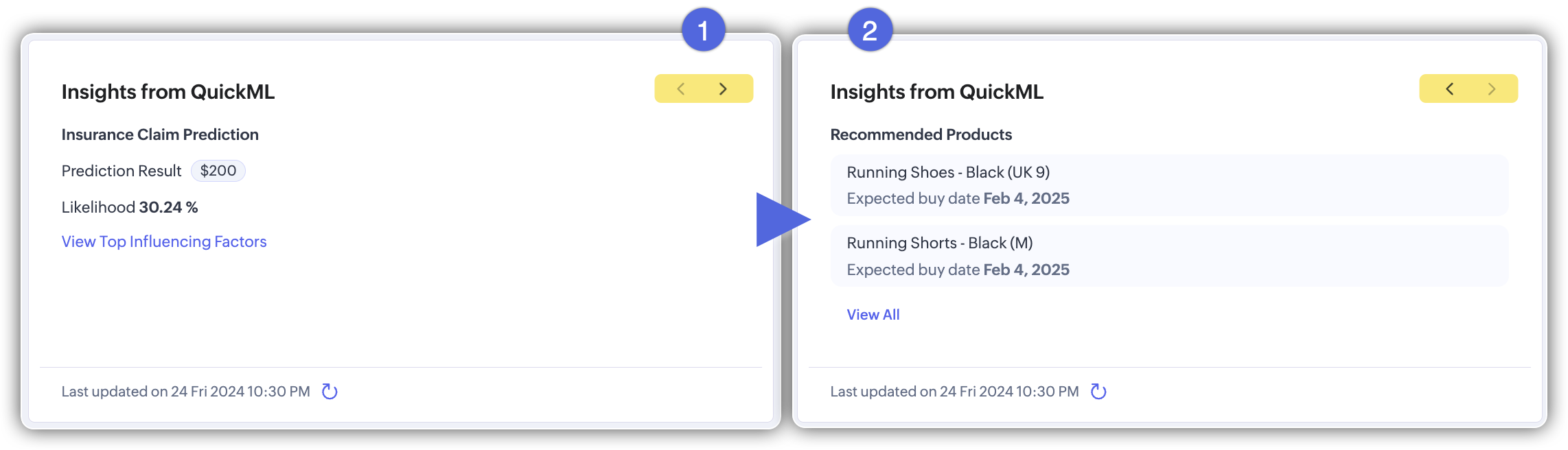
- 如果一个模块存在多个配置,用户可以使用小部件标题中的箭头在它们之间切换。
一旦模型集成,标题为QuickML 洞察的组件将在记录详情页显示相应的模型输出。
- 要查看洞察,请点击获取洞察按钮。
- 每个配置的最后一次更新时间和刷新选项显示在组件的底部。
- 如果一个模块存在多个配置,用户可以使用小部件标题中的箭头在它们之间切换。
理解 Zoho CRM 中的 QuickML 输出
QuickML 目前支持四种模型输出类型,在 CRM 中以组件变体形式显示:
- 预测:显示预测结果及其正确可能性百分比。您还可以通过点击查看主要影响因素查看影响此预测的关键因素。
- 销售预测:显示选定日期的预测值。
- 建议:为每条记录提供个性化产品建议,用户可以通过点击查看所有建议查看所有推荐产品。
- 文本分析:显示文本分析结果,如情绪检测、关键词提取等。
每种输出类型都在记录的 QuickML 洞察小部件中可视化显示。
您还可以在画布详细视图中自定义小部件,以符合您的业务风格和需求。
QuickML 目前支持四种模型输出类型,在 CRM 中以组件变体形式显示:
- 预测:显示预测结果及其正确可能性百分比。您还可以通过点击查看主要影响因素查看影响此预测的关键因素。
- 销售预测:显示选定日期的预测值。
- 建议:为每条记录提供个性化产品建议,用户可以通过点击查看所有建议查看所有推荐产品。
- 文本分析:显示文本分析结果,如情绪检测、关键词提取等。
每种输出类型都在记录的 QuickML 洞察小部件中可视化显示。
您还可以在画布详细视图中自定义小部件,以符合您的业务风格和需求。
定价
QuickML API 的计费基于使用量。有关详细定价信息,请点击此处。
QuickML API 的计费基于使用量。有关详细定价信息,请点击此处。