从侧边栏和团队空间来创建文件夹
文件夹有助于在团队空间中更好地组织模块。这使用户能够更快速地访问所需的模块,而无需搜索或滚动整个列表。
您可以从CRM的多个位置创建文件夹。您可以从模块栏和设置中的团队空间内创建文件夹。

可用性:Zoho CRM全员版。
所需权限
- 角色中具有 管理团队空间 权限的用户可以创建文件夹
或
- 团队空间管理员
- 角色中具有 管理团队空间 权限的用户可以创建文件夹
或
- 团队空间管理员
从侧边栏创建文件夹
您可以从CRM侧边栏创建文件夹。要创建文件夹,请按照以下步骤操作:
- 点击侧边栏中团队空间名称旁边的更多(...)图标,然后选择创建文件夹。
- 输入文件夹名称,点击 创建。
- 点击 + 图标添加模块,选择添加到文件夹中的模块,点击 添加。
- 要添加其他模块到文件夹中,点击文件夹旁边的 + 图标,选择模块,点击 添加。
从设置中的团队空间创建文件夹
你可以在新建团队空间时或在已有团队空间中创建文件夹。
- 进入 设置,从侧边栏选择团队空间,并选择要创建文件夹的团队空间。您还可以单击“+创建团队空间”为新团队空间添加文件夹。
- 点击 创建文件夹, 输入文件夹名称。
- 单击 + 图标添加模块到新创建的文件夹中。
- 点击 保存。
此外,您还可以点击 添加模块 ,然后在底部点击 + 创建文件夹 。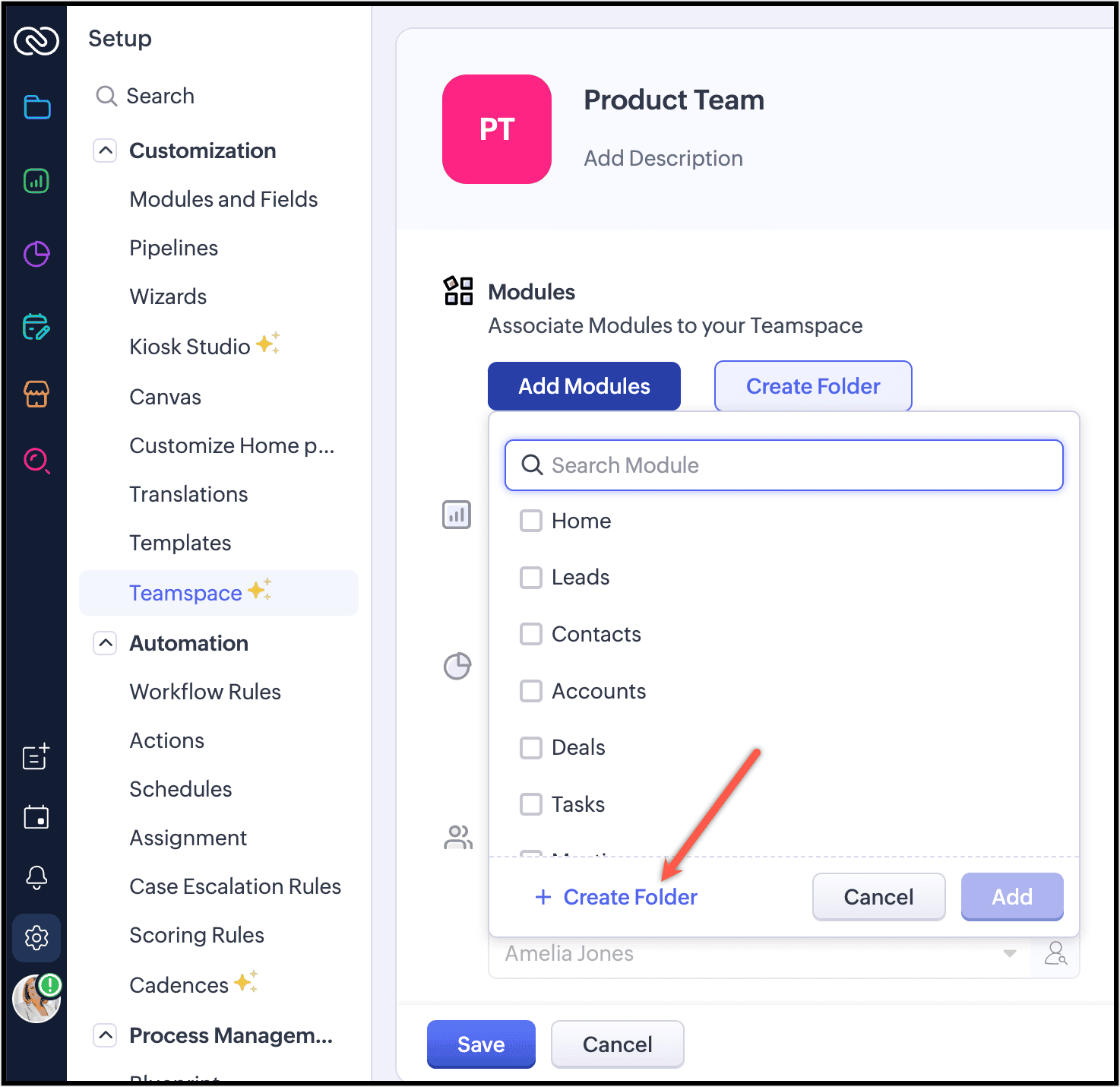
如果您在创建文件夹之前已添加了模块,您可以在创建文件夹后将这些模块拖放到文件夹中。
管理文件夹
从设置中的团队空间编辑文件夹:
- 点击设置,选择团队空间,然后选择您想要编辑文件夹的团队空间。
- 要重命名文件夹,点击编辑图标,输入新的文件夹名称,然后点击绿色勾选标记以保存。
- 要向文件夹中添加模块,点击 + 图标;要从文件夹中移除模块,点击移除(-)图标。
- 点击 保存。
在设置中删除团队空间内的文件夹
从设置中删除团队空间内的文件夹:
- 前往设置,选择团队空间,然后点击您想要从其中删除文件夹的团队空间。
- 找到文件夹,点击文件夹名称旁边的删除图标。
- 从文件夹中删除模块并删除文件夹,请点击删除。
- 将模块移动到另一个文件夹并删除该文件夹,请选择一个文件夹并点击移动 & 删除。

备注:在删除模块和文件夹时,请注意您的团队空间无法在没有模块的情况下创建。请确保将模块添加到您的团队空间并保存以使其有效运行。