常见问题: 图表视图
Zoho CRM 中的图表视图是什么?
图表视图通过饼图、柱状图、条形图、环形图等多种格式,以视觉方式呈现数据。此功能允许您以不同的图表类型查看记录,并通过应用过滤器根据您的需求缩小数据范围,将原始数据转换为直观的图表。此功能有助于提高决策效率,识别模式和趋势,并在 CRM 模块中优化销售策略。这消除了在简单可视化需求时进入 CRM 分析套件的需要。
图表视图在哪些版本的 Zoho CRM 中可用?
图表视图可在 Zoho CRM 的旗舰版和超级版中使用。
如何在记录页面上将视图更改为图表视图?
要将记录视图更改为图表视图:
- 转到模块页签(线索、联系人、客户等)
- 在记录页面上,点击模块视图图标。
- 从视图类型列表中选择图表视图。
- 现在您将看到您的模块数据以图表的形式可视化!
使用按组和计量指标下拉菜单来更改类别和更改要可视化的数值。您可以选择按两个类别分组并包含最多两个计量指标。 -
选择最适合有效表示数据的图表类型。
- 您可以选择调整用于图表的数据时间范围。
图标视图支持多少种图表类型?
图表视图支持多种视觉表示类型,包括柱状图、条形图、饼图、环形图、面积图、折线图和漏斗图。
我能否与同事分享创建的图表?
您可以选择发布您创建的图表,默认情况下,它将与有权访问该模块的同事共享。发布后,该图表将出现在已发布图表子部分中的“图表”部分。
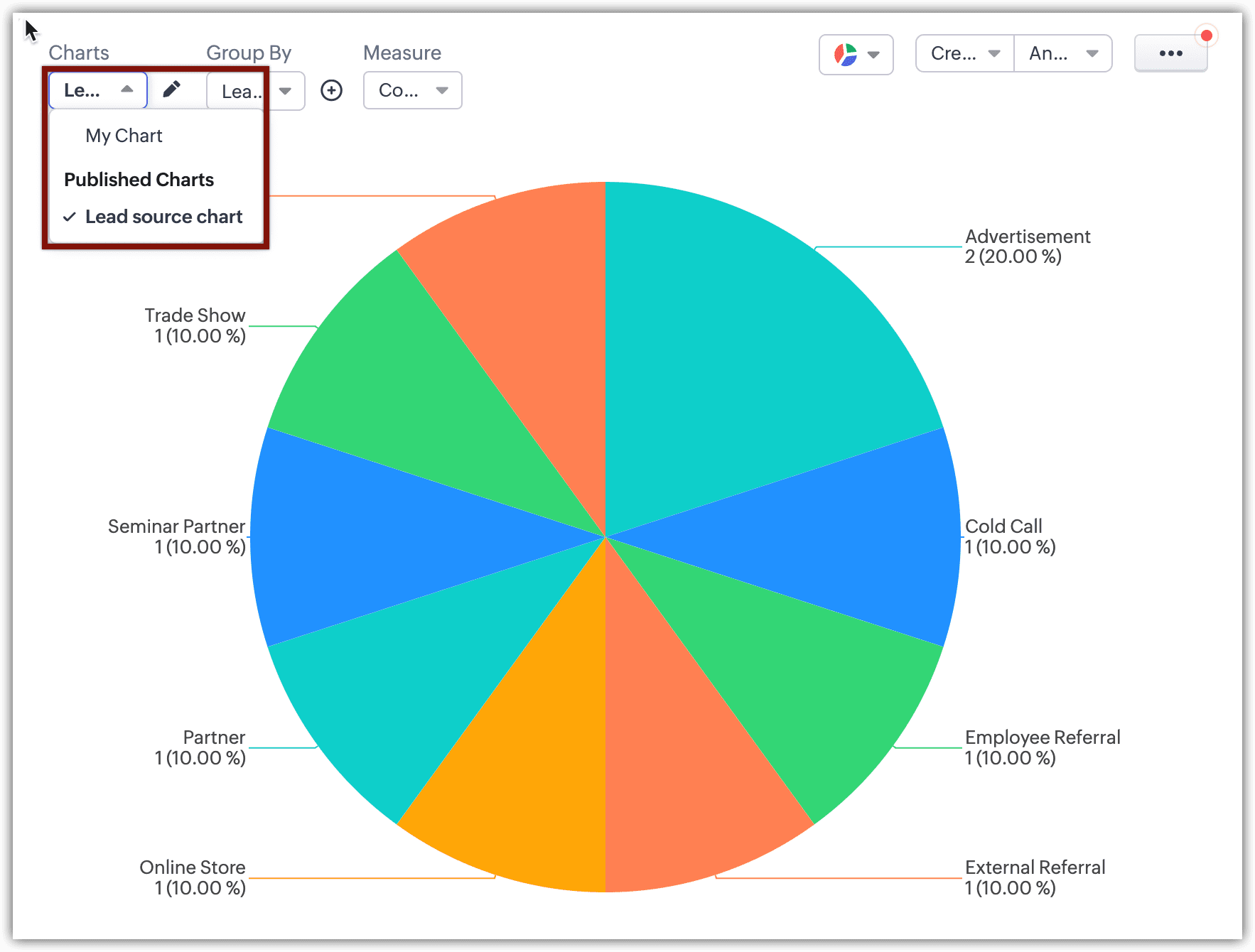
要发布图表:
- 转到模块页签(线索、联系人、客户等)
- 在记录页面上,点击模块视图图标。
- 从视图类型列表中选择图表视图。
- 创建您想要发布的图表。
- 点击记录页面右上角的更多图标(
)。
- 点击发布。
- 在发布图表 页面,输入图表名称并点击发布。
我可以发布多少个图表视图?
最多可以发布 5 个图表视图。
可以打印图表吗?
当然可以打印图表。
要打印图表:
- 转到模块页签(线索、联系人、客户等)
- 在记录页面上,点击模块视图图标。
- 从视图类型列表中选择图表视图。
-
创建您想要发布的图表。
- 在记录页面的右上角点击更多图标(
)。
- 点击打印。
- 您将被重定向到新页面,点击打印,您就可以获取图表的实体副本并与他人分享。
我能删除已发布的图表视图吗?
是的,您可以删除已发布的图表视图。
删除图表视图:
- 转到模块页签(线索、联系人、客户等)
- 在记录页面上,点击模块视图图标。
- 从视图类型列表中选择图表视图。
- 创建您想要发布的图表。
- 在记录页面的右上角点击更多图标(
)。
-
点击删除。
- 在“您确定要删除此“图表视图 ”页面吗?”对话框中,点击是,删除。
 注意:一旦删除,图表视图将无法恢复。
 有关图表视图及其功能的更多信息,请参阅此帮助文档:
图表视图