记录通话
销售代表日常活动的一个基本部分就是打电话和接电话。他们需要跟踪给客户拨打的电话,根据客户的空余时间来安排电话,在他们的数据库中维护商讨的细节,并记录错过的电话,以便他们可以跟进。不管他们有多忙,用一种有组织的方式记录所有这些信息是很重要的。
通话模块提供了一个完美的平台来存储和跟踪与通话相关的每个细节。销售代表可以输入通话时长、日期和时间等详细信息,并记录通话内容。该数据可用于评估每个通话所花费的时间,或完成一个通话所需的平均时间,甚至更多。这些细节对于生成关于计费明细、通话状态和每天拨打通话的数量的报表很有帮助。
可用性
所需的权限
允许访问通话模块,包含查看、创建、编辑和删除在内的权限。
对通话布局进行定制
该布局分为四个分栏,每个分栏都有默认字段,允许销售代表捕捉有关该通话的信息 :
- 通话信息
- 拨出电话的目的
- 拨打电话的结果
- 来电原因
您可以通过向除通话信息 外的所有分栏添加自定义字段来定制布局。您可以添加的每类自定义字段的总数如下所示:
- 字符串字段: 40
(包含单行文本、选择列表、多选列表以及多行文本)
对于多行文本、选择列表以及多选列表的最大限制 : 每项10个。 - 数字字段: 10
- 小数和百分数字段: 20
- 日期字段: 10
- 日期时间字段: 10
要添加自定义字段
- 导航至 设置 > 模块和字段 > 通话。
- 点击标准布局。
或者,将鼠标悬停在标准 布局上,点击更多,然后编辑布局,向标准 布局添加字段。 - 从左侧的新字段 区域拖放所需的字段类型。
- 输入字段的名称。
- 点击保存。
记录当前通话
记录通话功能可以帮助您登记呼入通话(来自线索和客户)和呼出通话(拨给线索和客户)的详细信息,如通话时长、日期和时间、备注等。您可以记录 :
- 当前
- 完整
- 预约
通过维护CRM中的通话记录,您可以 :
监控销售代表的平均通话时间: 客户支持主管可以记录通话并监控每个通话所花费的时间,并跟踪销售代表每月在电话上花费的平均时间。
跟踪售前团队的通话记录: 从通话记录中,经理可以跟踪售前团队所联系的潜在客户的数量。
生成报表和账单明细: 可以进一步使用通话细节,来生成关于账单明细、平均通话时间、每天通话次数等的报表。
要记录当前通话
- 在通话模块中,点击创建通话。您也可以通过点击相应记录详情页内的+通话链接(在未关闭的任务、通话及会议相关列表中),来为线索/联系人关联通话。
- 在创建通话 弹窗内,进行以下操作:您在创建通话页面不可添加自定义字段。 但是,您可以使用页面布局对现有字段进行自定义。
- 指定拨打或接听该通话的联系人/线索名称。
- 输入通话开始时间。
- 在下拉列表中选择通话关联的用户 (例如,客户、报价单等)
- 输入主题。
- 从下拉列表中选择通话目的。
- 输入通话议程。
- 点击呼叫。通话计时器表示当前通话的持续时间。您将来到拨打电话的界面。如果需要,您可以暂停 通话。
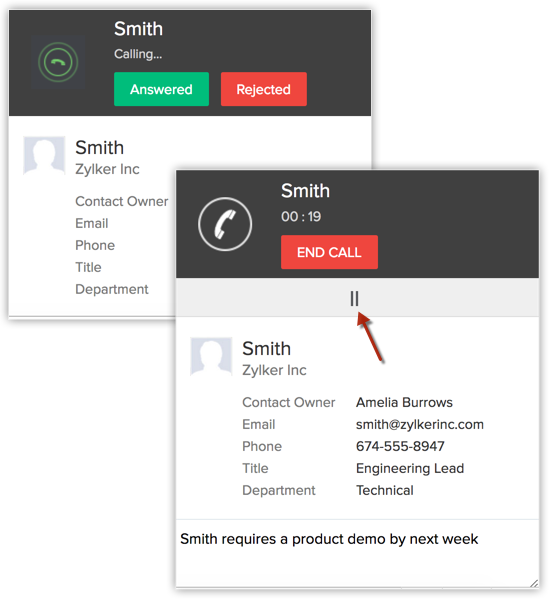 在通话窗口下方添加通话描述。保存通话后,您可以在通话的描述字段中看到之前保存的内容。
 - 通话结束时,点击结束通话。
- 您可以在本次通话中附加跟进会议、通话或任务。这将与联系人相关联。
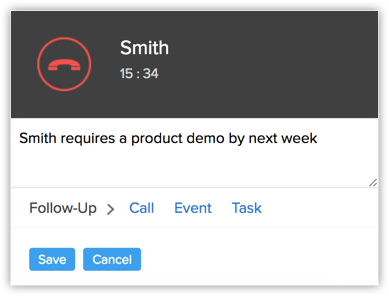
- 指定拨打或接听该通话的联系人/线索名称。
- 点击保存以保存此当前通话。

注意
- 关联到字段仅在您给联系人拨打电话时可用。
- 记录通话的用户是通话所有者,您不能更改通话所有者。
- 通话 页签中会提供通话的详细信息。
记录完整的通话
要记录完整的通话
- 在通话模块中,点击创建通话。您也可以通过点击相应记录详情页内的+通话链接(在未关闭的任务、通话及会议相关列表中),来为线索/联系人关联通话。
- 在创建通话 弹窗内,进行以下操作:
- 指定拨打或接听该通话的联系人/线索名称。
- 输入通话的主题。
- 从通话目的下拉列表中选择通话目的。
- 如果是联系人打来的电话/打给联系人的电话,请选择对应的关联到。
- 选择通话类型为呼入 或呼出。
- 在通话详细信息 部分,点击完整通话。默认情况下,会选中当前通话。
- 输入以分和秒计时的通话持续时间。
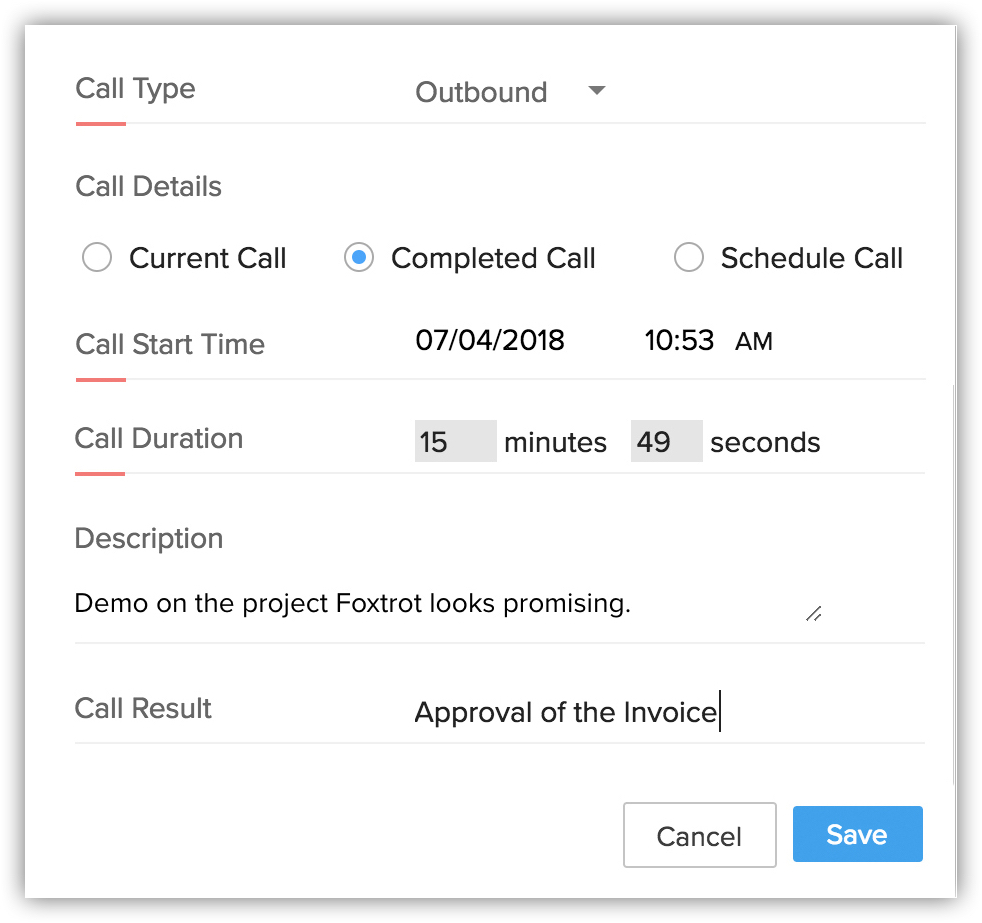
- 指定描述和通话结果。
- 指定拨打或接听该通话的联系人/线索名称。
- 点击保存。该通话会保存在任务、通话及会议模块。通话也将显示在相应的线索/联系人的详细信息页面的关闭的任务、通话及会议相关列表 中。
注意
- 关联到字段仅在您给联系人拨打电话时可用。
- 通话 页签中会提供通话的详细信息。
- 一旦通话标记为已完成,您将不能再编辑该记录条目。
预约通话
Zoho CRM 内的预约通话是可由用户稍后处理的电话。预约的每个通话都在详细信息页面上有三个选项。
- 标记为已完成 - 您标记的完整通话将被移动至关联记录中的关闭的任务、通话及会议 相关列表。
- 重新预约通话 - 有时候您无法按照计划拨打电话,您可以将其重新安排为之后进行。
- 取消通话 - 您也可以在任何必要的时候取消通话。
这些选项在通话的详细信息页面、列表视图、相关列表、提醒和日历中可用。
要预约通话
- 在通话模块中,点击创建通话。您也可以通过点击相应记录详情页内的+通话链接(在未关闭的任务、通话及会议相关列表中),来为线索/联系人关联通话。
- 在创建通话 弹窗内,进行以下操作:
- 指定预约通话的的联系人/线索名称。
- 选择所需的关联记录。
- 在"来电号码"字段中输入呼叫者的电话号码,在"去电号码"字段中输入接收者的电话号码。
- 通话类型默认选择为呼出。
- 进行中的通话状态默认为"已安排"。
- 通过查找来选择通话所有者。
- 输入通话的主题。
- 从下拉列表内选择提醒时间选项。
- 从通话目的下拉列表中选择通话目的。
- 指定预约通话的的联系人/线索名称。
- 点击安排计划。
导入通话
您可以导入预约和已记录的通话记录。这有助于您创建和更新大量通话记录,而无需单独创建或更新它们。
有关说明,请参阅:向模块导入数据。
 注意:
注意:您可以导入 csv 或 xlsx 格式的数据。
当您导入通话记录时,这些记录可能是预约通话或已记录通话。根据通话类型,需要在表格/文件中包含以下列。您可以在同一个文件中包含所有类型的通话。
对于预约的通话
1) 通话类型为:呼出
2) 通话开始时间:任何未来的日期时间值,即大于当前日期时间的日期时间
对于已完成的呼出电话
1) 通话类型为:呼出
2) 通话开始时间 - 任何过去的日期时间值,即日期时间小于当前日期时间
对于已完成的来电/未接来电
1) 通话类型:呼入或未接
2) 通话开始时间 - 任何过去的日期时间值,即日期时间小于当前日期时间
为通话关联 CRM 记录
要为通话关联 CRM 记录
- 点击线索或联系人页签。
- 选择您想要为其记录通话的记录。
- 在[记录]详细信息页面,显示现有通话的详细信息(如有)。
- 点击主题、活动类型、状态、到期日期或所有者姓名链接以便区分记录的显示顺序。
- 点击编辑或删除链接,以修改或删除通话详细信息。
- 点击主题、活动类型、状态、到期日期或所有者姓名链接以便区分记录的显示顺序。
- 点击+通话链接。
- 在 +通话 页面, 输入通话的相关明细。
- 点击保存或点击保存&创建跟进任务以保存并创建跟进任务。
通话模块的标准字段
在记录通话 页面中,您需要指定与通话相关的信息。下表提供了页面中各个字段的说明。
| 字段名称 | 描述 | 数据类型 |
| 主题 | 输入通话主题。 | 文本框 |
| 通话类型 |
| 选择选项 |
| 从/到号码 | '从号码'字段捕获来电者的电话号码,而'到号码'字段存储收件人的电话号码。
| 电话 |
| 关联对象 | 选择与通话相关的记录类型,然后选择该记录。 | 下拉列表 |
| 来电/去电 | 指定通话是打给谁或接自谁的。 | 选择选项 |
| 通话目的 | 从下拉列表中选择通话目的。 | 选择列表 |
| 通话结果 | 指定通话结果 | 文本框 |
| 时间详情 |
| 选择选项 |
| 通话开始时间 | 自动显示当前日期和时间。 | 日期和时间 |
| 通话时长 |
| 数字 |
| 描述 | 指定通话的描述。 | 文本框 |
注意
- 您无法在"记录通话"页面添加自定义字段。但是您可以使用页面布局自定义功能来定制现有字段。
- 您无法将"通话时长"和"通话开始时间"字段标记为非必填。
通话偏好设置
在“通话偏好”选项卡中,您可以根据个人喜好启用或禁用“接听号码”字段和“来电号码”字段。
注意:
- 如果电话集成处于激活状态,"去电号码"和"来电号码"字段将自动包含在通话布局中,并在通过电话创建通话记录后,在通话设置选项卡中启用。
- 当这些字段被标记为必填时,它们不能被禁用。
- 对于日历预约,必须启用"去电号码"字段。