添加审批流程
审批流程包含六个步骤:
- 指定规则条件,例如记录提交审批需要满足的条件或要求。
- 选择谁应该审批记录,即负责审核和批准/拒绝请求的人员。
- 添加在请求被批准时必须执行的操作或任务。
- 添加在请求被拒绝时必须执行的操作或任务。
- 选择在等待审批或记录处于被拒绝状态时可以编辑的记录字段。
- 选择可以接管其他审批者的请求并对其进行批准、拒绝或委派给其他审批者的流程管理员。
添加审批流程的步骤:
- 点击设置> 流程管理> 审批流程。
- 在审批流程列表 页面,点击添加审批流程。
- 在新建审批流程 页面,执行以下操作:
- 选择您想要应用审批流程的模块。- 指定审批流程的名称和描述。- 选择审批流程执行的条件选项。
- 记录创建 - 当创建记录时,审批流程将被触发。
- 记录编辑 - 当编辑记录时,审批流程将被触发。
4. 点击添加规则到此流程。
指定规则条件
指定条件。审批流程将适用于符合条件的记录。添加条件是必填项。如有需要,您可以手动编辑条件模式。
谁应该审批
选择谁可以审批记录。您可以从下拉列表中选择用户、职位、组、层级或记录所有者。如果您正在为团队模块进行配置,您还将有团队模块用户和团队模块角色选项。
- 用户:从您的组织中选择任何用户或多个用户来对审批流程中的记录进行审批。
- 职位:从您的组织中选取具有特定职位的用户来在审批流程中审批记录。
- 层级:它们是根据您组织层级中定义的层级数量列出的。当您选择层级时,会根据记录所有者的层级在层级中应用审批权限。
- 经理:从您的组织中选择经理来在审批流程中审批记录。
- 记录所有者:选择记录所有者以在审批流程中审批记录。
- 团队模块用户(针对团队模块):选择已添加为该团队模块用户的用户。
- 团队模块角色(针对团队模块):选择特定的团队模块角色。
职位或组审批灵活性
如果您从职位、组和团队模块角色中选择用户来审批记录,则可以选择允许任何人或允许该组中的所有人或具有相同职位的所有人来在您的审批流程中审批记录。
例如,您有一个组织,其中包含来自不同职位和组的多个用户。如果您选择职位和组来批准记录,并将整体审批方式设置为"所有人",您有两个选项:
- 从您的组织中选择任何人 来审批记录并将其移至下一阶段,例如从特定网站添加新线索将需要任何用户的审批。
- 从您的组织中的某个群组或具有相同职位的用户中选择所有人 来审批记录,确保整个团队都需要审批记录才能移至下一阶段,例如进行质量检查。
层级审批选项
如果您选择按级别审批记录,那么审批流程将遵循您所在组织的选定层级来获取审批。
如果您的组织遵循"职位"层级,那么审批流程将遵循选定的职位层级。例如:记录的所有者有三个上级职位,审批流程会要求两个层级的审批。在这种情况下,记录需要由直接两个上级角色中的每个用户进行审批。
如果您的组织遵循"报告"层级结构,那么审批流程将遵循所选的报告层级结构。例如:记录的所有者有三个汇报经理,而审批流程要求两个层级的审批。在这种情况下,记录需要由直接两个汇报层级中的用户进行审批。
如果您将整体审批方式设置为"所有人",那么对于没有汇报经理的用户,您可以选择由层级结构中的任何人或更高层级的所有人、CEO 和管理员来审批记录。
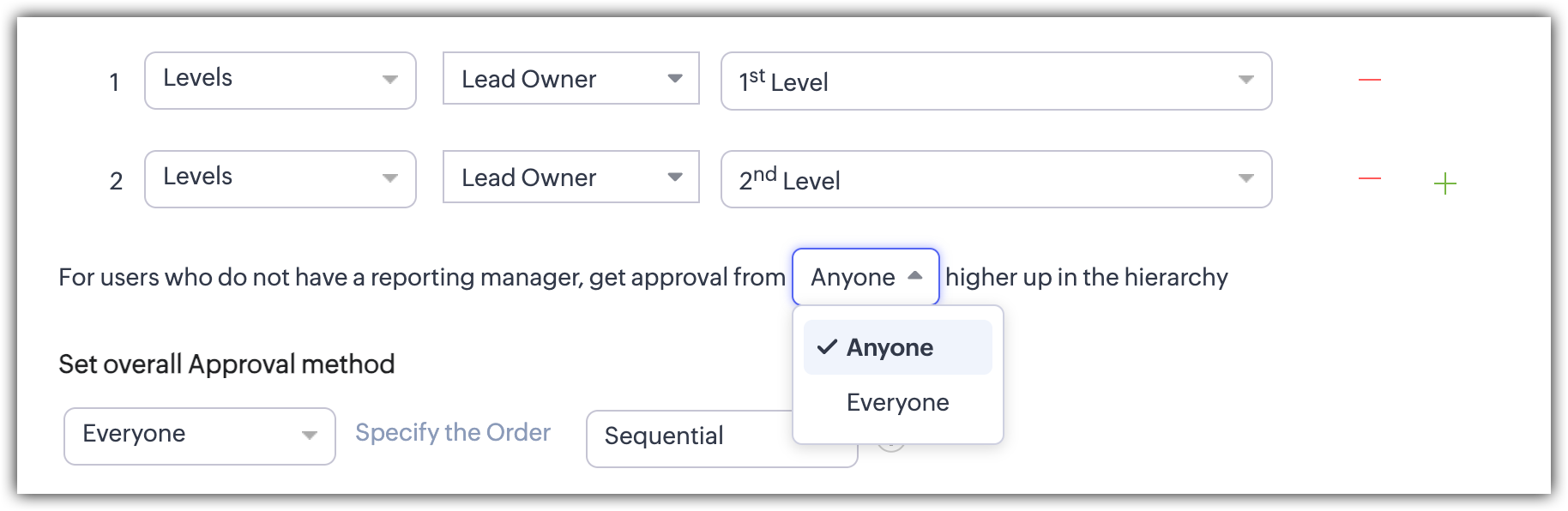
注意:
- 如果记录所有者被选为审批人,那么当任何人修改或编辑记录时,他们将会收到通知。
- 如果记录所有者的 CRM 账户处于非活跃状态或已被删除,那么记录将自动被批准。
- 如果记录由记录所有者以外的人编辑,并且满足审批条件,则该记录将被锁定,等待记录所有者进行审批。
点击添加图标(+)以包含需要审批的更多用户。当添加超过一个审批条目时,您将获得以下选项:
- 任何人:如果您希望任何一名成员审批,请选择此选项。
- 所有人:如果您希望所有成员都审批,请选择此选项。您可以设置多个审批为并行或顺序。
-- 顺序:所有用户需要按顺序审批。只有第一个用户批准后,第二个用户才能审批准。列表中提到的第一个用户将是第一个审批记录的人,然后是下一个用户,依此类推。
-- 并行:所有用户都需要审批。他们可以同时审批。他们不需要按特定顺序审批。
点击分配任务以创建或关联一个待分配给审批人的任务,同时发送审批请求。
批准时的操作
选择当记录被批准时需要执行的操作。您可以分配任务或向记录所有者发送电子邮件提醒,更新字段,调用 webhook和函数。
拒绝时的操作
指定当记录被拒绝时需要执行哪些操作。
- 配置在拒绝过程中需要执行哪些操作:
如果存在多个审批人或者选择了顺序审批,可以选择拒绝所有审批阶段;或者选择只拒绝当前阶段,或者选择拒绝并让审批人决定阶段。 - 配置拒绝后需要执行的操作:
您可以通过电子邮件或在应用中的铃铛通知通知所有之前的审批人。然后选择更新字段、向记录所有者发送电子邮件告警、调用webhook或配置函数。
记录修改
您可以允许记录在等待审批或处于被拒绝状态时被编辑。您可以选择允许记录的哪些字段被编辑。从下拉菜单中选择全部字段、特定字段或不允许编辑任何字段。您可以选择最多 25 个 可以修改的字段。
记录修改涉及的阶段数量取决于记录的审批方式,即任何人或所有人。
案例 1:任何人都可以审批记录
在这种情况下,记录只能被能够审批记录的人修改,因为任何审批人都可以审批记录,因此只有一个阶段。
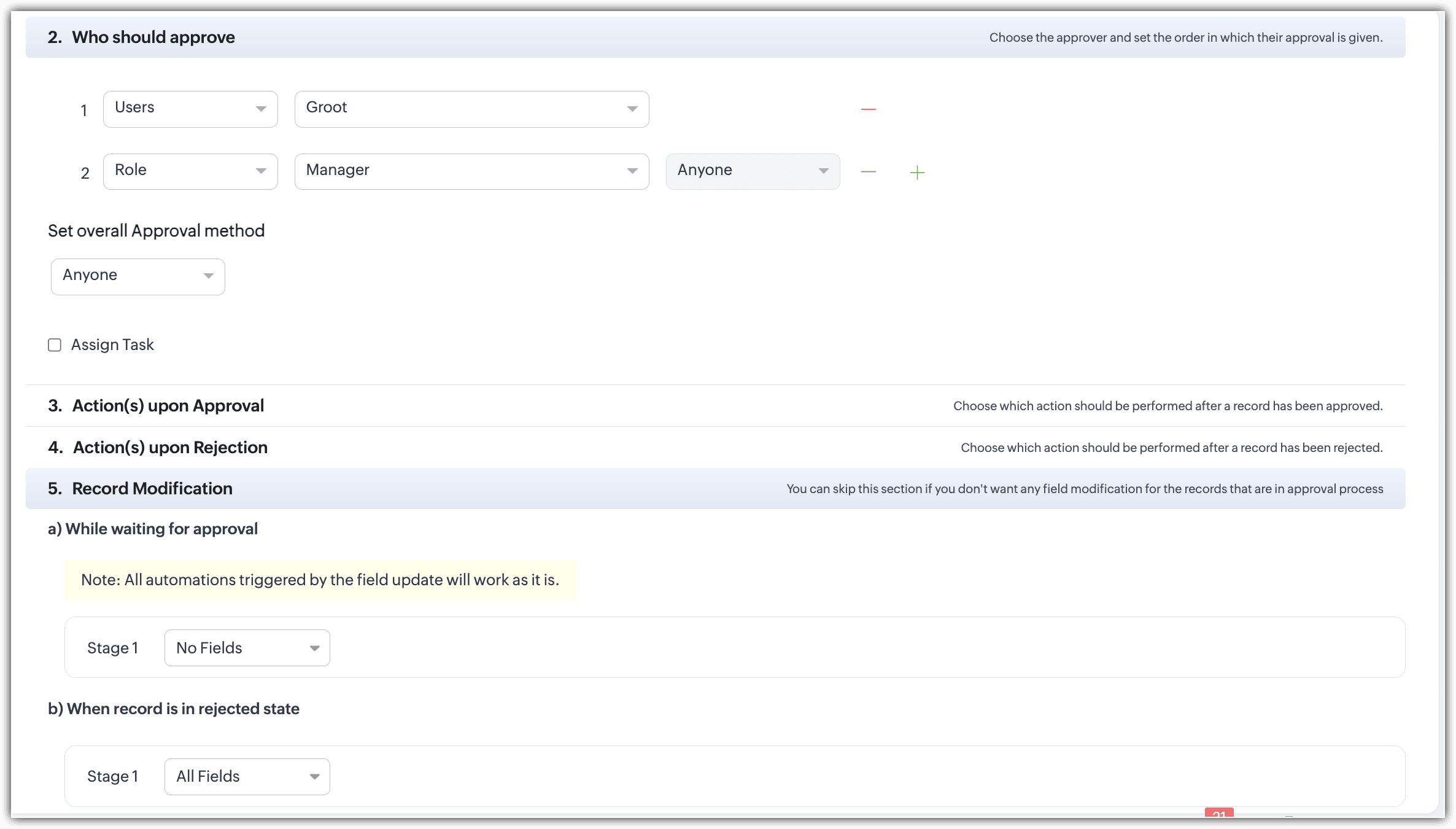
在这种情况下,记录只能被能够审批记录的人修改,因为任何审批人都可以审批记录,因此只有一个阶段。
案例 2:所有人必须按顺序审批记录
在这里,记录可以修改的阶段数量将取决于流程中涉及的审批人数量,因为记录必须由所有审批人按顺序逐一审批。
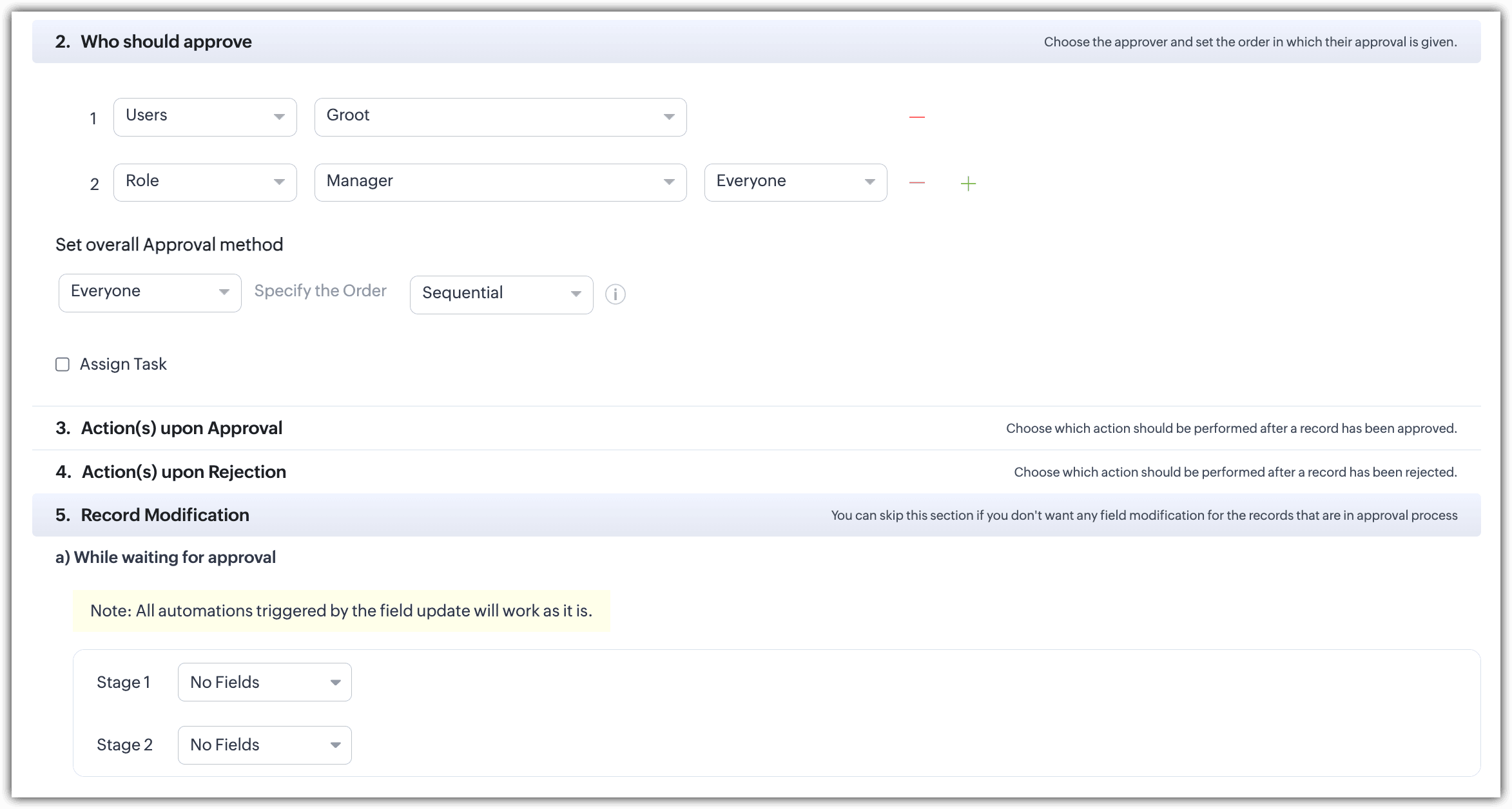
在这里,记录可以修改的阶段数量将取决于流程中涉及的审批人数量,因为记录必须由所有审批人按顺序逐一审批。
案例 3:所有人必须并行审批记录
在这里,只有一个阶段,记录可以被能够批准记录的人修改,因为任何人都可以同时审批记录;然而,所有审批者都必须批准记录。
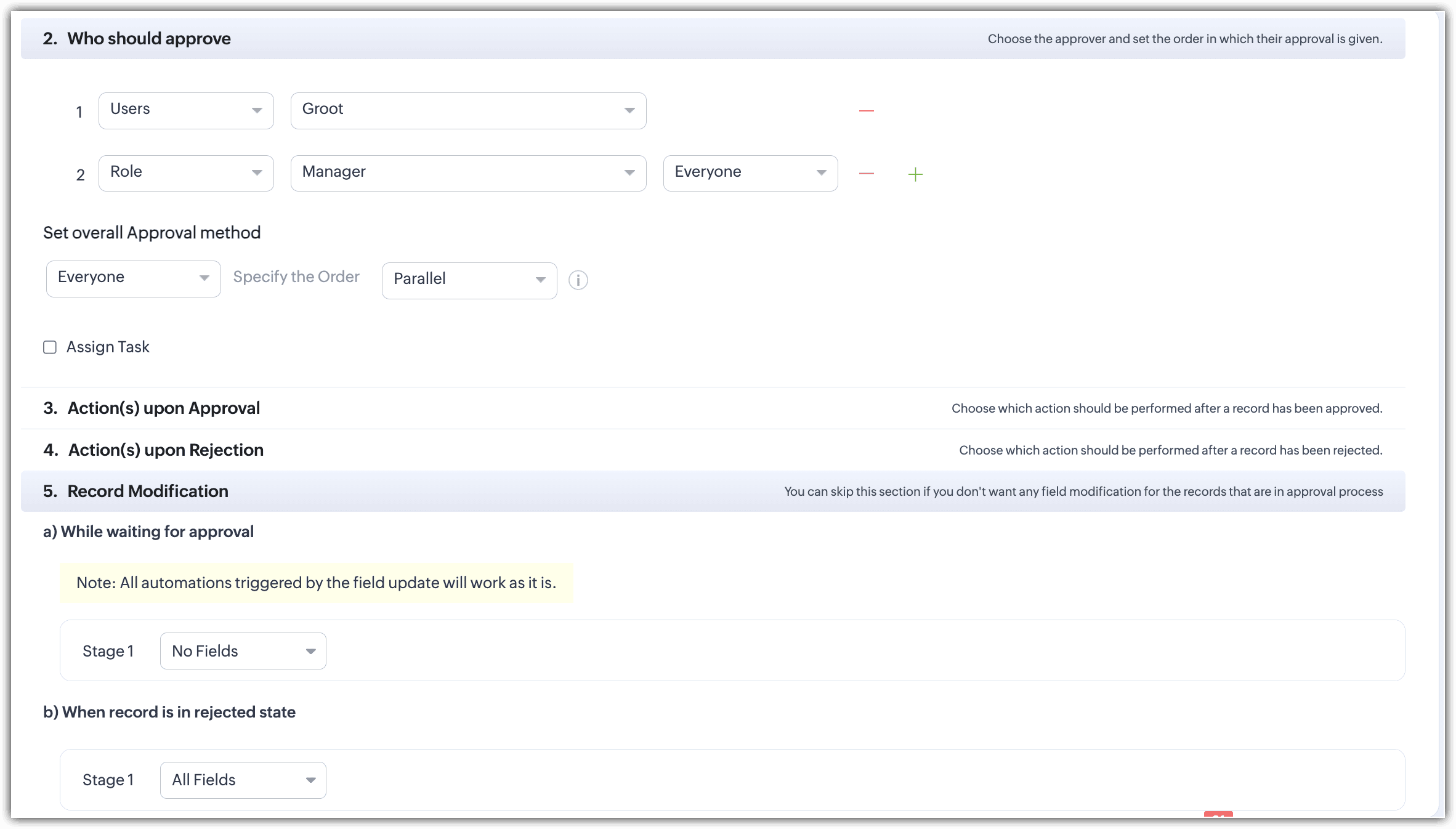
在这里,只有一个阶段,记录可以被能够批准记录的人修改,因为任何人都可以同时审批记录;然而,所有审批者都必须批准记录。
注意:当记录被编辑时,由字段更新操作触发的自动化将按常规方式运行,无需更改。
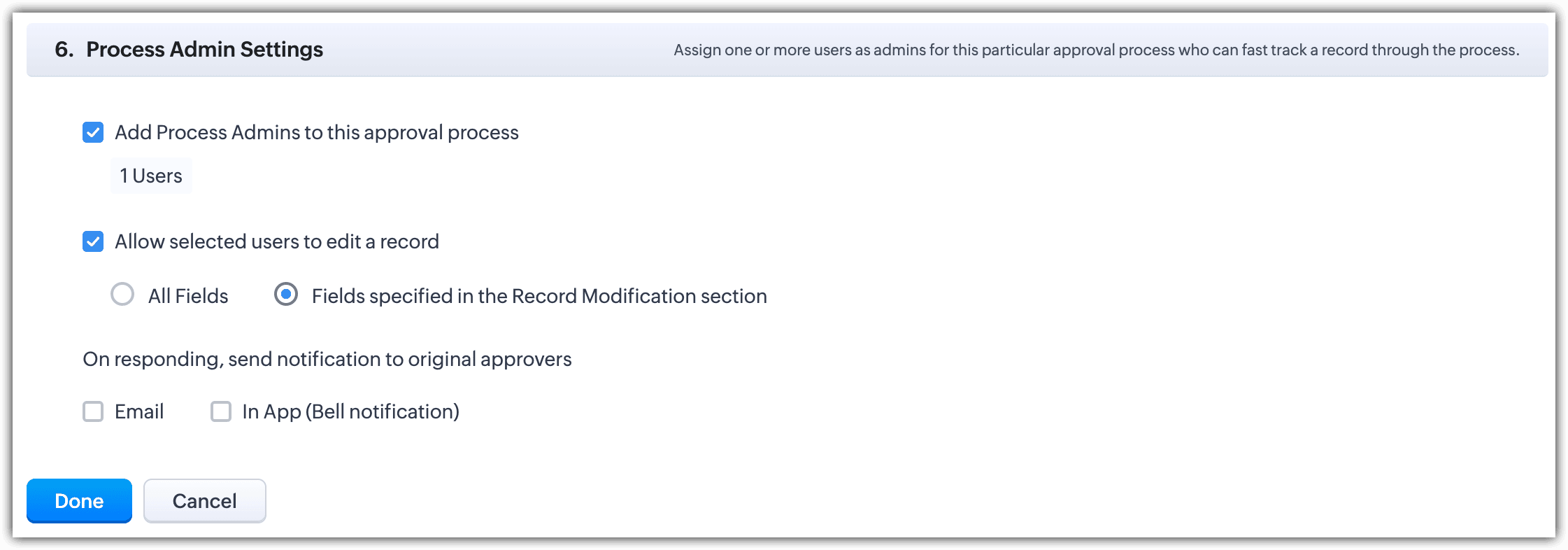
流程管理员设置
您可以选择流程管理员来批准、拒绝或委派正在提交审批的记录的特定阶段。
选择为该审批流程添加流程管理员 并点击添加用户以选择流程管理员。在审批流程中,只能选择用户作为流程管理员。您可以最多选择 15 名用户作为流程管理员。
您还可以通过选择允许所选用户在批准时编辑记录 来允许流程管理员编辑记录。然后,选择他们是否可以编辑所有字段,或仅可以编辑他们批准、拒绝或接管的记录中记录修改部分指定的字段。
当记录被流程管理员接管时,您可以选择如何通知第二步中选择的审批人。您可以选择向他们发送电子邮件或在应用内通知他们。点击完成。
注意:审批流程管理员只有具备读写权限才能查看和编辑待审批记录。
注意:
- 当一个流程管理员编辑一个待审批的记录时,他必须在编辑记录之前对此记录做出响应。然而,一个被拒绝的记录可以被多次编辑。
- 如果流程管理员设置未配置,则任何具有管理员角色的用户都将能够接管待审批的记录;然而,如果流程管理员设置已配置,则只有被选为流程管理员的用户才能接管待审批的记录。
- 接管 选项将在记录详情视图中提供,如下面的屏幕截图所示。
- 当有记录等待审批,且审批流程规则被修改,添加了新的流程管理员时,新的流程管理员可以查看、回复或接管那些等待审批的记录。
点击保存以激活审批流程规则。
注意:
- 您可以为一个审批流程创建多个规则条目,确保您根据规则条目的优先性对其重新排序。与记录匹配的第一条规则条目将应用于记录。
- 对于每个模块,最多可以有10个审批流程。在每个审批流程中,可以添加最多5个规则条目。
- 在 谁来进行审批 下方,您可以选择 10 个条目。 您可以选择用户、职位、组、级别、经理或记录所有者。 如果的职位无用户与其关联,记录将被自动标记为在该级别得到审批。
- 当选择职位作为审批权限时,属于该职位的任何用户都可以审批该记录。组也适用,组中的任何用户都必须审批该记录。
- 当为组织选择报告层级时,您可以选择汇报经理作为审批人。在汇报经理不可用时,根据层级偏好选项中选择的选项,记录可以由更高职位中的第一个用户、CEO 或管理员审批。
- 当选择职位层级时,您可以选择经理作为审批人。这指的是直接更高职位中的第一个用户。
- 管理员角色的用户能查看机构中等待审批的所有记录。 管理员也可以随时审批或拒绝记录。然而,如果在审批流程中为记录选择了流程管理员,则只有他们可以接管记录。
- 记录等待审批时,转换、删除 和 编辑 选项被禁用。 记录将被标记为等待审批,响应(批准、委派或拒绝)的选项将显示在记录详细信息页面。
- 用户将收到关于审批流程的电子邮件和通知。
- 您可以在列表视图中查看锁定的记录。
- 有些记录等待审批而审批流程被修改时,对流程及其操作进行的更改将不可适用于已经等待审批的这些记录。
- 当有记录等待审批,且审批流程规则被修改,其中添加了新的流程管理员时,新的流程管理员可以查看、回复或接管那些等待审批的记录。
- 您可以根据需要删除流程。等待审批的记录将被解锁,然后您可以继续删除流程。
- 如果一个记录符合多个规则条目,它将根据在给定的审批流程中匹配到的第一个规则条目进行提交审批。
- 被拒绝的记录可以从记录详细信息页面再次提交以获审批。