Zoho CRM内的键盘快捷键
键盘快捷键是在系统中执行特定操作或功能的按键组合,允许您快速有效地执行命令。 键盘快捷键通过使用各种键或键组合提供了一个更快的选择,而不是使用鼠标来导航菜单和单击选项。
为什么我们需要快捷键
如果我们使用键盘快捷键,那么,我们在Zoho CRM中执行的一些任务可以更快更有效地完成。 这些快捷方式可以在多任务处理时节省大量的时间。 它们还允许您以比鼠标导航更快的速度在页签、屏幕窗口和模块之间切换。
Zoho CRM 内的键盘快捷键
Zoho CRM有几个内置的键盘快捷键,比如在表单中输入数据时聚焦或移动光标到下一个字段。 此外,Zoho CRM还提供可配置的键盘快捷键。 这些键盘快捷键分为三种类型:
- 常规
- 记录页面
- 记录的创建/编辑/克隆页面
- 记录视图
- 记录详情视图
- 切换标签页
可以为上述属性配置快捷键。 Zoho CRM为这些功能提供了多个默认快捷方式,并可以根据您的需求进行自定义。 快捷方式包含了经常访问的操作。 下表显示了具有键盘快捷键的操作。
|
常规 |
记录的创建/编辑/克隆页面 |
记录视图 |
记录详情视图 |
切换标签页 |
|
|
|
|
|
访问键盘快捷键
要访问键盘快捷键,需导航至 设置 > 常规 > 个人设置 > 键盘快捷键。
键盘快捷键默认是对所有账户禁用的。用户需要手动启用。
内置的快捷键会显示在如下初始页面上,如记录搜索、字段聚焦快捷键等。 这些快捷键不能修改,因为它们是内置的。
启用快捷键后,将在不同的部分中显示分类的快捷键。 它们可以按照定义的方式来使用,也可以进行相应的修改。
配置键盘快捷键
当您将鼠标悬停在快捷方式列表上时,将显示编辑图标。 单击此按钮以修改快捷键。
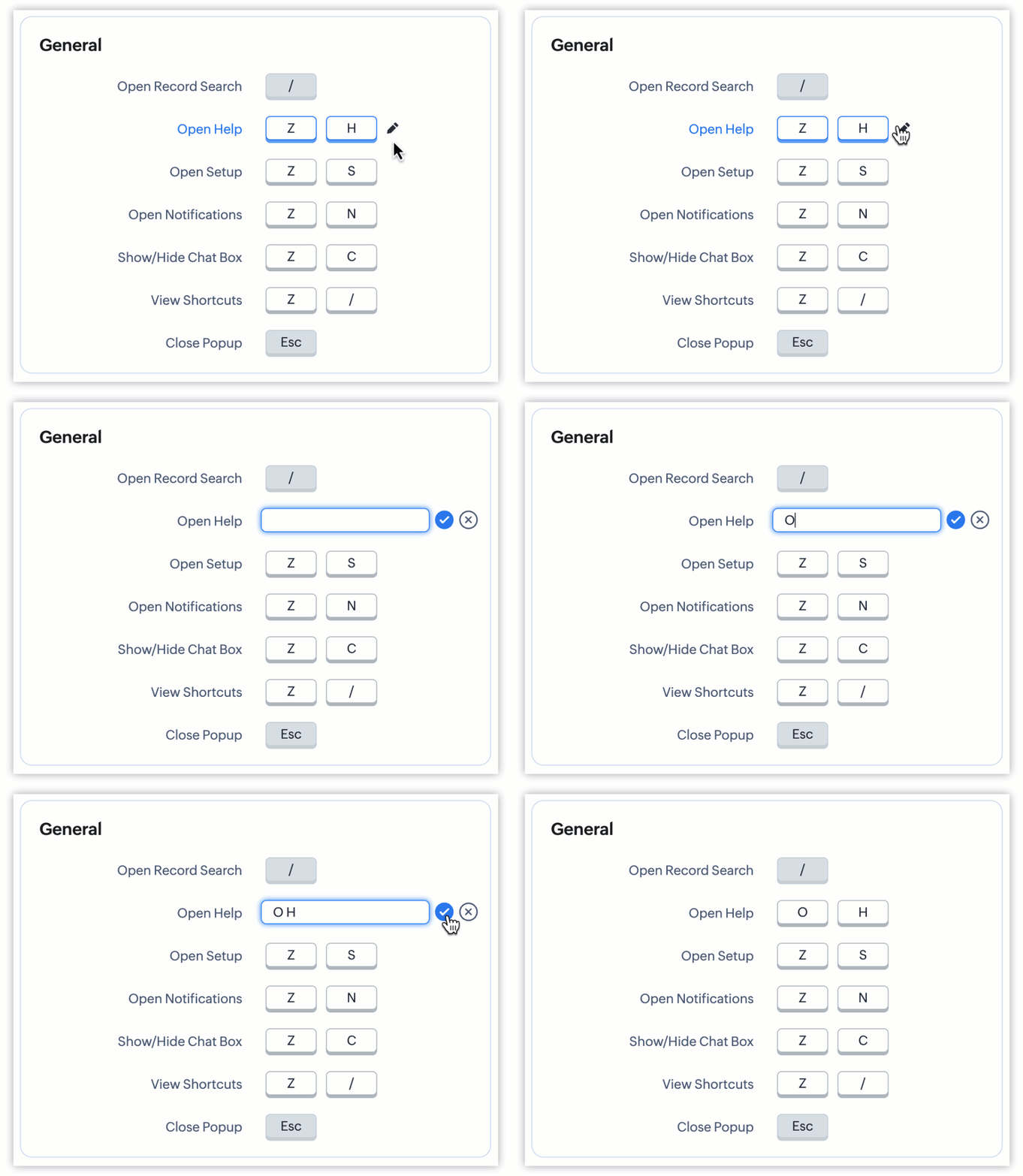

为了与CRM Plus的快捷方式一致,我们将记录搜索的默认快捷方式从“alt”+“space”更改为“/”。
一个快捷键可以包含最少一个键到最多三个键。 这些键不区分大小写。 如果不想要某个操作的快捷键,可以将该字段保留为空。 使用某些键有一定的限制,下面会提到。
上述键组合已经被识别为在Zoho CRM内部会产生冲突,因此在配置快捷键时最好避免使用上述键。
为了清楚地了解键盘快捷键的细节,让我们看几个例子。
系统快捷方式将优先于本文档中提供的任何CRM快捷方式。
例如,如果特定的CRM操作需要CMD+SPACE组合键,则适用于此。 当使用这个快捷方式时,我们只启动spotlight搜索,因为系统的快捷方式更优先。
场景 1
Zylker房地产公司的账户中有两种布局。 一个布局处理来自南部地区的客户详细信息,另一个布局处理来自北部地区的客户详细信息。 您是Zylker的用户,当您在CRM中操作时,必须不断地在布局之间转换。 通过鼠标导航从一种布局切换到另一种布局似乎有点乏味。 如果有一种更简单的方式来切换布局呢?
是的,您可以使用键盘快捷键在布局之间切换。 使用快捷键可以节省很多时间,也可以简化操作过程。
是的,您可以使用键盘快捷键在布局之间切换。 使用快捷键可以节省很多时间,也可以简化操作过程。
解决方案: 要想创建切换布局的快捷键,需导航至 设置 > 常规 > 个人设置 > 键盘快捷键 > 记录的创建/编辑/克隆页面 > 切换布局。
创建切换布局所需的快捷方式,默认为“Ctrl + l”,您可以根据需要配置自己的快捷方式,也可以使用已有的快捷方式。
场景 2
对于几乎任何组织来说,都需要在模块之间不断切换。
Zylker是一家家居服务公司,提供清洁和装修等服务。 根据可用的服务,他们将预订约会,因此在服务和预约模块之间存在不断的切换。 使用鼠标进行操作可能会很乏味。 如果我们可以通过简单的键盘动作从一个模块切换到另一个模块会怎么样?
是的,您可以使用键盘快捷键从一个模块切换到另一个模块。
是的,您可以使用键盘快捷键从一个模块切换到另一个模块。
解决方案: 要创建用于从一个模块切换到另一个模块的快捷键,需导航至 设置 > 常规 > 个人设置 > 键盘快捷键 > 切换标签页 > 添加快捷键。
Zoho CRM只提供主页、任务和会议模块的默认快捷方式,后续可修改。 对于其它模块,用户可以创建自己的快捷方式。
将出现一个弹出框。 选择需要为其创建快捷方式的模块,然后配置切换到特定模块所需的快捷方式。
将出现一个弹出框。 选择需要为其创建快捷方式的模块,然后配置切换到特定模块所需的快捷方式。
在这种情况下,选择服务模块,配置相应的快捷方式。接下来,为预约模块执行同样的操作。 配置完成后,您可以使用这些快捷键切换到特定的模块。
不能删除“主页”的快捷操作。 此外,模块的快捷方式仅限于总共25个模块。
场景 3
对于任何组织来说,销售代表都必须定期跟进客户。最常用的跟进技巧之一是通过电子邮件。 如果您只需点击一下就能打开邮箱呢?
是的,您可以创建键盘快捷键来打开邮箱,一旦配置了快捷键,您可以通过按键盘上的键直接发送电子邮件。
是的,您可以创建键盘快捷键来打开邮箱,一旦配置了快捷键,您可以通过按键盘上的键直接发送电子邮件。
解决方案: 要为拨打电话创建快捷键,需导航至 设置 > 常规 > 个人设置 > 键盘快捷键 > 记录详情视图 > 发送邮件。
为打开邮箱配置快捷键,或使用现有的快捷键。
备注- 为“打开帮助”创建的快捷方式仅在特定功能连接到帮助文档页面时才有效。
-
您可以随时重置您所配置的快捷方式。
- 您还可以通过按“Z 和 /”查看创建的所有快捷方式,这是为查看快捷方式而创建的默认快捷方式。 这也可以进行相应的定制。
- 在CRM Plus和Zoho One版本中不支持显示/隐藏聊天框的快捷操作。
限制
- Projects、Desk、Marketplace和其它集成模块不接受快捷方式。
- 标准英文键盘布局与默认快捷键兼容。 如果布局被修改,您可能需要重新配置这些组合。 当用户语言从英语切换到另一种语言或从另一种语言切换回英语时,除非用户编辑该快捷方式,否则这些快捷方式将不起作用。
- 您需要避免使用已经分配给浏览器或操作系统操作的常用快捷方式组合。
- 如果该快捷方式先前已被分配给了操作系统或浏览器操作,则该快捷方式可能不起作用。
- 关闭弹出窗口可能不适用于Zoho CRM中的所有弹出窗口。
- 默认的列表视图和画布视图都支持快捷键。 然而,看板视图却没有。标准详细视图页面布局中支持的快捷方式在画布和自定义视图中不可用。
- 组合键(CMD, Ctrl, Shift和Alt)应该与其它键组合使用。 用户在更改快捷键时不能单独键入这些键,它只能够与其它键一起搭配使用。
可用性
此功能适用于所有版本。