通过CalDAV建立日历同步
那些每次想查看当天工作日程时都要登录 Zoho CRM 的日子已经过去了。现在,您可以在 iPhone 甚至 Apple Watch 上接收关于下次员工会议的提醒,而无需登录 Zoho CRM!
Zoho CRM 支持通过 CalDAV 配置与任何 iOS 设备(iPhone、iPad、MacBook 以及 Apple Watch)进行日历同步。结果——您在 Zoho CRM 中创建的任何活动都将与您的 iOS 日历同步,反之亦然。
这里,在 iPhone 上创建的名为“产品发布”的活动与 Zoho CRM 以及 Apple Watch 无缝同步。以下是 iPhone、Apple Watch 以及 Zoho CRM 上告警的截图。
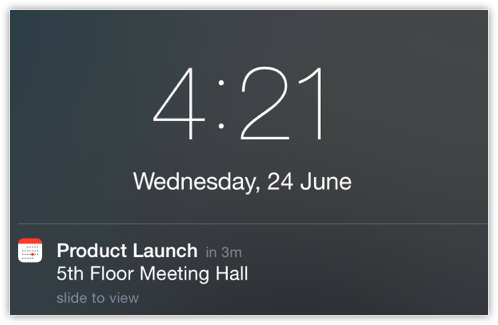
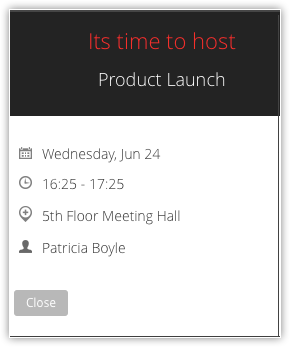
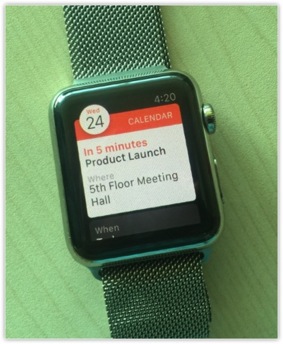
高效管理活动
通过在您的 iOS 设备上启用 CalDAV 配置,您可以高效地管理所有活动。比如说,CalDAV 将 Zoho CRM 中的活动推送到您的 iPhone。这样您就可以在 iPhone 日历上看到个人活动以及您的商务活动。如果您发现午餐约会与员工会议冲突,您可以根据优先级快速重新安排 iPhone 上的活动。您无需再次登录 Zoho CRM 来编辑活动。
多设备上的 CalDAV
您可以在包括 iPhone、iPad、MacBook 和 iPod Touch 在内的多个 iOS 设备上配置 CalDAV。至于 Apple Watch,无需单独配置。将手表与 iOS 设备配对就足以在 Apple Watch 上接收提醒。活动将在 Zoho CRM 和所有已启用 CalDAV 配置的设备之间同步。所以也许下次您在开车无法检查 iPhone 时,您只需倾斜手腕就能从 Apple Watch 上了解当天的日程!
离线工作
此外,您还可以在离线状态下在手机上创建或编辑活动。当您重新连接到网络时,您的活动将自动同步到 Zoho CRM。
为了开始在 iOS 设备上通过 CalDAV 使用日历同步,您必须首先
- 启用 Zoho CRM 中的 CalDAV 访问
- 在您的 iOS 设备上配置 CalDAV 账户。
在 Zoho CRM 中启用 CalDAV 访问
只有当您在 Zoho CRM 中启用 CalDAV 访问时,才能在您的 iOS 设备上配置 CalDAV 账户。
要启用 Zoho CRM 中的 CalDAV 访问
- 登录您的 Zoho CRM 账户。
- 点击屏幕左下角的日历 图标
,然后点击日、周或月查看您的日历。
- 点击选项 >首选项。
- 在首选项 弹出窗口中,启用 CalDAV 访问。
显示 CalDAV 配置详细信息。
(注意,欧盟的服务器 URL 将显示为 crm.zoho.eu) - 点击完成。
在 iOS 设备中配置 CalDAV 账户
此 CalDAV 日历同步目前仅兼容 iOS 设备。这包括 iPhone、iPad、iPod Touch、Apple Watch 和 MacBook。请注意,除了 Apple Watch 外,CalDAV 配置必须在每个 iOS 设备上单独启用。
至于 Apple Watch,它只需与 iPhone 配对即可进行日历同步。您可以在 Apple Watch 上接收活动提醒,但不能在 Apple Watch 上创建/编辑活动。
配置 CalDAV 的步骤对所有 iOS 设备都相同。以下是在 iPhone 上配置 CalDAV 的说明。
要在 iPhone 上配置 CalDAV
- 在您的 iPhone 上轻触设置。
- 在设置 页面,选择密码与账户。
- 在密码与账户 页面,在账户 部分,轻触添加账户。
-
在添加账户 页面,轻触其他。
-
在其他 页面,在日历部分,点击添加 CalDAV 账户。
- 在 CalDAV 配置 页面,输入以下值。
- 服务器:crm.zoho.com
- 用户名:Zoho 邮箱地址
- 密码:Zoho 密码
- 描述:您的应用名称
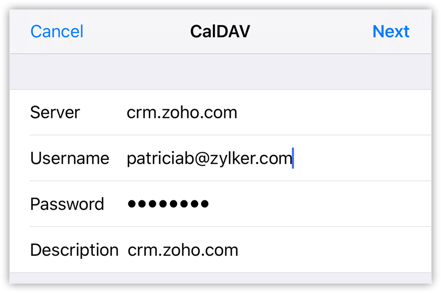
- 您的 CalDAV 配置将在您的 iPhone 上验证并启用。
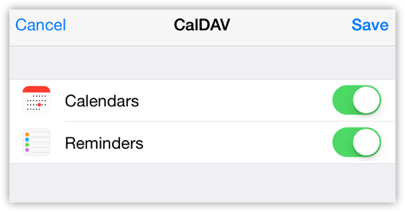
- 请确保您使用的是 Zoho 电子邮件地址,而不是 Zoho 用户名。如果您使用用户名,配置将无法工作。
- 如果您的 Zoho 账户启用了双因素验证,请使用您的特定应用密码进行 CalDAV 配置。
-
要生成应用特定密码
- 访问 https://accounts.zoho.com/
- 点击安全 > 应用密码 > 生成新的密码。
- 在应用特定密码 弹出窗口中,输入所需详细信息并点击生成。
生成的密码是您应用特定密码,必须在 iOS 设备上的 CalDAV 配置中使用。
- 此 CalDAV 配置设置仅适用于您在 iOS 设备上设置 CalDAV 时,不适用于 Android 或 Windows 设备。
- 如果您希望为您的 Android 或 Windows 设备设置通过 CalDAV 的日历同步,请使用第三方应用程序进行设置。当您使用第三方应用程序时,请注意服务器地址会有所不同。在这种情况下,请联系我们的支持团队以获取正确的配置设置。
删除 CalDAV 账户
如果您不再希望在您的 iOS 设备上保留 CalDAV 账户,您可以删除该账户。您可以通过两种方式删除 CalDAV 账户。
- 在 Zoho CRM 中禁用 CalDAV 访问
- 在您的 iOS 设备上删除 CalDAV 账户
要在 Zoho CRM 中禁用 CalDAV 访问
- 登录您的 Zoho CRM 账户。
- 点击日历 图标
,然后点击日、周或月查看您的日历。
- 点击选项 > 首选项。
- 在首选项 弹出窗口中,禁用 CalDAV 访问。
- 点击完成。
要删除 iPhone 上的 CalDAV 账户(或任何 iOS 设备)
- 在您的 iPhone 上轻触设置。
- 在设置 页面,点击密码与账户。
-
在密码与账户 页面,点击 CalDAV。
-
在 CalDAV 页面,点击删除账户。
- 点击从我的 iPhone 删除。

- 删除 CalDAV 账户后,在 iOS 设备上关联的 CalDAV 类别下创建和同步的所有活动将被移除。
- 在 Zoho CRM 中创建和同步的活动将保持不变。
- 如果您需要再次使用 CalDAV,您可以在您的 iOS 设备上重新配置。