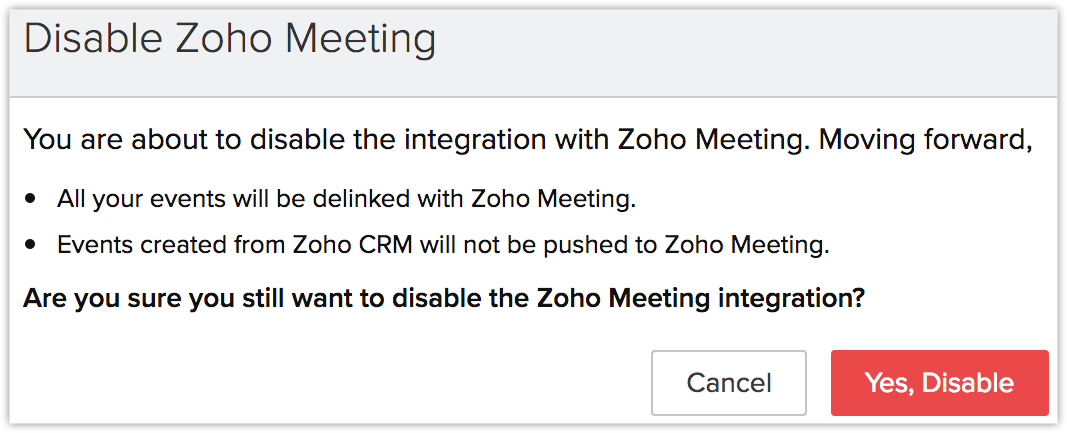
将 CRM 会议与 Zoho Meeting 集成
专业的会议不一定总是需要面对面进行。您可以选择通过产品演示在线进行会议,或者让公司不同分部的成员轻松加入讨论。会议解决方案提供者或网络会议软件为您提供进行此类虚拟会议的选项,这些会议往往能节省成本并节省时间。Zoho CRM 允许您将 CRM 账户与 Zoho Meeting(一种网络会议解决方案)集成。一旦集成设置完成,您就可以直接从 CRM 账户进行活动或会议。此外,您将能够在相应的 CRM 记录中查看与会者人数和活动录像。
业务场景
Zylker 是一家软件公司,之前花费大量时间通过使用不同的工具管理客户会议,首先在 Zoho CRM 中创建记录,然后在另一个平台上手动设置会议。这个过程很慢,需要额外的工作。
通过 Zoho CRM 和 Zoho Meeting 的集成,Zylker 现在可以直接从 CRM 中创建、安排和开始会议。会议邀请连同加入链接会自动发送给会议记录中添加的参与者,使他们能够轻松加入。外部参与者只需输入他们的电子邮件地址即可被邀请,他们会收到包含所有必要信息的会议邀请。
用户会收到提醒,只需单击一下即可开始会议,节省时间并提高效率。会议录音也可以与错过了会议的客户分享,帮助改善沟通并提高整体生产力。

注意
- 您可以将 Zoho CRM 与其他网络会议解决方案(如 GoTo Meeting、Zoom、JoinMe、BlueJeans、Cisco 等)集成。访问 CRM 应用市场以将您的 CRM 账户与这些提供商集成。
- 在您的 15 天试用期结束后,您需要购买 Zoho Meetings 插件来创建和管理您的会议。
可用性
设置与 Zoho Meeting 的集成
将您的 Zoho CRM 账户与 Zoho Meeting 集成,将帮助您从 CRM 账户中主持虚拟会议。在 CRM 中创建的会议将自动添加到 Zoho Meetings 中。
设置与 Zoho Meeting 的集成
- 使用管理员权限登录您的 Zoho CRM 账户。
- 进入设置 > 应用市场 > Zoho。
- 选择 Zoho Meeting 并点击安装。
- Click Continue. 点击继续。
邀请参与者加入 Zoho Meeting
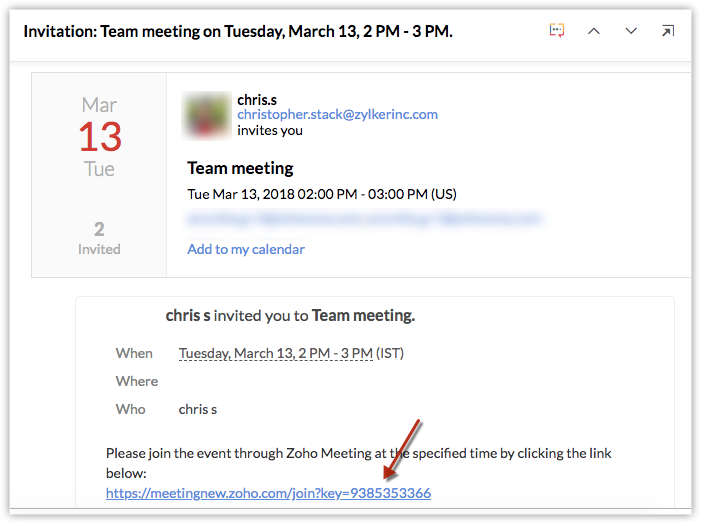
一旦集成设置完成,您可以从 Zoho CRM 账户中的活动模块或日历创建会议/活动。在创建会议时,您可以添加参与者列表到会议中,并选择在邀请邮件中包含会议 URL。参与者可以通过点击邮件中的 URL 加入会议。对于进行会议,您可以选择音频偏好设置方法:内置方法或添加您自己的会议呼叫服务。
您可以添加参与者到会议:
- 在从活动模块创建会议时
- 在从日历创建会议时
- 从记录的详情页面。
从活动模块邀请参与者
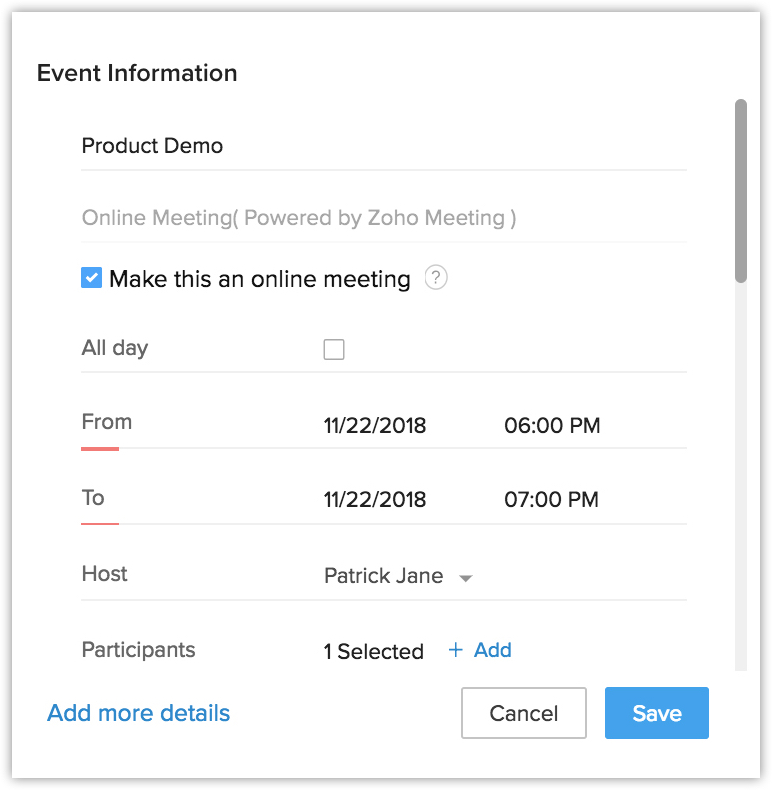
- 在活动 模块中,点击+会议。
- 输入会议标题
- 勾选“将此设为在线会议”复选框,以便在邀请邮件中附带会议链接。
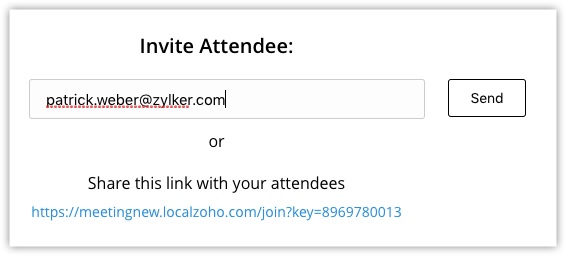
如果您选择不将会议链接随邀请邮件发送,可以在创建会议后邀请与会者。 - 在“从”和“到”字段中输入您的会议时长。
您还可以启用全天复选框,将会议固定为全天。 - 通过点击+添加来选择会议参与者。
- 点击保存。
从日历中邀请参与者
- 在 Zoho CRM 中,进入日历 并选择一个日期。
- 点击创建。
- 在会议信息 弹窗中,填写会议详情。
- 重复上述步骤添加参与者。
- 设置音频偏好。
- 在日历中,点击选项并选择偏好设置。
- 在偏好设置页面中,在“Zoho Meeting 音频偏好设置”部分,选择以下选项之一。
- 使用内置音频 - 会议将使用内置音频进行录制。
- 使用我自己的会议呼叫服务 - 指定将通过邀请邮件与参与者共享的个人音频会议号码。
- 使用内置音频 - 会议将使用内置音频进行录制。
- 在日历中,点击选项并选择偏好设置。
从记录页面邀请参与者
- 前往活动 模块并选择一条记录。
- 在记录详情 页面,在参与者下方,点击添加链接。
- 在弹窗中从列表中选择参与者并点击保存。
设置即时会议
如果您想立即与您的线索或联系人开会,您可以使用记录详情页面中的立即开会选项。
立即设置会议
- 进入线索/联系人模块。
- 选择一条记录。
- 点击更多 > 立即开会。
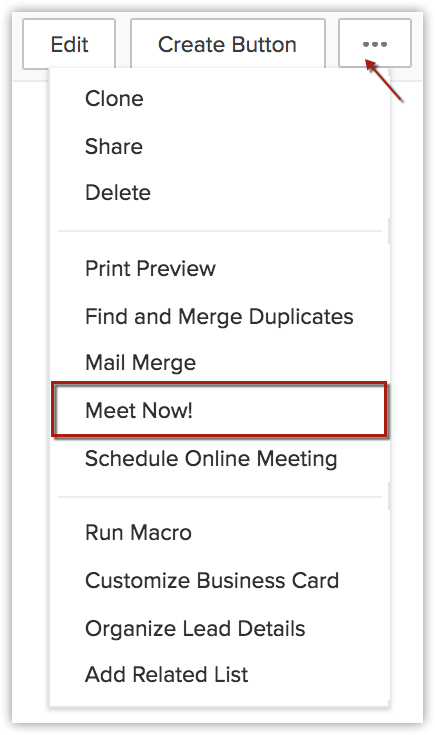
- 在弹出的窗口中输入相关的会议信息。
- 点击开始会议。
您可前往会议详情页面,点击查看邀请链接,以查看发送给参与者的邀请链接。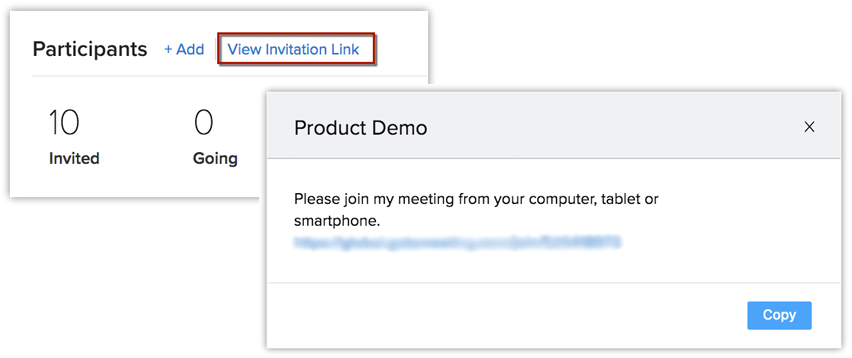
安排在线会议
如果您希望与线索或联系人安排在特定时间进行会议,您可从记录的详情页面安排在线会议。
安排在线会议
- 进入线索/联系人模块。
- 选择一条记录。
- 点击更多 > 安排在线会议。
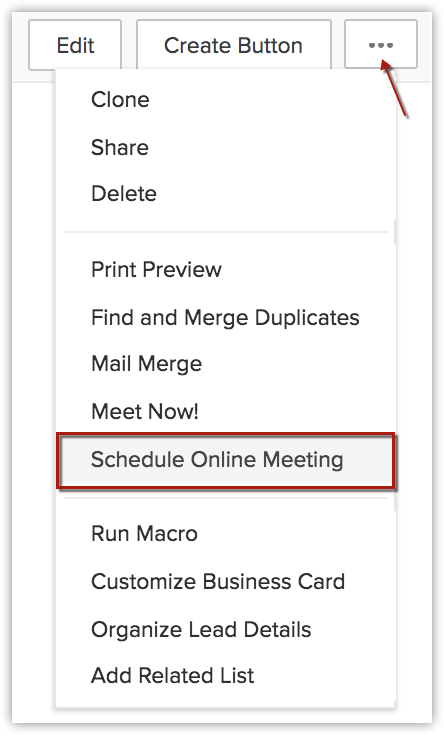
- 在会议信息弹窗中输入详细信息。
- 点击保存。
在线会议日历查看
在线会议可以从日历中查看,并标有  图标。
图标。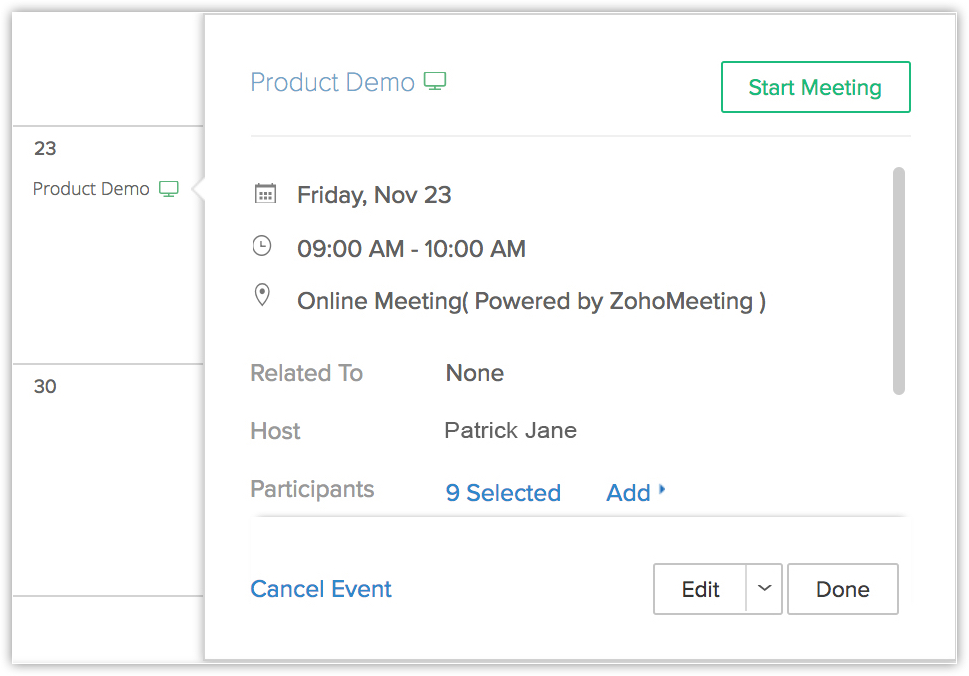
分享在线会议录制
如果您录了在线会议,可以与所有参与者、与会者、未参加会议的人或您选择的其他任何人分享。
分享录制
- 进入会议详情页面,点击更多 > 发送录制。
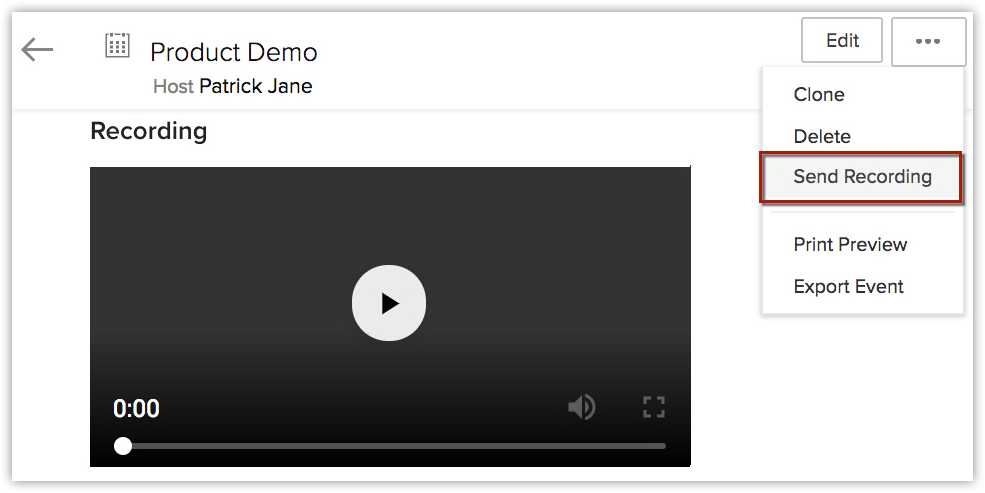
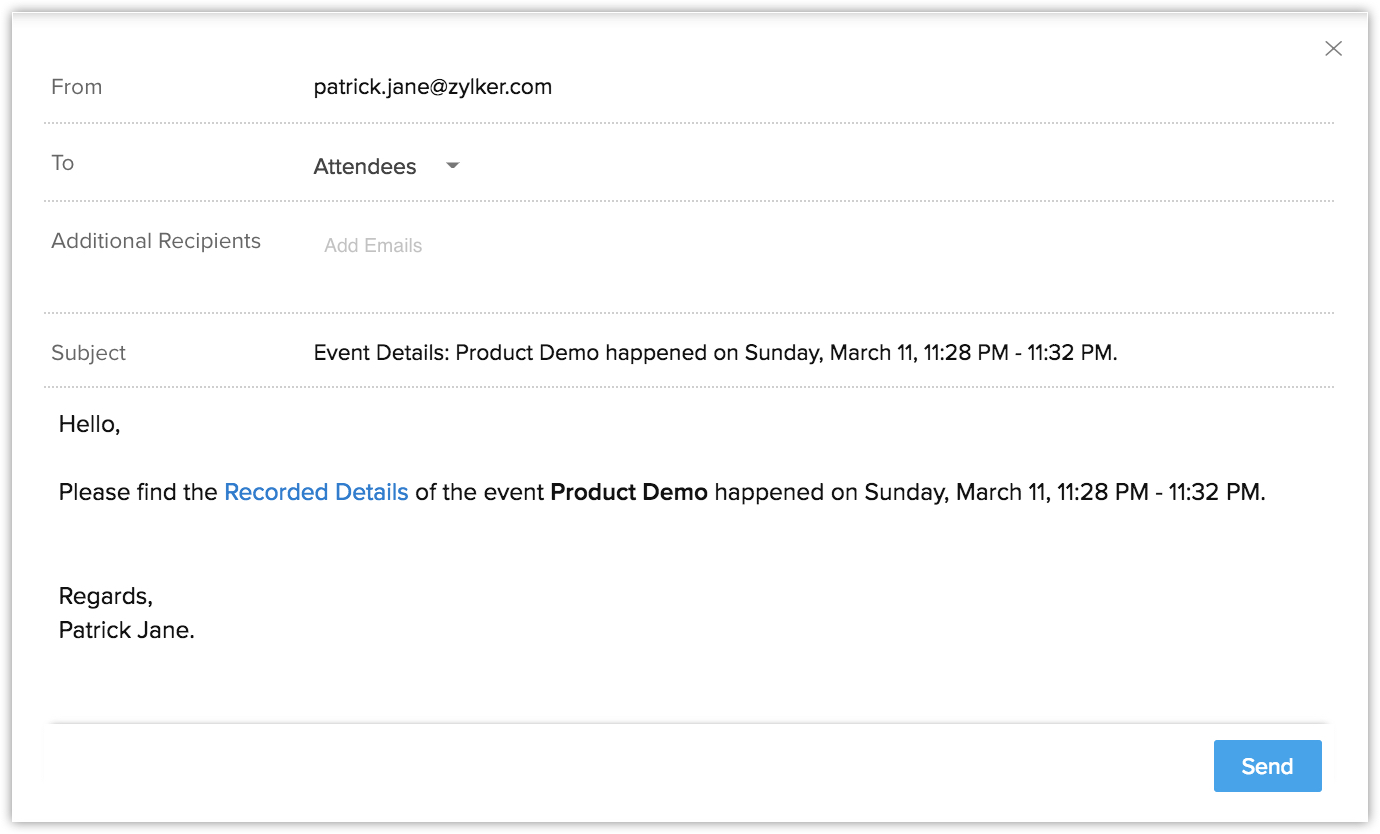
- 从下拉列表中选择您想要分享录制内容的对象。
- 点击发送。
开始会议
主持人可以从记录页面或其 CRM 账户中的活动提醒弹窗开始会议。创建会议/活动后,将显示开始会议按钮。
要从记录的详细页面开始会议
- 进入会议 模块并选择一条记录。
- 在记录的详情 页面,点击开始会议。
您将被引导至 Zoho Meeting 页面,从此处可以开始会议。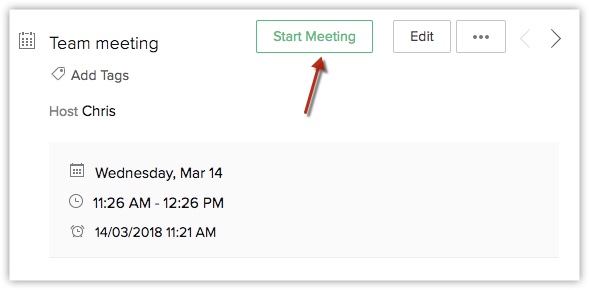
从活动提醒弹窗开始会议
- 在活动提醒 弹窗中,点击开始按钮。
您将被引导至 Zoho Meeting 页面,从此处可以开始会议。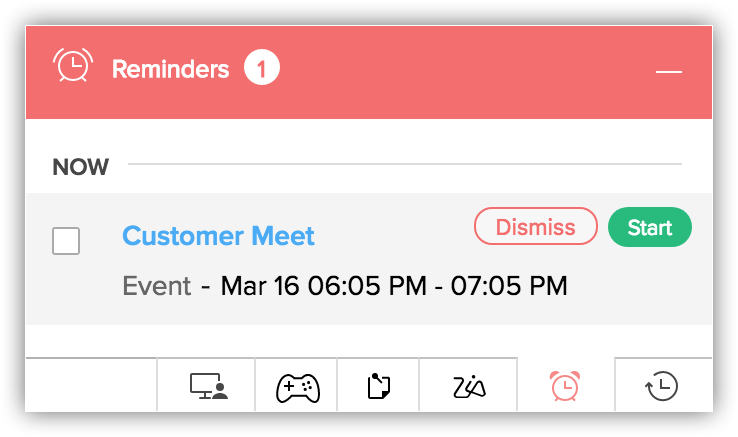
注意
- 参与者将收到一封电子邮件邀请,可以通过点击会议 URL 加入会议。
- 如果您没有选择在邀请邮件中包含会议 URL,您可以选择输入参与者的电子邮件地址,或者分享在会议开始后显示的会议 URL。
- 在 Zoho CRM 中创建的会议中提供的主持人信息将自动与 Zoho Meetings 同步。您无需再次在 Zoho Meeting 界面中添加自己或同事作为参与者或主持人。