使用沙盒

使用沙盒

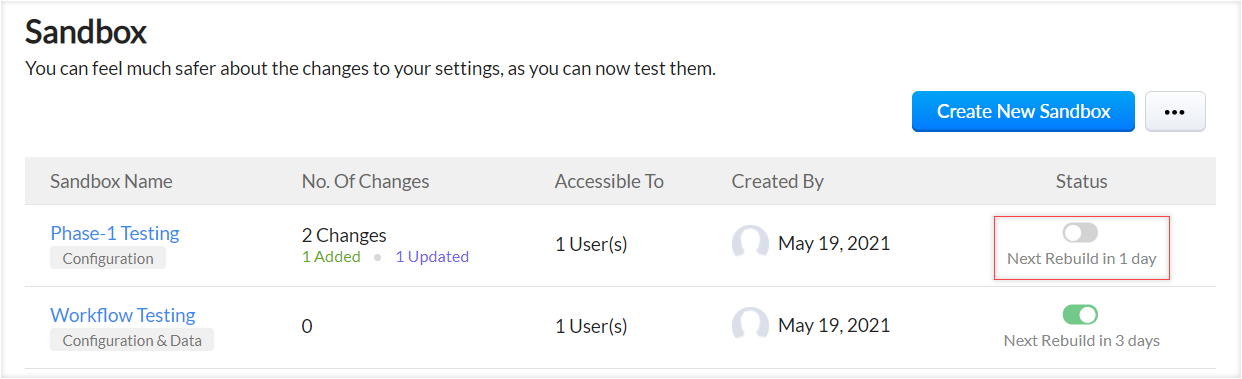
重建沙盒

注意:重建之前被称为刷新
当您的沙盒设置与生产设置不同步时,在沙盒中进行的任何测试在部署到生产环境时都不会相关。因此,使用重建沙盒选项更新沙盒始终是非常重要的。这确保您在沙盒中拥有最新的生产配置和数据。


注意
  1. 在重新构建沙盒时,仅更新对配置所做的更改,数据不会从生产环境转移到沙盒账户。在每次重建过程中,已填充的数据将重新加载

需要记住的要点
  1. 对于沙盒重建:
(i) 您在 3 天内只能对用于配置和数据类型的沙盒进行一次重建操作。
(ii) 您每天只能重建一次为配置类型所创建的沙盒环境。
  1. 沙盒中尚未部署到生产环境的任何设置更改,在重建沙盒时将会丢失。所有设置将被生产环境中的设置替换。
  2. 对沙盒所做的数据和设置,如果尚未部署到生产账户,将会丢失。
  3. 过去 6 个月内从沙盒部署的更改将显示在部署日志下。
  4. 试用版用户无法重建沙盒。
  5. 一旦您将更改部署到生产环境,变更集中剩余的更改将保留到下一次重建。

重建沙盒
  1. 前往设置 > 数据管理 > 沙盒
  2. 点击右上角的重建沙盒按钮。
     

编辑沙盒

具有管理沙盒权限 的用户可以编辑配置。他们可以更改名称和描述,以及添加或删除可以访问沙盒的用户。
请注意,只有当"重建沙盒"选项可用时,才能修改并保存字段、沙盒类型和要填充的数据。
要编辑沙盒
  1. 前往设置 > 数据管理 > 沙盒
  2. 点击您要编辑的沙盒。
  3. 点击右上角的  图标,然后点击编辑
  4. 在编辑沙盒弹窗中,进行必要的更改。

设置默认沙盒

有多个沙盒账户访问权限的用户和开发者可以为自己设置一个默认账户。这也有助于用户轻松切换不同的沙盒账户。

要设置沙盒为默认,
1. 在 CRM 账户中,点击右上角的个人资料。
2. 点击组织下拉菜单,然后点击管理
3. 在屏幕上,将鼠标悬停在组织列表 下的沙盒上,然后点击设为默认

禁用沙盒

在某些情况下,您可能暂时不需要沙盒。例如,您的组织正在进行重大自动化变更、销售重组等,并且您不想让用户和开发人员暂时在沙盒中测试与管理员相关的变更。在这种情况下,您可以禁用沙盒账户。

只有有权访问沙盒账户的 CRM 用户才能将其禁用。禁用后,开发者和其他用户将无法访问该账户。

需要记住的要点
  1. 在生产账户上进行更改,直到账户重新激活后才能部署。
  2. 重新激活沙盒后,禁用前在变更集中列出的所有未部署的更改将被保留,并可以部署到生产环境。
禁用沙盒
  1. 前往设置 > 数据管理 > 沙盒
  2. 点击您想要禁用的沙盒。
  3. 点击右上角的  图标,然后点击禁用
  4. 点击禁用以继续停用您的沙盒。

或者,您可以从沙盒列表页面切换状态。
           

删除沙盒

您可以删除不再需要用于测试或一旦更改部署到生产环境的沙盒。具有管理沙盒权限的用户可以删除沙盒。

To delete a sandbox  要删除沙盒
  1. 前往设置 > 数据管理 > 沙盒
  2. 点击您要删除的沙盒。
  3. 点击右上角的  图标,然后点击删除
  4. 点击删除以继续删除沙盒。

或者,您也可以从沙盒页面中删除它,方法是点击沙盒名称旁边的删除图标。
           
           
注意
开发者和 CRM 用户将无法访问已删除的沙盒。
    • Related Articles

    • 流程管理 - 概述

      业务流程是一组用户为了实现特定目标而执行的一系列活动。无论是小型创业公司还是大型公司,大多数机构每天都有无数的帮助简化业务运行的流程在运行。客户登录、内容营销、管理送货或经理审批都来自同一组别,即,业务流程。 业务流程可能特定于一个部门,或者需要多个部门的人员提供输入,从而增加了忽略任务、引入错误或信息空白的风险。因此,设置标准程序以避免流程中的不一致、冗余或空白很重要。 Zoho CRM 提供了一些易于使用的功能,可帮助构建流程图并为流程创建逻辑步骤,以使其可重复、高效且结构严谨。 ...
    • Zoho CRM 用户管理概述

      CRM 用户是指将丰富的客户数据转化为及时且信息丰富的行动的个人。CRM 用户可以包括销售、市场、客户成功、法律以及其他依赖客户或商机背景来出色完成工作的团队成员。在 Zoho CRM 中,您可以根据不断变化的需求购买用户许可,邀请、移除、激活或禁用此类用户。 CRM 用户的类型 Zoho CRM 中有两种用户: 常规用户是指被赋予广泛或选择性访问 CRM 数据和功能权限的用户。这种访问权限取决于他们分配的角色,这些角色可以完全自定义。常规用户的典型例子是使用 CRM ...
    • 蓝图:示例流程

      在以下幻灯片中,您将发现各种行业(例如,教育、房地产、保险、银行和金融)的业务的样本过程流。它们是通用过程流,旨在帮助您了解如何开始设计您自己的蓝图。您可部署状态、迁移并根据自己的独特需求设计过程流。立即开始浏览库!(见附件) 要记住的要点 蓝图限制: 限制 免费版 标准版 高级版 旗舰版 超级版 每个版本允许的生效蓝图数 (包含默认蓝图) - - 3 20 100 每个蓝图允许的迁移数 - - 10 100 300 每个蓝图允许的常规迁移数 - - 2 5 25 ...
    • 在 iPhone 上管理流程

      我的工作模块 从我的工作模块,用户可以执行与流程相关的操作,例如执行蓝图和工作于处于审批流程中的记录。 查看我的工作模块 在您的 Zoho CRM 应用中点击更多图标。 点击我的工作。 您将被带到审批视图,其中将列出等待审批的记录。您可以在顶部切换视图到“蓝图”以查看处于蓝图下的记录列表。 理解审批流程 有时,要执行某个流程,您需要从机构中的高级人员那里获得审批。这种正式的审批需要来自多个角色的输入。Zoho CRM 网页版中创建的审批流程也将出现在移动版中。 ...
    • 管理流程

      理解审批流程 有时,为了进行某个流程,您需要从机构中的高级人员那里获得批准。这种正式的审批需要来自多个角色的输入。在 Zoho CRM 网页版中创建的审批流程也将出现在移动版中。 所需权限 用户在其角色中拥有管理工作流权限时可以访问此功能。 检查功能可用性和限制 等待审批的记录可以在 Android 应用中查看,然后可以从“我的工作”模块或从特定模块的记录详情视图中进行批准、拒绝或委托。 批准记录 点击您的 Zoho CRM 应用中的 图标。 点击我的工作。 点击列表中的所需记录。 ...