了解库存模板构建器
模板构建器的组件
模板构建器由可拖放到模板上的各种组件组成。
页眉和页脚
页眉和页脚位于模板的开头和结尾。您可以添加页眉和页脚,并在页眉或页脚区域输入所需信息。
通过添加页眉或页脚后详情出现的 设置 图标,可以选择页眉页脚只在首页,尾页或者所有页面显示。
通过使用页脚选项,可插入页码。模板包含多页时,可用来帮助客户跟踪页面。
文本
要将文本添加到模板,您只需要将文本组件拖放至所需位置。
有不同组件类型可用:两个不同的标题组件,一个文本组件。可以根据需要更改这些组件的属性。
- 选择默认字体
您可以为所有电子邮件模板选择默认字体。选择字体仅可用于 文本 和 图片 + 文本 组件。您可以通过在模板构建器中点击字体名称旁边的星形图标来将字体设置为默认字体。请注意,选择默认字体不会更改库中预设的邮件模板的字体。
在模板中添加图片时有三个不同选项:
- 单个图片
- 一行两个图片
- 一行三个图片
在您拖放图像组件后,当鼠标悬停在组件上时,会出现一个更改按钮。点击它以插入所需的图像。
点击它以插入所需图像。
分隔符
当您想要在模板中添加一个空白区域,可以使用分隔符组件,这样提高了模板的可读性。
有三种分隔符可供使用,您可以通过拖动组件的下边缘来调整分隔符的高度。
列
为了使您的模板更具视觉吸引力并提高可读性,您可能需要在模板中添加列。
列组件中提供了五个不同的列选项。列包含两个和三个文本组件,一个带有三个图像组件,另外两个带有图像和文本组件的组合。
表格
产品表格
表格组件中已经预置了产品表格,可以对其进行必要的定制。
产品表格由用于检索相关数据的合并字段组成。迭代将在产品表格内自动进行。如果合并字段用于普通表格,迭代将不会发生。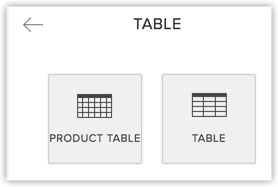
插入表格
要在模板中插入表格,请拖放表格组件。这是一个用于从零开始创建表格的预定义组件。当您从零开始创建表格时,必须事先提供表格属性详情。要创建表格:
- 拖放表格组件。
-
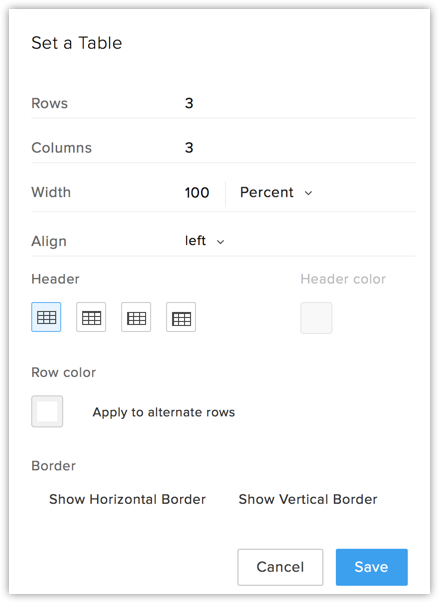
在设置表格 部分:
- 为行、列、宽度和对齐方式输入适当的详细信息。
- 如果需要,指定标题和标题颜色。
- 选择行应使用的颜色以及表格需要哪些边框。

- 您可以通过拖动列边框来调整增加/减小列宽。
- 可以“编辑表行和表列”,在现有表中的任何行的顶部/底部添加行,在任何列之后/之前添加列。
背景
为使模板更具视觉吸引力,您可以为模板添加背景色。
您可以使用背景组件指定模板的内部颜色。通过点击内部颜色组件,可以在调色板中选择所需颜色。或者您可以通过在调色板中输入颜色代码来选择颜色。
合并字段
合并字段用于特定文本的值不断变化的地方。例如,您要在库存模板中添加机构名称,在这种情况下,合并字段根据合并字段的值检索数据。以下是标准合并字段列表。
要获取要显示的合并字段的列表,请在文本区域中输入 # 并从下拉列表中选择所需合并字段。
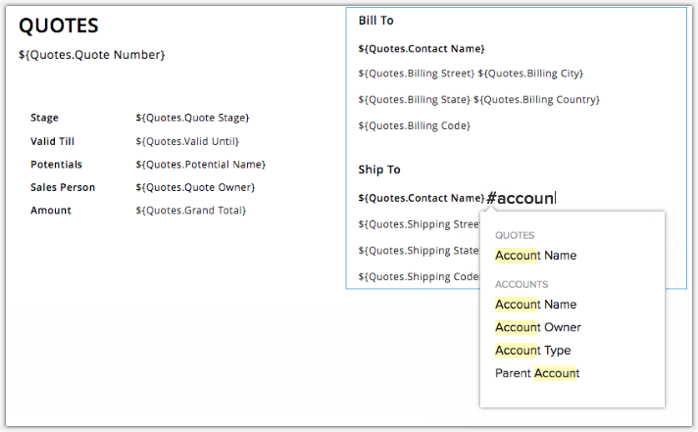
- 公司logo也是作为合并字段提供的,因此您可以将它插入在需要的任何位置。
- 如果在库存模板中使用 ${Quotes.Individual Tax in Perc} 合并字段,那么系统将显示归因于该产品的相应税率。例如,如果某产品的销售税和增值税分别为 5% 和 2%,那么合并字段将分别显示税费,例如:销售税:5%,增值税:2%。
识别不受支持的合并字段
不受支持的字段是由于各种原因不再存在于 Zoho CRM 中的字段。不受支持的合并字段突出显示为红色。您可以将它们替换为下拉列表中的相应字段,还可以点击关闭 () 图标来移除该字段。
自定义字段已删除
如果库存模板继续包含已删除字段的合并字段值,那么该字段会列示为不受支持的合并字段。
查找模块的自定义字段被删除
如果库存模板具有通过 [模块] 查找而插入的合并字段,随后该字段被删除,那么它会列示为不受支持的合并字段。
也就是说,假定您在商机模块中具有线索查找。您为商机模块创建的库存模板包含来自线索模块的合并字段值,此值是通过查找填写的。现在,如果您从线索中删除该字段,那么它将列示为不受支持的合并字段。
与选定模块无关的字段
如果所使用的合并字段与为其创建模板的模块无关,那么该字段将列示为不受支持的合并字段。
例如,如果在“商机”模块的库存模板中插入合并字段值 ${Leads.Lead Id},那么它将列示为不受支持的合并字段。
已禁用集成/功能
如果您的帐户已禁用某个功能或集成,那么在停用后,在集成中创建的字段对该客户也不可用。如果库存模板中已插入此类字段的合并字段值,那么它将被列为不受支持的合并字段。此陈述适用于以下功能/集成。
- Google Ads 集成 - 因为停用而不再可用的 Google Ads 字段在模板中将不受支持。
- 访客跟踪(Zoho SalesIQ 集成):因为停用而不再可用的访客跟踪字段在模板中将不受支持。
预览库存模板
有时您可能想查看模板呈示的结果,为此,您可以使用预览选项。
- 创建或编辑模板后,点击预览。

- 在 预览 页面中,您可查看模板的名称、主题以及模板在发送时的显示样式。
- 关闭预览。