创建公式字段
- 您无法修改公式字段的返回类型。
- 公式表达式中最多可以使用 5000 个字符。

创建数值公式字段
以下表格帮助您了解数值函数所需的参数类型以及需要形成的语法类型。
函数 |
描述 |
用法 |
示例 |
Abs |
返回数字的绝对值 |
Abs(数字) |
Abs(-42) 返回 42;Abs(+33) 返回 33 |
Ceil |
返回大于或等于输入值的最小整数 |
Ceil(数字) |
Ceil(3.4) 返回4; Ceil(-3.4) 返回-3 |
Floor |
返回小于或等于输入值的最大整数 |
Floor(数字) |
Floor(3.8) 返回 3;Floor(-3.4) 返回 -4 |
Naturallog |
返回数字的自然对数 |
Naturallog(数字) |
Naturallog(1) 返回 0.69 |
Base10log |
返回指定值以10为底的对数 |
Base10log(数字) |
Base10log(10) 返回 1.0 |
Max |
返回指定列表数字中的最大值 |
Max(数值1, 数值2,...) |
Max(3,1,5,2) 返回 5;Max(0,-4,-3,2) 返回 2 |
Min |
返回指定列表数字中的最小值 | Min(数值1, 数值2,...) |
Min(5,-3,0,1) 返回 -3;Min(5,0,.01,0.5) 返回 0.0 |
Sqrt |
返回该数值的平方根 |
Sqrt(数字) |
Sqrt(4) 返回 2;Sqrt(9) 返回 3 |
|
FromTimestamp |
根据时间戳创建日期时间 |
FromTimestamp(数字) |
FromTimestamp(1581066895) 返回的结果为 2020 年 2 月 7 日 02:44 PM 注意:以上示例针对印度标准时间时区。值将根据用户的时区而变化。 |
|
IsPositive |
检查数字是否为正数 |
IsPositive(数字) |
IsPositive(-345) 返回结果为 false |
|
IsNegative |
检查数字是否为负数 |
IsNegative(数字) |
IsNegative(-345) 返回结果为 true |
|
Round |
将数字四舍五入到指定精度的最近值。 |
Round(数字,数字) |
Round(3.8)的结果为 4;Round(-3.5)的结果为-3;Round(3.417,2)的结果为 3.42 |
要创建数值类型公式字段
- 以管理员权限登录 Zoho CRM。
- 转到设置[
] > 定制 > 模块和字段。
模块指的是线索、客户、联系人等页签。 - 点击所需的模块。
布局编辑器会打开。 - 将公式 字段从“新建字段”托盘拖放到右侧的所需模块部分。
-
在公式属性 窗口中,执行以下操作:
- 在字段标签字段中输入 id。
- 从下拉列表中选择数字/货币 作为公式返回类型。
对于数字和货币返回类型字段,输入小数位数。
构建公式
- 在选择函数 下,从下拉列表中选择数值函数。
- 从数值函数 列表中选择一个函数并点击插入。
(或者,您也可以双击一个函数来插入) - 在公式表达式中,点击括号之间以插入参数。
- 在选择字段 列中,选择一个字段并点击插入。
(或者,您也可以双击一个字段进行插入) - 在选择运算符 列中,选择一个运算符并点击插入。
- 点击检查语法以检查公式的构造。
- 点击保存。
创建字符串公式字段
下表帮助您了解公式函数所需的参数类型以及需要形成的语法类型。
| 函数 | 描述 | 用法 |
示例 |
| Len | 返回指定文本字符串中的字符数。 | Len(字符串) | Len('abc') 返回 3;Len(' abc ') 返回 5 |
| Find | 返回文本字符串的第 n 次出现。 | Find('字符串','搜索字符串',数字) | Find('greenery','n',1) 返回5 |
| Concat | 返回所有字符串的连接。 | Concat('字符串','字符串',...) | Concat('FirstName',' ','LastName') 返回 FirstName LastName |
| Contains | 如果搜索字符串在另一个字符串中找到,则返回 true,否则返回 false。 | Contains('字符串','搜索字符串') | Contains('abcdef','cd') 返回 true |
| Startswith | 如果字符串以搜索字符串开头,则返回 true,否则返回 false。 | Startswith('字符串','搜索字符串') | Startswith('abcdef','cd') 返回 false Startswith('abcdef','abc') 返回 true |
| Endswith | 如果字符串以搜索字符串结尾,则返回 true,否则返回 false。 | Endswith('字符串','搜索字符串') | Endswith('abcdef','ab') 返回 false Endswith('abcdef','ef') 返回 true |
| Lower | 将字符串中的所有字符转换为小写。 | Lower('字符串') | Lower('APPLES') 返回 "apples" Lower('Apples') 返回 "apples" |
| Upper | 将字符串中的所有字符转换为大写。 | Upper('字符串') | Upper('apples') 返回 "APPLES" Upper('APPles') 返回 "APPLES" |
| Trim | 返回去除前后空白字符的字符串。 | Trim('字符串') | Trim(' abcd ') 返回 "abcd" |
| Substring | 从输入字符串中返回从指定起始位置到指定长度的部分。 | Substring('字符串',n1,n2) | Substring('abcdefg',4,7) 返回 "defg" |
| Replace | 用相应替代字符串来替换输入字符串中出现的查询字符串。 | Replace('字符串','搜索字符串','替换字符串') | Replace('abcdefg','abc','xyz') 返回 "xyzdefg" |
| Tostring | 将任意类型参数转换为字符串类型。 | Tostring(泛型参数) |
Tostring(3.4) 返回 "3.4" Tostring('') 返回 <空> |
CaseInsensitiveEquals |
以不区分大小写的方式比较两个字符串。
|
CaseInsensitiveEquals(字符串,字符串) |
CaseInsensitiveEquals('asdf','AsDf')的结果为 true;CaseInsensitiveEquals('asdf','AsDg')的结果为 false |
|
IsEmpty |
检查值是否为空。 |
IsEmpty(泛型参数) |
IsEmpty('')的结果为 true;IsEmpty('asdf')的结果为 false;如果 Score 未填写,IsEmpty(${Customer.Score})的结果为 true。 |
|
DateBetween |
返回两个日期之间的时间,单位可以是年、月、周、天、小时、分钟。 |
DateBetween(日期时间,日期时间,字符串) |
DateBetween(Newdate(2022,02,10,11,30,'AM'), Newdate(2023,02,19,11,30,'AM'),'years') 返回结果为 1 |

- 字符串常量应始终用单引号(')括起来。
- 字段标签不需要用单引号(')括起来。
- 字符串数据类型的值可以在 If()、Or()、And()和 Not()库函数内部使用==和!=操作。
例如,If ('abc' == 'abc', ${returnValue1}, ${returnvalue2})
创建字符串类型公式字段
- 以管理员权限登录 Zoho CRM。
- 转到设置[
模块指的是线索、客户、联系人等页签。 - 点击所需的模块。
布局编辑器 会打开。 - 将公式 字段从新建字段 托盘拖放到右侧的所需模块部分。
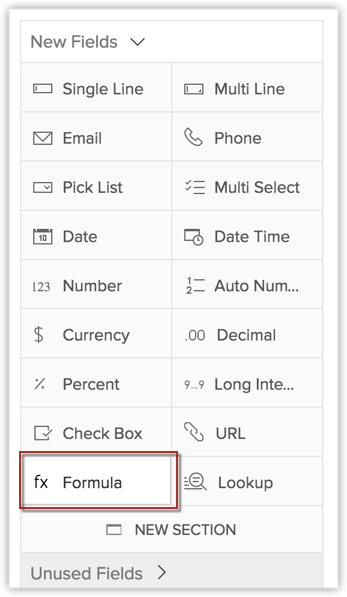
-
在公式属性 窗口中,执行以下操作:
- 在标签字段中输入 ID。
- 从下拉列表中选择字符串 作为公式返回类型。
构建公式
- 在选择函数 下,从下拉列表中选择字符串函数。
- 从字符串函数 列表中选择一个函数,然后点击插入。
(或者,您也可以双击一个函数来插入) - 在公式表达式中,点击括号之间以插入参数。
- 在选择字段 列中,选择一个字段并点击插入。
(或者,您也可以双击一个字段进行插入) - 在选择运算符 列中,选择一个运算符并点击插入。
- 点击检查语法以检查公式的构造。
- 点击保存。
创建日期时间公式字段
下表帮助您了解日期时间函数所需的参数类型以及所需构成的语法类型。
| 函数 | 描述 | 用法 | 示例 |
| Newdate | 创建一个由年、月、日和时间组成的日期。 | Newdate(年,月,日, 时,分,'字符串') | Newdate(2007,12,21,06,30,'AM') 返回 "21/12/2007 06:30 AM" 1 |
| Datepart | 返回日期时间表达式的日期值。 | Datepart(日期时间) | Datepart(Newdate(2007,12,21,06,30,'AM')) 返回 "21/12/2007" 1 |
| Timepart | 返回日期时间表达式的时间值。 | Timepart(日期时间) | Timepart(Newdate(2007,12,21,06,30,'AM')) 返回 "06.30 AM" |
| Adddate | 返回将 n(年/日/月/小时/分钟)加到给定日期上得到的日期。 | Adddate(日期时间,数字, '字符串') | Adddate(Newdate(2007,12,21,06,30,'AM'),2,'YEAR') 返回 "21/12/2009 06:30 AM" 2 |
| Subdate | 返回从给定日期减去 n(年/日/月/小时/分钟)得到的日期。 | Subdate(日期时间,数字, '字符串') | Subdate (Newdate(2007,12,21,06,30,'AM'),2,'YEAR' 返回 "21/12/2005 06:30 AM" 2 |
| Now | 返回表示当前时刻的日期/时间。 | Now() | Now() 返回 "2009 年 5 月 19 日 上午 10:52" |
| Datecomp | 比较两个时间,以分钟为单位返回时间差 | Datecomp(日期时间, 日期时间) | Datecomp(Newdate(2009,05,19,11,30,'AM'), Newdate(2009,05,19,12,30,'AM')) 返回 660.0 3 |
| Dayofmonth | 返回给定日期对应一个月中的哪一天。 | Dayofmonth(日期时间) | Dayofmonth(Newdate(2009,05,19,11,30,'AM')) 返回 "19.0" |
| Hour | 返回给定日期对应的小时数。 | Hour(日期时间) | Hour(Newdate(2009,05,19,11,30,'AM')) 返回 "11.0" |
| Minute | 返回给定日期对应的分钟数。 | Minute(日期时间) | Minute(Newdate(2009,05,19,11,30,'AM')) 返回 "30.0" |
| Month | 返回给定日期对应的月份。 | Month(日期时间) | Month(Newdate(2009,05,19,11,30,'AM')) 返回 "5.0" |
| Year | 返回给定日期对应的年份 | Year(日期时间) | Year(Newdate(2009,05,19,11,30,'AM')) 返回 "2009.0" |
| Weekday | 返回与输入日期对应的星期(1-7),其中 1 代表星期日,2 代表星期一,以此类推。 | Weekday(日期时间) | Weekday(Newdate(2009,05,19,11,30,'AM')) 返回 "3.0"。(这是因为 5 月 19 日是星期二) 4 |
Dayofweek |
返回给定日期是星期几。 |
Dayofweek(日期时间) |
2023 年 4 月 5 日返回"星期三" |
|
Dayofmonth |
返回给定日期对应一个月中的哪一天。 |
Dayofmonth(日期时间) |
4 月 5 日返回'5' |
|
Dayofyear |
返回给定日期在一年中对应的某天的数值。 |
Dayofyear(日期时间) |
2023 年 4 月 5 日返回"95" |
|
Timestamp |
返回值的时间戳 |
Timestamp(日期时间) |
Timestamp(Newdate(2022,02,10,11,30,'AM')) 的结果为 1,171,107,000 注意:以上示例针对印度标准时间时区。值将根据用户的时区而变化。 |
- 输入的日期时间参数格式应始终为 YYYY,MM,DD,HH,MM,AM/PM,但输出将根据所选国家/地区区域设置显示。
- 字符串数据类型(年/日/月/小时/分钟)应为大写。
- Datecomp函数的结果始终以分钟为单位显示。
- 如果日期值为“0”,则函数返回 null。
要创建日期时间类型公式字段
- 以管理员权限登录 Zoho CRM。
- 转到设置[
模块指的是线索、客户、联系人等页签。 - 点击所需的模块。
布局编辑器会打开。 - 将公式 字段从“新建字段”托盘拖放到右侧的所需模块部分。
-
在公式属性 窗口中,执行以下操作:
- 在标签字段中输入 ID。
- 从下拉列表中选择日期时间 作为公式返回类型。
构建公式
- 在选择函数 下,从下拉列表中选择日期时间函数。
- 从日期时间函数 列表中选择一个函数并点击插入。
(或者,您也可以双击一个函数来插入) - 在公式表达式中,点击括号之间以插入参数。
- 在选择字段 列中,选择一个字段并点击插入。
(或者,您也可以双击一个字段进行插入) - 在选择运算符 列中,选择一个运算符并点击插入。
- 点击检查语法以检查公式的构造。
- 点击保存。
使用 Now 函数调节公式的行为
注意:为确保持续时间的准确性和及时性,请在将公式字段值用于您的流程之前手动刷新记录。
 提示:复选框用于显示当前值。要计算即将到来的时间——比如天数或经过的小时数——此复选框将非常有用,因为下次访问日将显示实时值。如果您的计算需要以年为单位返回值,那么值可能不会每天在视觉上逐日增加,依赖基于编辑的值更新可以节省您的限制。
- 此复选框仅出现在包含 Now 函数的公式中。
- 如果您选择自动刷新公式字段,则渲染的结果始终将是当前和有效的——即使在查看记录时也是如此。
- 由于技术限制,此自动刷新属性仅适用于两个公式字段。
- 如果您已启用自动刷新但无法构建复杂表达式,您将遇到此错误:
- 通常,在一个布局中创建的公式字段可以从未使用字段托盘中使用,并且可以根据当前布局的需求修改表达式。如果您在一个布局中启用了自动刷新,则在另一个布局中进行修改将使该更改反映在所有布局中。
- 关于启用自动刷新字段的时间轴限制:
- 字段的自动刷新不被视为记录编辑或记录更新,因此记录时间轴或审计日志不会将这些刷新记录为日志。
- 如果对记录进行了编辑——无论是手动还是通过自动化——由于记录编辑,公式字段也会刷新,时间轴或审计日志将仅显示最近更改的值。更新公式所用的先前值将不会显示。
例如:如果公式值为 5,在编辑后增加到 7,则日志仅显示公式字段已更新为 7。 - 搜索行为限制:当进行全局搜索且结果记录启用了自动刷新字段时,结果将如下:
- 只能搜索较旧的字段值。
- 在全局搜索的结果页面上,结果记录将根据模块分类列出,您可以管理它们的列标签。启用了自动刷新属性的字段将不会在这些管理列切换下可用。
- 对于审批流程:
如果基于公式字段创建审批流程,并启用了自动刷新,那么当记录满足条件时,它将在“我的工作”页签下排队。如果公式基于日或小时,查看记录时将显示不同的值。这可能导致对审批流程的不准确解读,因为自动化将在记录符合条件时触发,加上自动刷新属性,实际结果可能不同。 - 对于工作流规则:
- 由于自动刷新字段不一定是记录更新,因此在基于日期/时间触发的触发器列表中列出的字段不会有自动启用的日期/时间返回公式字段。
- 同样适用于字段更新。字段的自动刷新不被视为记录编辑以触发基于字段更新的自动化。
- 自动刷新的字段值不一定是记录更新,无法触发基于字段更新的工作流。
- 启用了自动刷新的字段不会触发任何自动化。但是,如果基于公式字段构建了条件(标准),则将执行工作流。
- 对于自定义视图和高级过滤器:启用了自动刷新的字段不支持自定义视图条件。
- 如果在高级过滤器中使用,尽管自动刷新字段将显示结果,但筛选条件无法保存为已保存的过滤器。
- 您不能将这些字段用作向导查询组件的一部分。
- 如果在启用自动刷新之前,自定义视图和查询组件中使用了公式,则启用此属性将从配置中排除该字段。
- NewDate函数不能用于设置为自动刷新的公式的表达式中。
- 当您尝试使用字段来组成自动刷新公式的表达式时,不能使用多行、查找或选择列表字段。
- 无法使用具有自动刷新属性的查找字段进行查找。
- 自动刷新字段可以用作列表视图中的列,并且仅显示更新后的值。
- 此字段受 Zia 功能以及 Zoho CRM 中的 ABM 使用的限制。
- 报表和数据深度分析功能会自动每天刷新一次。如果您的公式设置为基于小时或基于天自动刷新,则报表或数据深度分析的自动刷新可能不会同步,并可能显示旧值。我们建议您在评估之前刷新报表。
- 加密字段无法自动刷新。此外,参与自动刷新的字段也不能加密。
- 具有自动刷新功能的字段不能用于汇总概览计算。
- 在以下功能中,您只能使用两个自动刷新字段作为其条件编辑器的部分:
- 数据共享规则
- 积分规则
- 查找过滤器
- 销售激励器
- CPQ(产品配置器和定价规则)
- 智能过滤器
- 记录锁定规则过滤器
- 报表
- 数据深度分析
- 区域
- 批量工具
- 查找和合并
-
不支持以下函数:ToNumber
NewDate MaxDayofweekMinAndBase10logDayofyearNaturallogCaseInsensitiveEqualsFindIsPositiveContains IsNegativeStartswithDateBetweenEndswithTimestamp SubstringFromTimestampReplaceToStringOr
如果您想根据事件停止这种基于时间的计算,则可以选择指定一个条件来停止公式值的更新。如果您勾选此复选框,将打开一个公式工作区,让您提供条件的语法。如果记录满足指定的条件,则公式字段将在该实例停止计时器并显示最新值。
创建布尔公式字段
下表帮助您了解布尔函数所需的参数类型以及需要形成的语法类型。
| 函数 | 描述 | 用法 | 示例 |
| If | 根据给定的逻辑条件返回两个值之一。如果布尔测试为真,If() 返回true ,否则返回false。 | If(布尔,泛型,泛型)* | If(8>7,1,0) 返回 "1.0" If(8>7,'True','False') 返回 "True" |
| And | 当所有表达式都为真时返回true ;即使其中一个表达式为假,也返回false 。 | And(布尔值,布尔值 ...) | And(2>1,5>3,7<8) 返回 "true" And(2>1,5>3,7>8) 返回 "false" |
| Or | 如果任一表达式为真,则返回值为true 。如果所有表达式都为假,则返回值为false。 | Or(布尔值,...) | Or(2>1,3>5,7>8) 返回 "true" Or(1>2,3>5,7>8) 返回 "false" |
| Not | 返回给定表达式的逻辑否定(如果表达式为真,则返回false)。 | Not(布尔值) | Not(false) 返回 "true" Not(true) 返回 "false" |
要创建布尔类型的公式字段
- 以管理员权限登录 Zoho CRM。
- 转到设置[
模块指的是潜在客户、客户、联系人等页签。 - 点击所需的模块。
布局编辑器会打开。 - 将公式 字段从“新建字段”托盘拖放到右侧的所需模块部分。
-
在公式属性 窗口中,执行以下操作:
- 在标签字段中输入 ID。
- 从下拉列表中选择布尔函数 作为公式返回类型。
构建公式
- 在选择函数 下,从下拉列表中选择布尔函数。
- 从布尔函数 列表中选择一个函数并点击插入。
(或者,您也可以双击一个函数来插入) - 在公式表达式中,点击括号之间以插入参数。
- 在选择字段 列中,选择一个字段并点击插入。
(或者,您也可以双击一个字段进行插入) - 在选择运算符 列中,选择一个运算符并点击插入。
- 点击检查语法以检查公式的构造。
- 点击保存。
公式语法参考
下表显示了创建公式时可用函数的功能参考及其参数。
数值函数
| 函数名称 | 所需参数数量 | 参数数据类型 | 返回类型 |
| Abs | 1 | 数字 | 数字 |
| Ceil | 1 | 数字 | 数字 |
| Floor | 1 | 数字 | 数字 |
| Naturallog | 1 | 数字 | 数字 |
| Base10log | 1 | 数字 | 数字 |
| Max | 多个 | 全数字 | 数字 |
| Min | 多个 | 全数字 | 数字 |
| Sqrt | 1 | 数字 | 数字 |
字符串函数
| 函数名称 | 所需参数数量 | 参数数据类型 | 返回类型 |
| Len | 1 | 字符串 | 数字 |
| Find | 3 | 字符串:字符串:数字 | 数字 |
| Concat | 多个 | 全字符串 | 字符串 |
| Contains | 2 | 字符串:字符串 | 布尔值 |
| Startswith | 2 | 字符串:字符串 | 布尔值 |
| Endswith | 2 | 字符串:字符串 | 布尔值 |
| Lower | 1 | 字符串 | 字符串 |
| Upper | 1 | 字符串 | 字符串 |
| Trim | 1 | 字符串 | 字符串 |
| Substring | 3 | 字符串:数字:数字 | 字符串 |
| Replace | 3 | 字符串:字符串:字符串 | 字符串 |
| Tostring | 1 | 任何数据类型 | 字符串 |
日期时间函数
| 函数名称 | 所需参数数量 | 参数数据类型 | 返回类型 |
| Newdate | 6 | 数字:数字:数字:数字:数字:字符串 | 日期时间 |
| Datepart | 1 | 日期时间 | 字符串 |
| Timepart | 1 | 日期时间 | 字符串 |
| Adddate | 3 | 日期时间:数字:字符串 | 日期时间 |
| Subdate | 3 | 日期时间:数字:字符串 | 日期时间 |
| Now | 0 | - | 日期时间 |
| Datecomp | 2 | 日期时间:日期时间 | 数字 |
| Dayofmonth | 1 | 日期时间 | 数字 |
| Hour | 1 | 日期时间 | 数字 |
| Minute | 1 | 日期时间 | 数字 |
| Month | 1 | 日期时间 | 数字 |
| Year | 1 | 日期时间 | 数字 |
| Weekday | 1 | 日期时间 | 数字 |
布尔函数
| 函数名称 | 所需参数数量 | 参数数据类型 | 返回类型 |
| If | 3 | 布尔值:泛型:泛型 | 泛型 |
| And | 多个 | 全布尔 | 布尔值 |
| Or | 多个 | 全布尔 | 布尔值 |
| Not | 1 | 布尔值 | 布尔值 |
- 字符串常量应使用单引号括起来。
- 泛型表示任何数据类型 - 数字、字符串、日期时间(包括常规日期)或布尔值。
空白值计算
- 将空白值视为空。
- 将空白值视为整数和小数的 0,字符串为"(空)"。
- 租金 是公式字段。
- 使用的公式是:单位数量 * 单位价格 * 需要存储的期限。
- 单位数量、单位价格 和需要存储的期限 都是参与字段。
- 存储期限为空。
存储期限 被视为空,公式将不会计算结果。因此,租金 将保持空白或为空。
存储周期 被视为 0,公式将根据此值计算结果。
平均库存 = 起始库存 + 结束库存/2