为B2C定制Zoho CRM

为B2C定制Zoho CRM

在Zoho CRM中,系统会处理B2B的业务流程数据。不过,使用Zoho CRM 定制工具也可为B2C定制业务流程。

在典型B2C业务流程中,添加公司名称为选填操作。所以,在对为B2C场景使用Zoho CRM之前,系统管理员需要对线索、联系人、商机、报价、订单和发货单模块进行定制。

B2C公司示例:amazon.comebay.com 或直接向客户销售产品的任意一家公司。

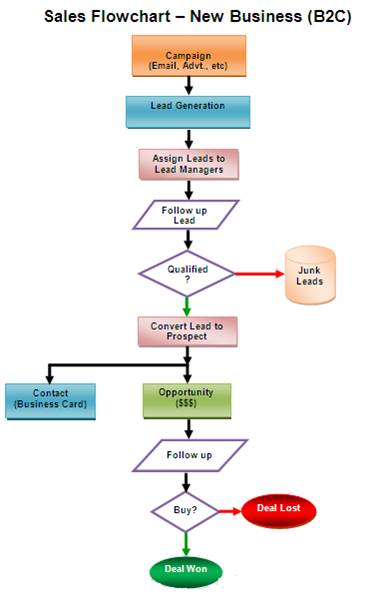
B2C - 全新业务
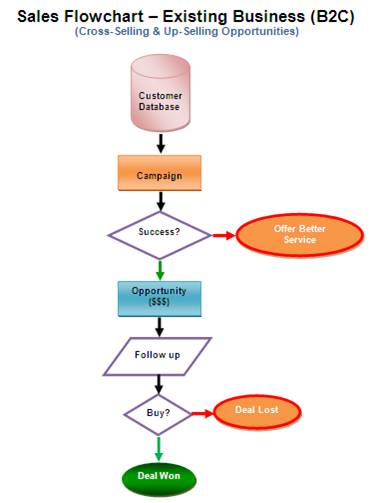
B2C - 向上销售和交叉销售

为B2C场景定制Zoho CRM的过程

要为B2C场景定制Zoho CRM,需要从Zoho CRM中移除相关公司或客户的实例。

第 1 步:定制线索页面布局

  1. 使用管理员权限登录Zoho CRM帐户。
  2. 点击设置 > 定制 > 模块与字段
  3. 在模块列表中,选择线索
    将显示“线索”模块的布局编辑器。
  4. 将鼠标指针放在公司字段上并点击 设置 图标。
  5. 取消选中标记为必填。 


    您可从“线索”布局中移除被标记为非必填的字段。
  6. 将鼠标指针放在该字段上并点击 删除 图标。
    该字段将移至 未使用的字段 分栏。请注意,该字段只是在布局中被隐藏,并非从CRM中永久删除。
  7. 点击保存布局

第 2 步:定制“商机”页面布局

  1. 使用管理员权限登录 Zoho CRM 帐户。
  2. 点击设置 > 定制 > 模块与字段
  3. 在模块列表中,点击商机
    将显示“商机”模块的布局编辑器。
  4. 将鼠标指针放在客户名称字段上并点击 设置 图标。
  5. 取消选中标记为必填。 


    您可从“商机”布局中移除被标记为非必填的字段。
  6. 将鼠标指针放在该字段上并点击删除图标。
    该字段将移至 未使用的字段 分栏。请注意,该字段只是在布局中被隐藏,并非从CRM中永久删除。
  7. 点击保存布局

第 3 步:定制报价、销售订单和发货单页面布局

  1. 使用管理员权限登录 Zoho CRM 帐户。
  2. 点击设置 > 定制 > 模块与字段
  3. 在模块列表中,选择所需的 [库存] 模块。(报价/销售订单/采购订单/发货单)
    这将显示所选 [库存]模块 的布局编辑器。
  4. 将鼠标指针放在客户名称字段上并点击 设置 图标。
  5. 取消选中标记为必填。 
    您可从 [库存]模块 布局中移除被标记为非必填的字段。
  6. 将鼠标指针放在该字段上并点击 删除 图标。
    该字段将移至 未使用的字段 分栏。请注意,该字段只是在布局中被隐藏,并非从CRM中永久删除。
  7. 点击保存布局

客户名称字段被设置为选填字段后,在B2C流程中,销售代表可将业务机会与联系人(客户)关联起来。

如果您正在寻找针对B2C的Zoho CRM个性化方案,请通过以下邮箱联系我们: support-crm@zohocorp.com.cn


    • Related Articles

    • Zoho CRM中的定制

      自定义按钮 Zoho CRM 允许您创建自定义按钮,这些按钮可以执行您定义的操作,以满足您的业务需求。自定义按钮可以在网页上创建,并在移动应用中访问。 自定义按钮可以在创建/复制、编辑、查看屏幕以及相关列表中访问。 访问记录中的自定义按钮 前往记录。 点击更多图标。 在自定义按钮下轻触所需按钮。 在创建屏幕中访问自定义按钮 前往您已配置自定义按钮的模块 点击右上角的添加选项。 从添加表单屏幕,选择底部的自定义按钮。 访问复制屏幕中的自定义按钮 前往您已配置自定义按钮的模块 打开记录。 ...
    • 安装和登录 Zoho CRM iOS 应用

      兼容性 Zoho CRM iOS 应用需要 iOS 版本 15 或更高版本才能安装和使用。 安装 Zoho CRM 应用 打开 App Store。 搜索 Zoho CRM。 点击获取以下载和安装该应用程序。 默认情况下,所有用户都将启用移动端。管理员可以在角色中禁用或启用访问权限。进入设置 > 用户和权限 > 角色 > 常规权限 > 移动端。 注册或登录 安装应用后,打开它并登录现有账户或创建新账户。 注册/创建新账户 打开您的 Zoho CRM 应用。 点击注册。 输入您的全名、电子邮件地址 ...
    • 在 Zoho CRM 安卓应用中处理数据分析

      CRM 中的仪表板是查看销售数据摘要的有效方式。在 Zoho CRM 网页应用程序中创建的仪表板可以通过移动应用程序访问和共享。 查看仪表板 点击您的 Zoho CRM 应用中的 图标。 点击数据深度分析。 点击列表中的其中一个仪表板以查看它。 您还可以使用搜索栏来搜索仪表板。 在仪表板组件之间切换视图 前往仪表板并点击一个组件。 点击“更改视图”。 点击一个视图选项(饼图、柱状图、漏斗图等)。 分享仪表板图表 前往仪表板并点击一个组件。 点击 共享图表。 选择您想要使用的共享仪表板图表的方法。 ...
    • 使用 Zoho CRM iOS 应用中的动态进行协作

      在 Zoho CRM 中使用动态,您可以与团队清晰沟通,分享重要业务方面的想法。动态还会为您提供您关注的记录的重要更新,例如谁更新了记录以及记录的哪些更改。在动态中,所有状态消息、提及、评论、私信、您拥有的记录的更改、添加到记录的备注、删除的记录等都将列出。 使用动态 添加一条动态 前往app中的动态模块。 点击右上角的 图标来编写您的状态。 点击右上角的附件图标上传文件。 提及用户时,请输入@并键入他们的用户名。从用户名列表中选择所需用户。 ...
    • 常见问题: Zoho CRM新一代用户界面

      在CRM新UI中,主侧边工具栏的目的是什么? 主侧边栏用于导航到Zoho CRM全员版账户并快速访问配置。它包含各种易于访问的选项,例如: 导航到团队空间中的不同模块 切换到不同的团队空间 搜索记录 访问您的日历和电子邮件 查看信号 访问设置 访问应用市场 访问我的请求页签 使用数据分析,生成报表等等。 在CRM新UI中,副侧边工具栏的目的是什么? ...