在 iPhone 上配置 Zoho CRM 设置
更改主题
要更改您在 iOS 设备上的 Zoho CRM 应用的颜色主题
- 在您的 Zoho CRM 应用中,进入设置。
- 在设置 页面中,在主题下,选择所需的颜色主题。
所选主题将应用于整个应用程序。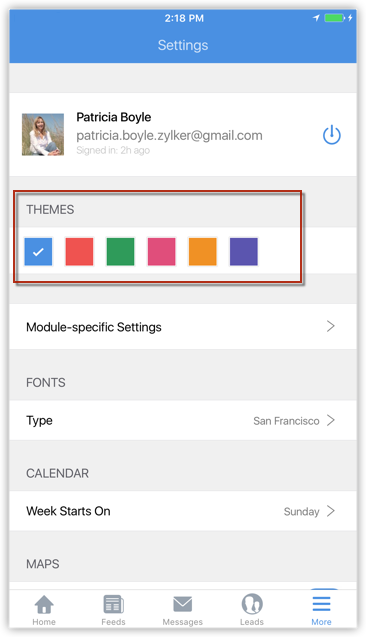
配置模块特定设置
特定模块的设置决定了在选定模块的列表视图中记录的显示顺序。特定模块的设置还会影响模块的其他方面,例如模块搜索、与桌面设置的同步等。
配置特定模块设置
- 在您的 Zoho CRM 应用中,进入设置。
- 在特定模块设置 下,点击模块。
- 选择所需的模块。
或者,也可以通过点击相应模块页面上的设置图标来访问模块设置。 - 在[模块]设置 页面中,提供以下部分。
- 分组
- 排序
- 搜索
- 显示的字段
- 记录
- 同步桌面设置
- 姓名显示(仅适用于线索和联系人)
- 任务状态(仅适用于任务)
模块列表视图显示设置
模块记录在模块列表视图中出现的顺序由在分组、排序和显示的字段部分配置的设置决定。
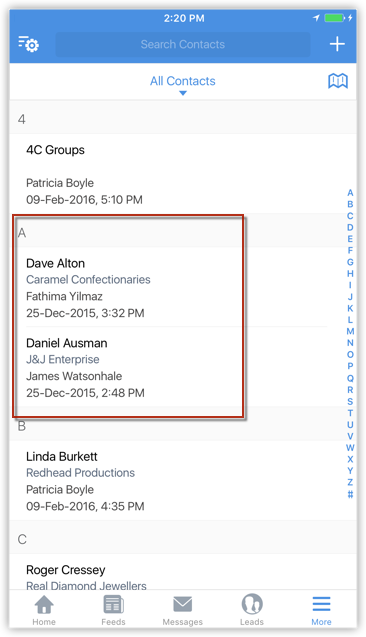
在上述示例中,
- A 是按分组设置显示的组。
- Dave Alton 和 Daniel Ausman 是按 A 组排序的记录,按主要和次要排序方式列出。
- 您在每个记录下看到的详细信息是按显示字段设置显示的。
因此,虽然分组和排序决定了记录的顺序,但显示设置决定了记录下显示字段的顺序。
分组
在模块下组织记录的第一级是将它们分类到不同的组中。分组的依据在"分组"设置中指定。
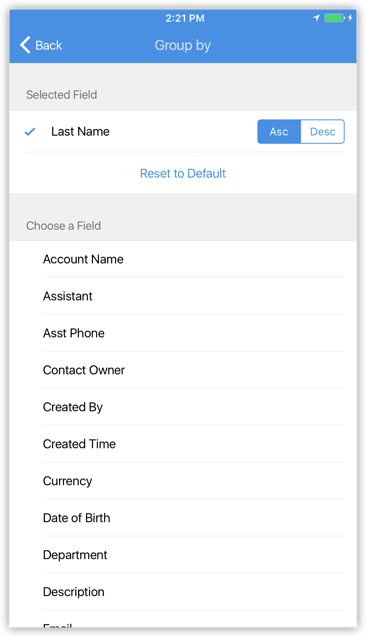
例如,根据上述截图中的设置,记录将按联系人姓氏的升序进行分组。
排序
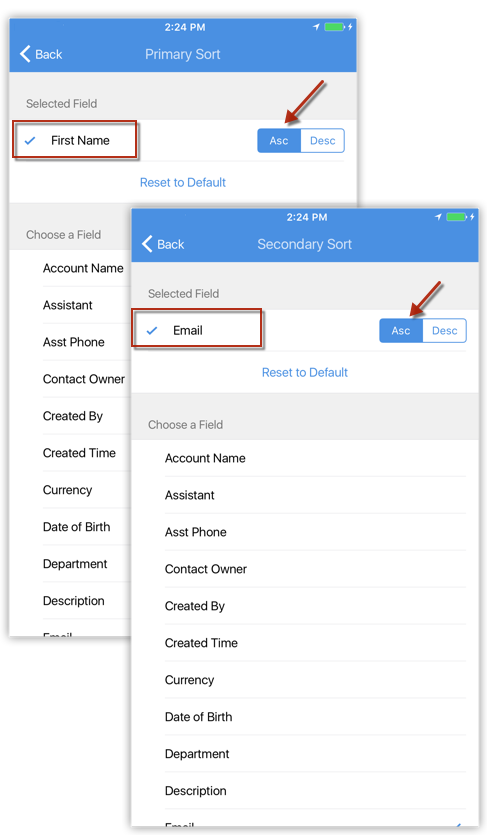
在一个组内显示的记录会根据主要和次要排序设置进行排序。例如,根据以下截图中的设置,选定模块的记录首先按名字的首字母升序排序。如果主要排序存在冲突,则根据次要排序设置进行分类,即按电子邮件地址的首字母升序排序。
显示的字段
显示的字段下的设置决定了在模块列表视图页面中记录下显示哪些字段。您可以选择最多四个字段来显示记录。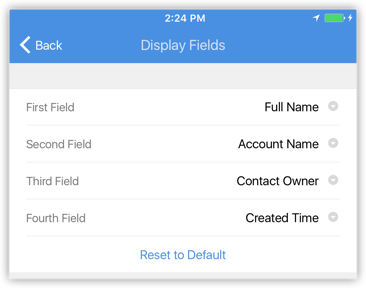
其他设置
搜索
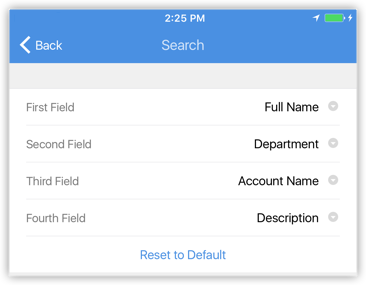
在模块内进行搜索时,应用程序仅在特定指定字段中查找匹配项。这些字段在搜索设置中指定。您可以指定最多四个字段进行搜索。如果输入的搜索词位于搜索设置中未指定的其他字段中,则该搜索将不会返回任何结果。
记录
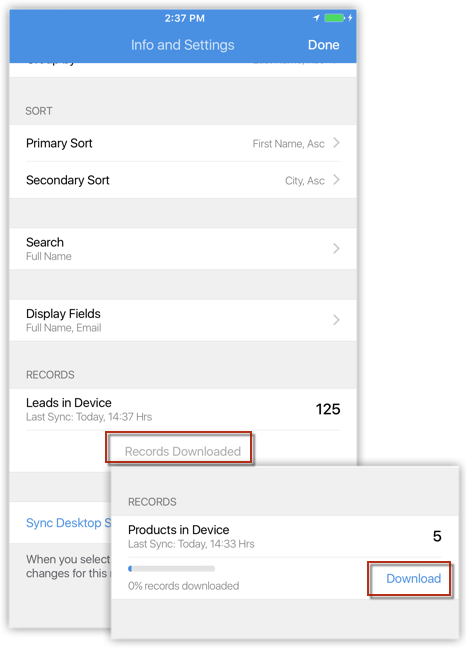
显示设备中的记录数量以及最后同步的信息。
记录下载表示已从服务器下载所选模块的所有记录。
选择字体
- 在您的 Zoho CRM 应用中,进入设置。
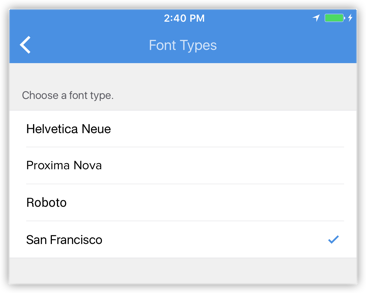
- 在设置 页面中,在字体 部分下,点击选择字体类型。
- 在字体选择 弹出窗口中,选择所需的字体。
配置日历设置
- 在您的 Zoho CRM 应用中,进入设置。
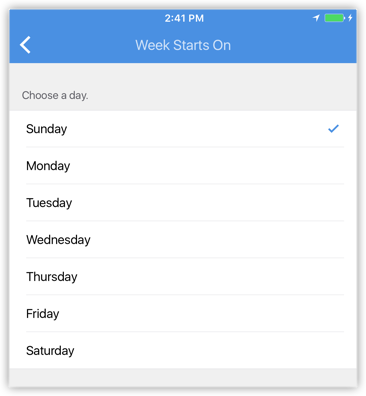
- 在设置 页面中,在日历 部分下,点击周从哪一天开始。
- 在周开始于 弹出窗口中,选择所需的一周中的某一天。
启用谷歌地图
在 iPhone 上的 Zoho CRM 中启用谷歌地图
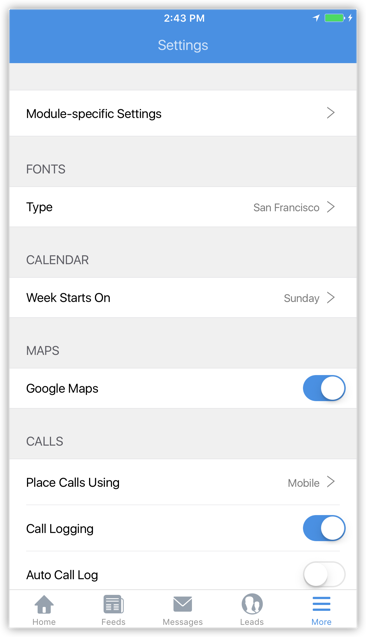
- 前往设置。
- 在地图中,打开谷歌地图
配置通话设置
- 在您的 Zoho CRM 应用中,进入设置。
- 在设置页面中,在通话部分,您可以根据需要启用或禁用以下功能。
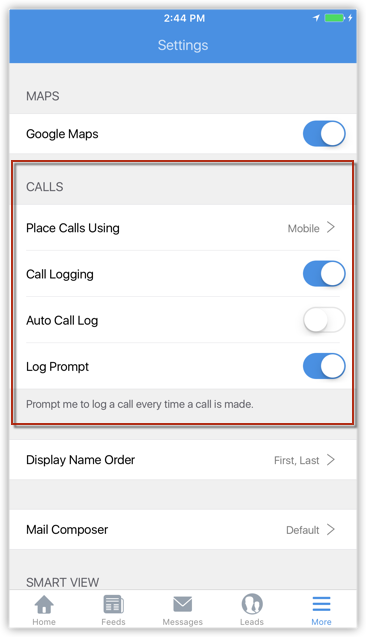
- 进行通话时使用:选择您希望以何种方式接听联系人的电话。
- 通话记录:启用此功能,以便在您完成通话后能够收到提示并记录通话。禁用此功能将同时禁用记录提示和自动通话记录。
- 记录提示:启用此功能以在每次通话结束时接收记录通话提示。
- 自动记录通话:启用此功能以在每次通话结束时自动将通话与线索/联系人关联。
- 在“在模块中搜索来电”中选择模块,以便在此模块中搜索来电。
显示名称顺序
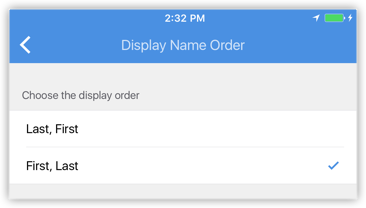
对于 线索和 联系人模块,您可以更改默认的显示名称格式。
配置智能视图设置
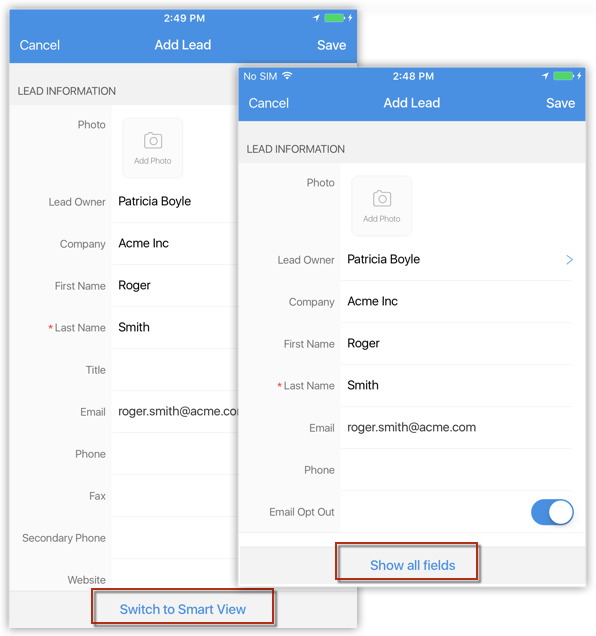
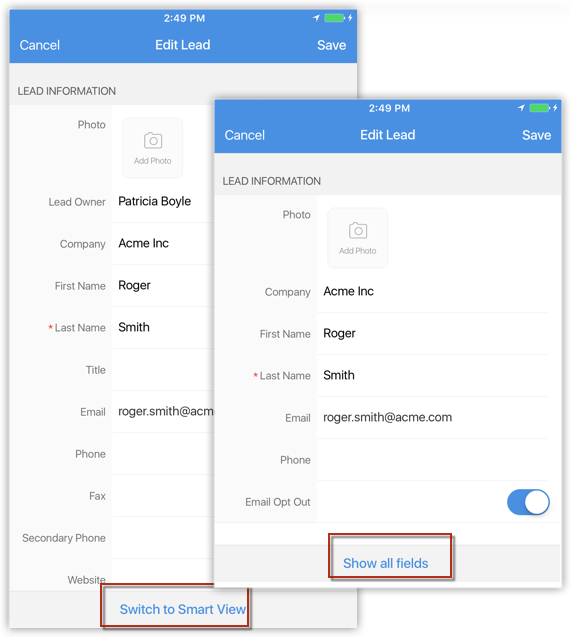
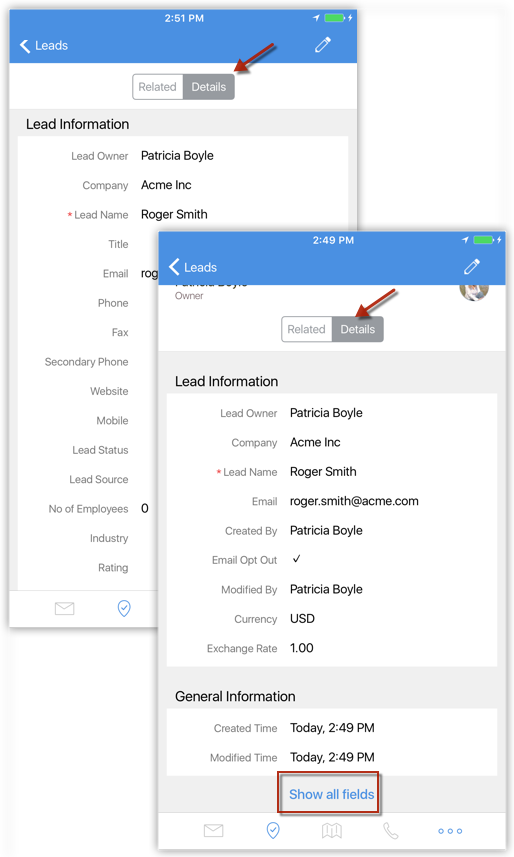
智能视图是一个适用于 Zoho CRM iOS 应用上任何模块的移动友好视图。它在四个场景中可用:添加记录、更新记录、详情视图和相关列表。
智能视图之所以被称为智能,是因为它会自动仅显示与您相关的内容。例如,假设您在记录的详情视图中有几个字段为空值。默认视图会显示所有字段,包括显眼的空字段。而智能视图会自动跳过空字段,仅显示具有合适值的字段。这样您就不会浪费时间上下滚动屏幕寻找相关信息——它以智能视图的形式呈现给您。
要使智能视图成为默认视图类型
- 进入设置。
- 在智能视图 部分,启用或禁用以下实例的智能视图。
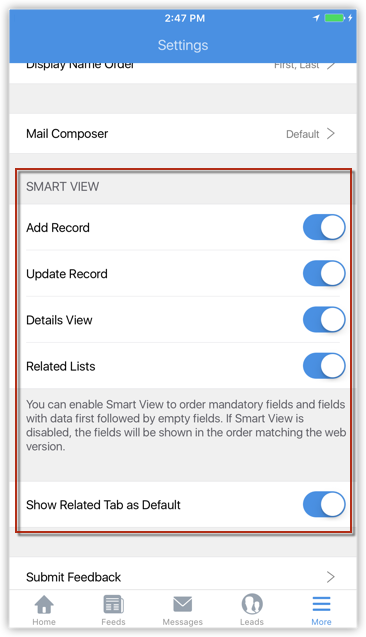
- 添加记录:创建记录时仅填写重要字段。
- 更新记录:编辑记录时仅更新对你重要的内容。
- 详情视图:跳过所有空白字段,仅显示有数据的字段。
- 关联列表:将所有空白的关联列表项推至页面底部,并在页面顶部仅显示有数据的项。
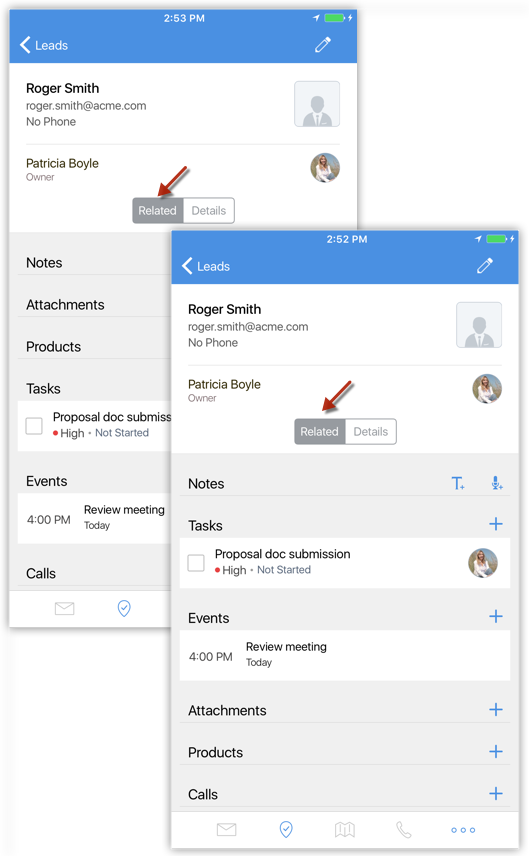
除此之外,您可以选择在进入记录详情页时默认显示哪个标签页。默认情况下,显示“相关”标签页。当您关闭此选项时,默认显示“详情”标签页。您可以通过向左滑动切换到“相关”标签页。
重置iOS Zoho CRM
如果您希望从头开始,可以重置 iOS Zoho CRM 。重置应用有两个级别。在这两种情况下,CRM 数据都不会丢失。
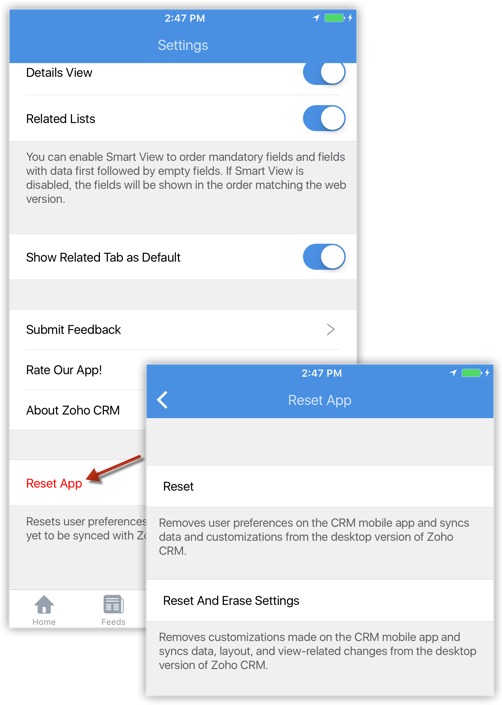
重置
重置是将 Zoho CRM 应用与桌面版本最新数据同步的操作。当您重置 Zoho CRM 应用时,桌面版本最新添加的内容(如自定义模块、组件等)将与移动应用同步。设备上之前配置的应用设置(如主题、分组和排序)将保持不变。
重置并清除设置
当您选择重置并清除设置时,设备上配置的所有应用设置(如主题、分组和排序)将被清除并恢复为默认值。应用随后将更新为桌面版本的最新数据,以便您有一个干净的工作环境。