通过iPhone与客户沟通
拨打和记录通话
您可以呼叫记录(例如,线索、联系人),还可以在 CRM 中记录拨出电话详细信息。要记录通话信息,您将需要在 Zoho CRM 应用设置中启用“通话记录”。
拨打电话
您可以直接从 Zoho CRM 中的客户记录中呼叫客户,还可以记录通话以供将来参考。
打电话
- 进入模块(例如,线索、客户、联系人)。
- 点击您想致电的记录。
- 在记录信息页面点击
图标。
- 点击电话号码以致电联系人。
- 通话完成后,您可以记录通话,并在通话模块中查看。
记录通话
跟踪您与线索和联系人的对话非常重要。当您在 CRM 中记录通话时,您正在为将来参考创建该通话的书面记录。
 注意:只有拨出的电话可以被记录。由于苹果方面的技术限制,iOS 版本无法记录来电。
要记录通话,您需要在 Zoho CRM 应用设置中启用相关选项。
要启用通话记录,请执行以下操作
- 在您的 iPhone 上启动 Zoho CRM。
- 点击 Zoho CRM 应用中的更多图标。
- 点击设置。
- 在通话部分,启用以下选项
- 呼出通话:启用此选项允许应用程序从记录中提取电话号码以发起通话。
- 电话呼叫方式:选择您想要用于拨打电话的应用
- 通话记录:启用此选项允许您记录通话。
- 自动通话记录:启用切换开关以自动记录拨出电话。
- 记录提示:启用此切换开关以在通话完成时收到是否记录通话的提示。
记录一个外拨电话
- 拨打电话。
- 通话结束后,根据您在应用中通话设置里所配置的选项,您将收到提示以记录通话,或者通话将自动记录。
- 如果您已启用记录提示,请点击“是”来记录通话。
- 在通话信息页面输入必要信息,然后点击保存。
安排通话
- 前往模块(线索、客户、联系人等)
您也可以进入通话模块添加通话详情,并选择要关联通话的记录。 - 选择您要安排通话的记录。
- 在记录的关联部分中,点击通话旁边的添加图标。
- 点击类型,然后在通话信息页面中选择安排通话。
- 指定所需数据,然后点击保存。
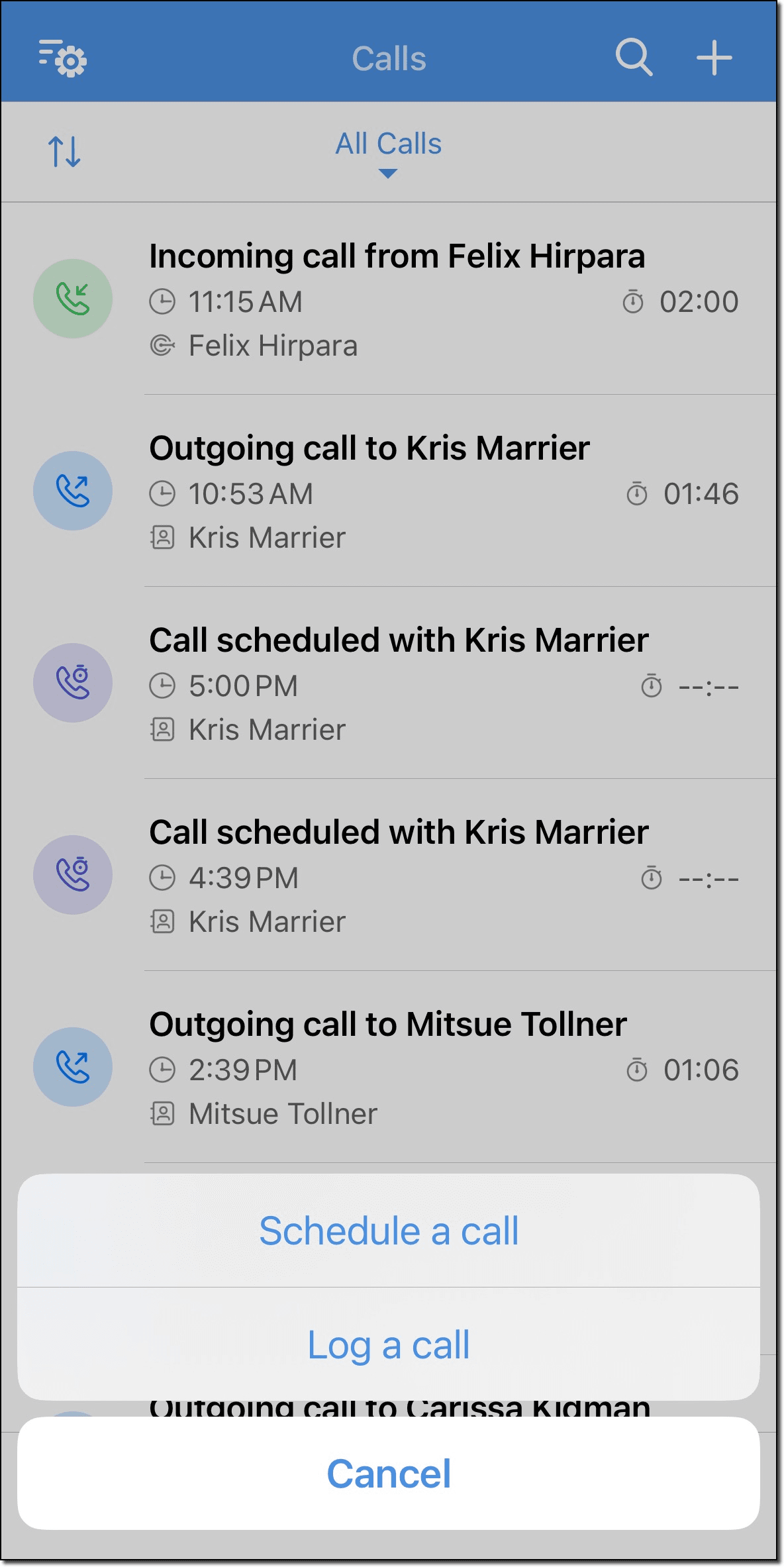
您也可以进入通话模块添加通话详情,并选择要关联通话的记录。
发送电子邮件
如果一个记录的电子邮件地址可用,则可以发送电子邮件。
要发送电子邮件:
- 进入模块(例如,线索、联系人)。
- 点击您想发送邮件的记录。
- 从记录详细信息视图点击电子邮件
图标。
- 选择您想要用来发送邮件的应用程序。
- 撰写并发送您的邮件。
您也可以选择通过 Apple Mail 应用程序发送电子邮件,或使用应用内邮件服务。
设置您喜欢的邮件编辑器
- 点击更多选项。
- 点击设置 > 邮件编辑器。
- 选择 Apple Mail 或应用内邮件

查看电子邮件相关列表
如果您已使用 IMAP 或 POP3 协议配置电子邮件,您将能够从电子邮件部分查看已发送给一个记录的所有相关电子邮件。您可以在此处查看、回复或转发电子邮件。
要查看电子邮件相关列表,请执行以下操作
- 转至模块并选择一条记录。
- 点击电子邮件页签。
将显示您已发送和接收的所有电子邮件。 - 打开电子邮件,并点击回复
图标以发送回复。
您还可以在电子邮件中回复所有用户或进行转发。 - 点击过滤器
图标以查看从 CRM 发送的电子邮件、所有用户,或来自 CRM 帐户的所选用户。
邮件磁贴模块
- 在 Zoho CRM 应用中点击邮件磁贴。
- 将显示来自您的线索和联系人的所有邮件列表。
- 点击邮件以打开它。
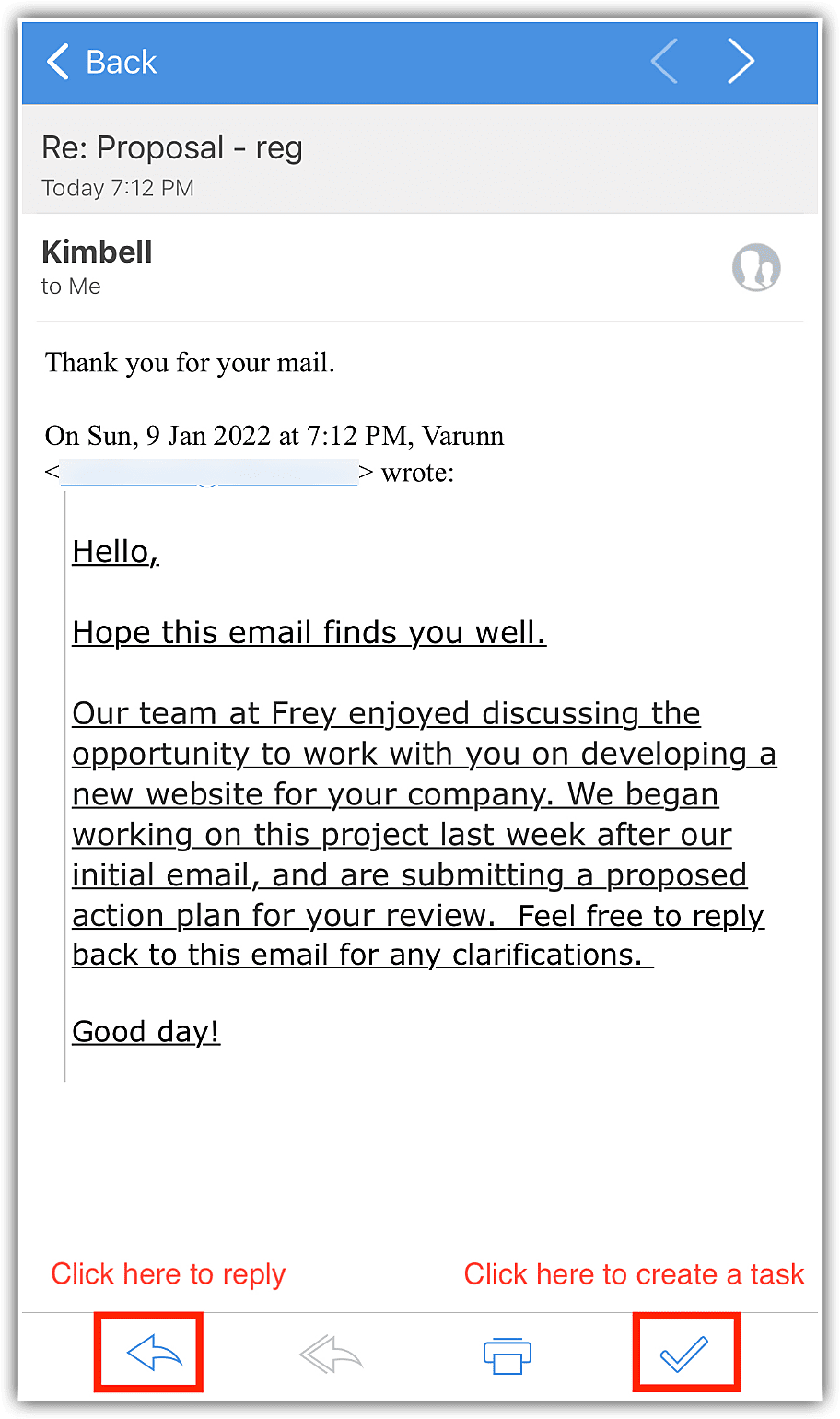
- 点击回复图标或全部回复图标并撰写邮件。
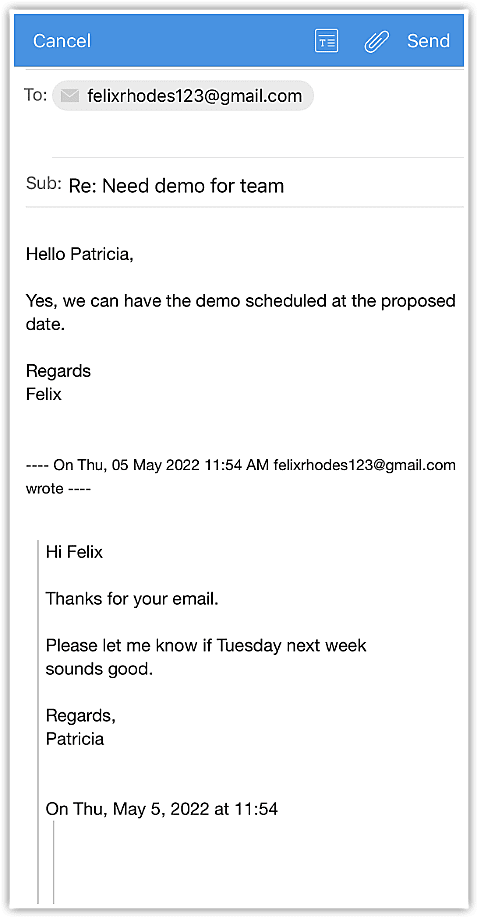
- 点击发送图标。
- 如果需要根据邮件内容采取特定操作,您可以直接在同一页面上点击对勾图标来创建任务。
发送短信
如果有手机号码,可以发送短信给记录(线索/联系人/客户等)。
要发送短信
- 点击您的 Zoho CRM 应用中的 线索、客户或 联系人模块。
- 选择要发送短信的记录。
- 点击更多图标。
- 点击发送短信以编写和发送您的消息。