使用平板电脑原生应用
支持的 Zoho CRM 模块
通过您的 iPad,您可以访问一组 Zoho CRM 模块及其中的数据,这些数据将存储在您 iPad 的本地数据库中。这确保了您在无网络连接的离线模式下仍可以访问重要数据。ipad Zoho CRM 支持以下模块:
|
|
创建记录
您可以在 iPad 上创建线索、客户、联系人、商机、任务、会议等,这些信息将与您的 Zoho CRM 客户同步。
要创建记录
- 点击您想要添加记录的模块。
该模块中的所有记录将被列出。 - 点击添加图标。
对于线索和联系人,您可以选择手动添加记录或从通讯录导入。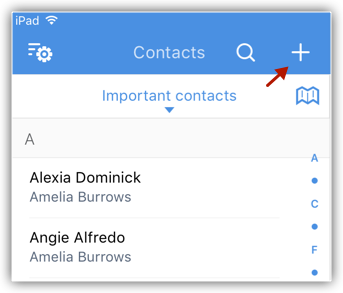
- 在添加[记录] 屏幕中,输入详细信息并点击保存。
您可以点击显示所有字段来添加更多信息。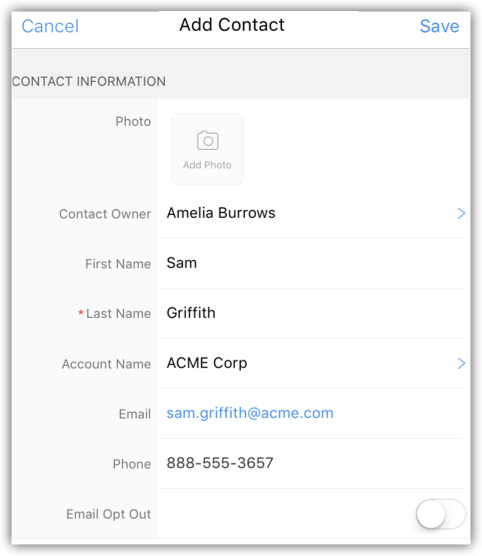
转换线索
一旦线索的状态达到某个阶段(即有机会进行进一步谈判),就可以将其确认为线索。然后您可以将线索转换为客户、联系人以及商机。
将线索转换为
- 点击线索模块。
所选列表视图中所有线索都将可用。 - 选择一条记录,在记录详情屏幕中,点击更多选项图标 > 转换线索。
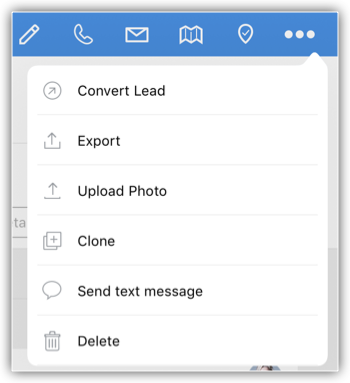
- 在弹出的窗口中,查看详细信息,然后点击创建新商机,以添加新商机的详细信息。
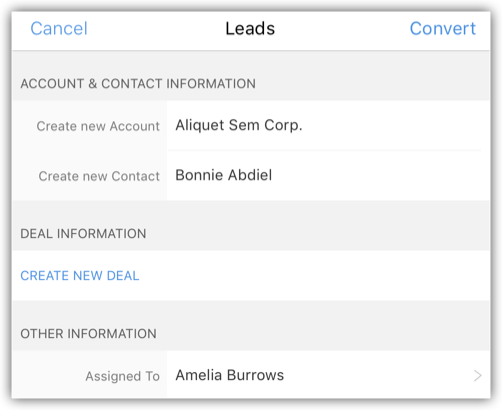
- 点击转换。
线索将被转换,并在转换后的线索列表视图中可用。
从通讯录导入线索和联系人
您可以将 iPad 联系人中的线索和联系人导入 Zoho CRM。
从通讯录导入线索或联系人
- 进入线索/联系人模块。
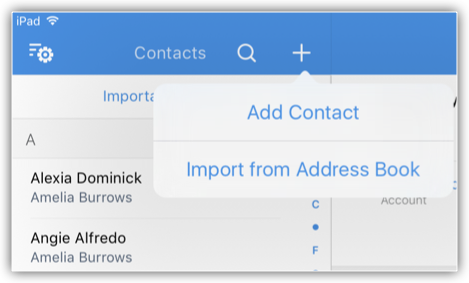
所选模块中的所有记录将被列出。 - 点击添加图标 > 从通讯录导入。
- 从您的 iPad 联系人中,选择您想导入的联系人对应的复选框。
- 点击导入。
将线索和联系人导出到通讯录
您可以将 Zoho CRM 的线索和联系人逐条保存到 iPad 的通讯录中。
要将线索或联系人导出到通讯录
- 进入线索/联系人模块。
所选模块中的所有记录将被列出。 - 点击您想要添加到通讯录的记录,然后点击更多选项图标 > 导出。
该记录将被导出到 iPad 的通讯录中
编辑记录
您可以在您的 iPad 上编辑 Zoho CRM 记录。
要编辑记录
- 点击一个模块并选择一条记录。
- 点击编辑 图标。
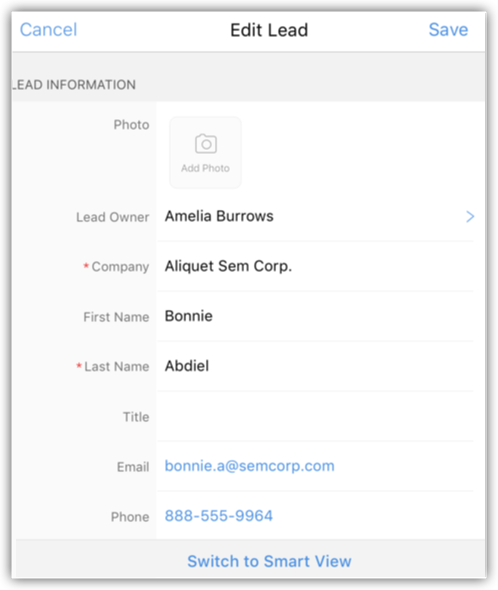
- 在编辑[记录] 弹窗中,进行必要的更改并点击保存。
删除记录
有时,为了更好地组织数据,您可能需要从 Zoho CRM 中删除一些不必要的记录。您可以通过在 iPad 上删除记录来实现这一点。
要删除记录
- 进入一个模块。
- 点击您想要删除的记录,然后点击更多选项图标 > 删除。
上传照片
对于线索和联系人,您可以通过拍照或使用 iPad 的相册中的现有照片来上传图片。
要上传照片
- 点击 线索/联系人模块。
所选模块中的所有记录将被列出。 - 点击您要添加照片的记录,然后点击更多选项图标 > 上传照片。
- 点击拍照或从照片库中选择以上传。
定位附近的线索/联系人/客户
使用 iPad 上的 Apple 地图,您可以找到您所在位置几英里范围内的线索、联系人及客户。有一个名为“附近的线索/联系人/客户”的列表视图,它会筛选出您所在位置指定半径范围内的线索/联系人/客户。这个半径取决于 Zoho CRM 设置中指定的英里数。请注意,您的设备上 Zoho CRM 的位置服务应已开启。
定位您附近的线索/联系人/客户
- 前往 线索/联系人/客户模块。
记录将根据所选的列表视图进行排列。 - 点击附近的图标。
无论记录的所有权或其他条件如何,您位置附近的所有线索/联系人/客户都将被标记在地图上。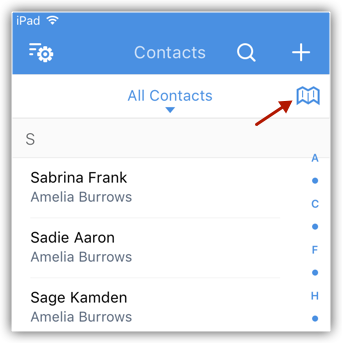

- Zoho CRM 的位置服务设置应该开启。
- 只有指定半径范围内的联系人会在地图上显示位置。
- 在您的 iPad 上,在 Zoho CRM 中,您可以从地图上设置距离单位为英里或千米。
- 有两种颜色的标记——红色标记用于单个线索/联系人/客户,而紫色标记用于同一位置的多条线索/联系人/客户。
- 您可以点击图钉查看关于线索/联系人/客户的更多详细信息。
- 无论记录的所有权或其他条件如何,您所在位置附近的所有线索/联系人/客户都会被标记在地图上。
- 当您点击图钉图标,然后点击信息图标时,您可以查看记录的详细信息以及其他选项,例如联系线索/联系人、发送邮件、查看地图、添加相关记录等。这些选项将根据记录中的详细信息而有所不同。
发送邮件
发送邮件
- 进入任意模块。
如果邮箱地址可用,您可以选择向联系人发送邮件。 - 点击您想要发送邮件的记录。
- 在记录详情 页面,点击邮件图标。
- 在新消息 窗口中,撰写邮件并发送。
在 iPad 中使用邮件磁贴
在您的 Zoho CRM 客户中配置了 Zoho Mail 插件后,您将拥有一个充满与您的线索和联系人相关的重要邮件的收件箱。确保客户的邮件得到及时回复非常重要,在这种情况下,邮件通知起着至关重要的作用。邮件磁贴正是做到了这一点。对于在移动中的现场销售代表来说,邮件磁贴选项非常有用,可以接收即时通知,以便线索和联系人的最重要邮件能立即得到您的关注。邮件磁贴智能地扫描您的收件箱,并通知您来自 CRM 中线索和客户的邮件。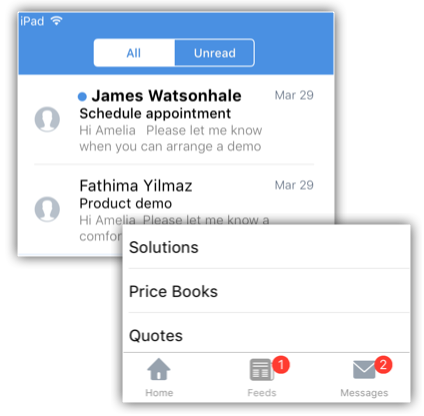
邮件磁贴仅在您启用 Zoho Mail 插件功能并在 Zoho CRM 中配置您的邮箱客户时才可用。
- 当线索或联系人发送邮件时,邮件将显示在 邮件磁贴中。发出的邮件不会显示在 邮件磁贴中。
- 只有当您是收件人(即您的邮件地址在邮件的收件人或抄送字段中),您才会在 邮件磁贴中收到邮件。
- 群发邮件,如 info@zillum.com、sales@zillum.com 等,将不会在 邮件磁贴中列出。
- 邮件磁铁将每 3 分钟检索邮件。
回复邮件
要回复邮件
- 点击消息模块。
来自线索和联系人的邮件将列出。 - 点击邮件以打开。
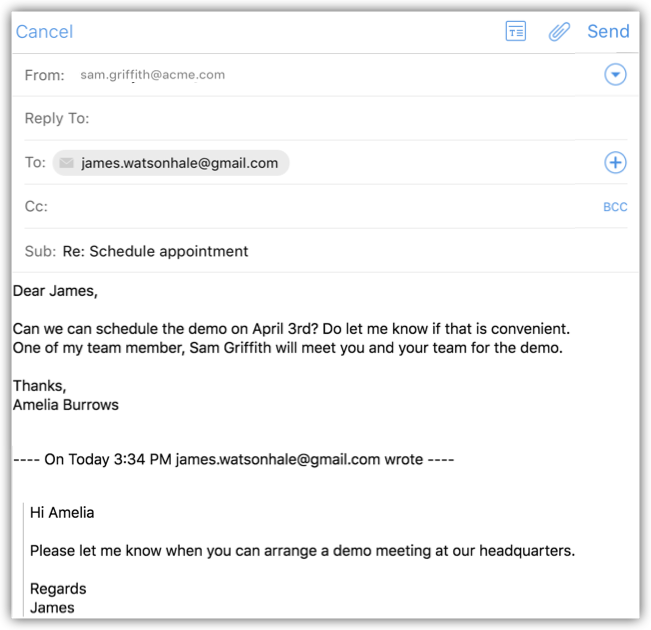
- 点击回复或回复全部图标,撰写并发送邮件。
添加跟进任务
添加跟进任务
- 点击消息模块。
来自线索和联系人的邮件将列出。 - 点击邮件以打开。
- 点击任务图标。
- 在添加任务 弹窗中,指定任务详情并点击保存。
添加备注
只有回复邮件后,您才能选择添加备注。
要添加备注
- 点击 Zoho CRM 应用中的消息图标。
来自线索和联系人的邮件将列出。 - 打开一封邮件并点击回复图标。
- 撰写邮件并点击发送。
添加跟进任务和备注的选项将可用。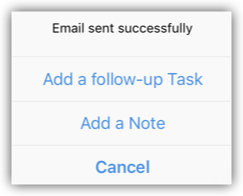
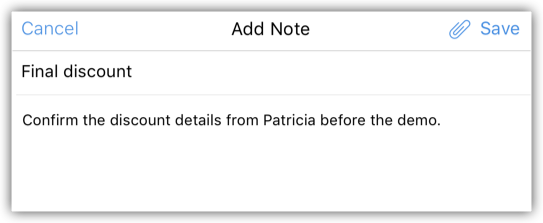
- 点击添加备注。
- 指定备注详情并点击保存。
打电话
您可以通过在 Zoho CRM 中选择记录并启动通话,使用移动端、FaceTime 或 Skype 呼叫您的客户。您可以在原生应用的设置中设置呼叫选项。通话完成后,您还可以记录通话。请注意,您只能记录呼出通话。
打电话
- 进入任意模块。
- 点击您要拨打电话的联系人。
- 在记录详情 页面,点击电话图标进行通话。
根据您在 Zoho CRM 原生应用设置中选择的选择,通话将通过移动端、FaceTime 或 Skype 发起。
记录通话
在呼叫客户后,您可以使用"记录通话"功能立即记录您的通话。
记录通话
- 进入一个模块并选择一条记录。
- 在记录详情 页面,点击电话图标进行通话。
通话将通过 移动端、FaceTime 或 Skype 初始化。
通话结束后,系统会询问您是否要记录此次通话。 - 点击是,以记录通话。
- 在通话详情 页面输入通话信息,然后点击保存。
查看地图
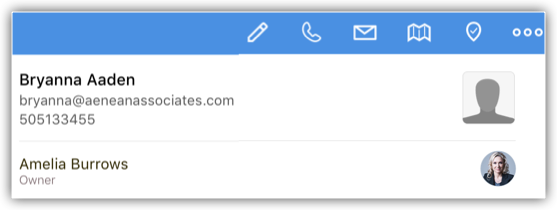
使用谷歌地图,您可以定位线索、客户和联系人的地址。
查看地图
- 进入模块并点击您想查看地址的记录。
- 在记录详情 页面,点击地图图标。
关联相关记录
您可以在 CRM 中跨链接各种记录,以获得数据的整体视图。这使您能够将所有相关信息集中在一个地方,以便快速参考。每个模块可能有一组不同的相关记录。
要查看和关联相关记录
- 进入模块并选择一条记录。
- 在记录详情 页面,在相关标签下,将显示相关记录。
- 点击单个记录查看更多详情。
- 点击添加图标创建并关联。
记录语音备注
您可以在最近的线索演示或会议中与客户的录音中记录您的结论,或使用语音备注捕捉您的想法。您可以将这些音频文件与您的记录关联,并在需要时随时下载。语音备注将计入 Zoho CRM 的存储限制内。
要录制语音备注
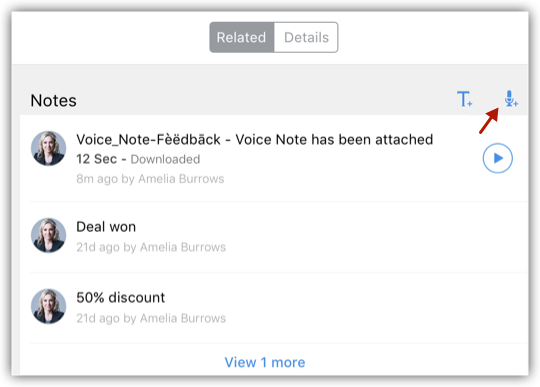
- 进入一个模块,并点击您想要添加语音备注的记录。
- 在相关标签下,点击备注相关列表中的语音备注图标。
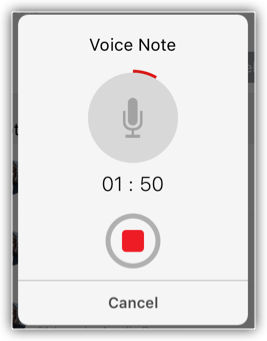
- 点击记录图标以开始和停止记录备注。
- 录音后,为语音录音指定 id,然后点击保存。
附加文件
每条记录都有附加文件的功能。您可以拍照、从图库中选择照片或从 Zoho Workdrive 中附加文件。
要附加文件
- 进入一个模块并点击一条记录。
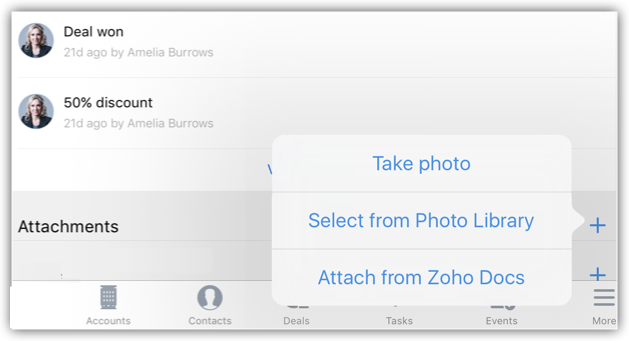
- 在相关标签页下,点击与附件对应的添加图标。
- 选择上传的选项之一:拍照、从照片库选择、从 Zoho Workdrive 附加。
搜索记录
使用搜索功能,您可以在无需浏览完整记录列表的情况下定位特定信息或特定记录。在匹配记录列表中,如果任何记录是线上的(从服务器检索)且未在您的设备本地存储,则当您打开时,它将自动下载到您的设备。您可以通过指定搜索条件字段来搜索设备中存在的记录。
搜索记录
- 进入任意模块。
- 点击搜索图标,在搜索框中输入文本以搜索记录。
进入后,匹配的记录将被列出。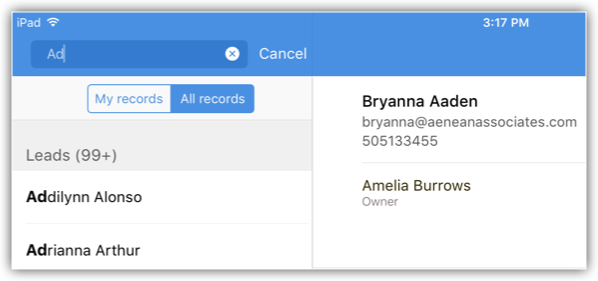
定义搜索条件字段
使用搜索功能,您可以在无需浏览完整记录列表的情况下定位特定信息或特定记录。您可以根据特定字段的值搜索记录。这些搜索条件字段可以由您定义。
定义搜索条件字段
- 前往您想要定义搜索条件字段的模块,并点击设置图标。
- 在信息和设置 弹窗中,点击搜索。
- 选择第一、第二、第三和第四字段。
搜索结果将基于您在此处定义的字段。
更改名称格式
您可以在 iPad 设备上更改 Zoho CRM 中线索和联系人的名称格式。
要更改名称格式
- 轻触更多选项 > 设置。
- 在设置 界面中,点击显示姓名格式以选择名称格式。
- 点击姓,名或名,姓。
名称格式将根据所选选项进行更改。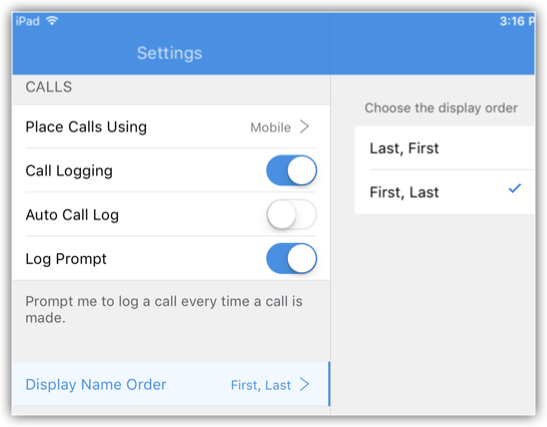
发送反馈
反馈可以通过反馈表单发送给 Zoho 移动端开发团队。
发送反馈
- 点击 更多选项 > 设置。
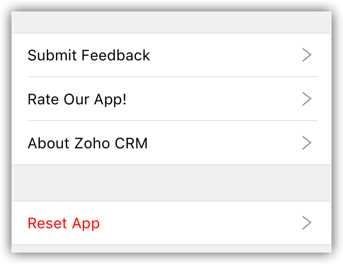
- 在设置 界面中,点击提交反馈来撰写反馈信息并发送。