配置特定于模块的设置
特定于模块的设置决定了记录在所选模块的列表视图中的显示顺序。特定于模块的设置还会影响模块的其他方面,例如模块搜索、与桌面设置同步等等。
要配置特定于模块的设置,请执行以下操作
- 在您的 Zoho CRM 应用中,转到“设置”。
- 在“特定于模块的设置”下,点击“模块”。
- 选择所需模块。
或者,也可以通过点击“设置”图标,从相应的模块页面访问“模块设置”。 - 在“[模块]设置”页面中,会出现以下部分。
- 搜索
- 显示字段
- 立即同步更改
- 布局和模板信息(仅适用于报价、销售订单、采购订单和发货单模块)
- 智能选择(仅适用于报价、销售订单、采购订单和发货单模块)
列表视图显示设置
模块在列表视图中展示的记录顺序由列表视图中的排序选项决定,而显示的信息基于设置页面中显示字段部分配置的字段。
排序记录
当您查看多条记录时,它们会根据您选择的字段进行排列。例如,如果您想根据关联的客户进行排序,只需选择客户名称字段,并将排序设置为升序(Asc),即可得到结果。
显示字段
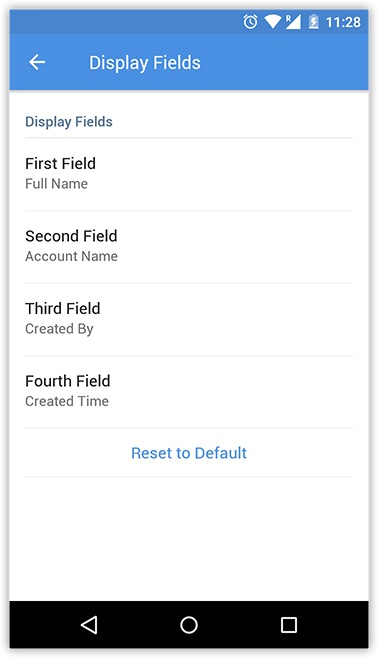
“显示字段”下的设置决定要在“模块列表视图”页面中为记录显示哪些字段。您最多可以选择四个要为记录显示的字段。
自定义模块
CRM 中的标准模块,如线索、联系人、客户等,可能并不总是能满足您的业务需求。在这种情况下,您可以从头开始自定义创建一个模块。使用 Zoho CRM 网页版创建的自定义模块可以在 安卓设备上访问,并且可以添加记录。
要访问自定义模块
- 在您的 Zoho CRM 应用中,点击右下角的
 图标。
图标。
- 点击所需的自定义模块。
要将记录添加到自定义模块
- 进入自定义模块。
- 点击+图标以添加新记录。
- 在添加[模块名称]屏幕中,输入记录详细信息并点击对勾图标。
其他设置
搜索
在模块内进行搜索时,应用程序仅在搜索设置中指定的字段中查找匹配项。
要在搜索设置中指定字段
- 进入模块并点击
图标。
- 点击搜索设置下的搜索选项。
- 指定最多四个用于搜索的字段。
- 如果您想要恢复默认字段设置,请点击重置为默认。
如果用于搜索的关键词出现在搜索设置中指定的字段之外,则结果将不会显示。
要在模块中搜索字段
- 进入模块并点击<搜索>图标。
- 在搜索所有模块文本区域中输入搜索词。
- 结果将分为两类显示:所有记录和我的记录。
名称显示
您可以选择在特定模块的记录列表中显示哪些字段。
要显示字段
- 进入该模块并点击
图标。
- 点击搜索设置下的名称显示选项。
- 点击第一个字段以选择一个字段,然后对第二个字段、第三个字段和第四个字段执行相同的操作。
- 如果您想要恢复默认的字段规格,请点击重置为默认值。
下载记录
"下载记录"部分显示设备上的记录数量以及最后一次同步的信息。"已下载记录"表示服务器上的所有记录都已下载。
要查看下载记录的状态
- 进入模块并点击
图标。
- 在"记录"下查看下载记录的状态和最后一次同步时间。
重新排序模块
如果您希望以不同的顺序列出模块,可以重新排序默认模块列表。
重新排序模块
- 在您的 Zoho CRM 应用中,并点击
图标。
- 点击自定义选项。
- 选择重新排序。
- 拖拽模块以重新排序。
- 点击
图标保存更改。
立即同步更改
您可以选择从 CRM 桌面端同步所有与模块相关的设置。
要同步桌面设置
- 进入模块,并点击
图标。
- 点击立即同步更改。