用于预约的工作流
在服务行业中,劳动力主要由后台工作人员和现场客服组成,他们负责预约并为客户提供服务。团队之间必须有适当的协调,以确保服务人员了解他们需要参加的预约。
例如,当客户通过电话提交服务请求时,客服代表记录下需求,选择合适的服务,并在合适的日期和时间预约。如果服务人员每次预约都能收到邮件提醒,他们可以提前做好准备。同样,如果将服务外包给第三方供应商,提前通知他们预约时间,可以让他们有时间收集材料并做好准备,从而避免任何延误。
客户满意度是维持服务业务的重要因素。因此,确保客户提前获知任何取消或重新安排至关重要。在每一个接触点进行持续沟通将加强客户关系。
Zoho CRM 允许用户为预约配置工作流,这使他们能够自动化许多此类操作。
为预约配置工作流
当您需要通过工作流配置自动操作时:
- 预约被安排、重新安排、取消、重新分配、修改和删除。
- 已安排的预约被标记为已完成或过期。
- 在特定日期或时间修改或创建了预约。
要配置工作流:
第一部分:定义规则执行
定义规则应执行的条件。例如,当:
- 预约被安排、重新安排、取消、重新分配、修改或删除。
- 已安排的预约被标记为已完成或过期。
- 预约被修改。例如,地址字段被更改。
- 预约被创建或重新安排。
您也可以根据业务需求设置规则每月或每年重复。
第二部分:指定记录条件
选择一个条件来指定规则适用于哪些记录。例如,如果草坪护理外包给第三方供应商,您可以在创建草坪护理预约时通过 webhook 通知他们。这将让他们能够提前做好准备。
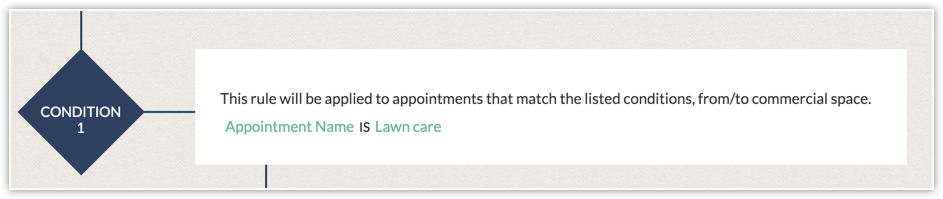
第三部分:指定即时和定时操作
指定在条件满足时应触发的即时和定时操作。您可以从以下操作中选择:
- Webhook
- 邮件通知
- 函数
- 字段更新
- 标签(仅用于即时操作)
为预约配置工作流规则
- 进入设置[
] > 自动化 > 工作流规则。
- 点击创建规则。
- 在创建新规则 页面:
- 从模块下拉菜单中选择预约。
- 输入规则名称和描述。
- 点击下一步。
- 在您希望在何时执行此规则?:
- 选择记录操作,并检查以下选项之一:
- 当预约时,然后从下拉菜单中选择已安排、重新安排、取消或其他选项之一。
- 当预定预约时,然后选择标记为已完成或过期。
- 当以上任何操作发生时。
- 选择“在日期/时间”并从“基于哪个日期/时间字段执行此规则”下拉菜单中选择一个字段。
- 点击完成。
- 在“您希望此规则适用于哪些预约?”对话框中,选择“是”或“否”。
如果您选择“是”,请指定条件。 - 若要使规则应用于特定模块的记录,请在“应用此规则到”选项中选择一个模块。
如果未选择模块,则规则将应用于所有模块。 - 如果您在“应用于”下选择了一个模块,请检查规则是否应适用于所有记录或特定记录。
- 指定仅将此规则应用于特定记录的条件。
- 点击完成。
- 从列表中选择即时或定时操作。
-
点击保存。