用于通话的工作流规则
用于通话的工作流规则,它允许您在接到、拨打、未接或预定通话时自动执行某些操作。 它大大减少了手动更新或添加单个通话相关详细信息的工作。
例如,您可以在来电未接时向主管发送通知,以便他们可以快速处理。 在一些企业中,座席在一天内会打多个陌生电话,为了防止重复,他们会定期安排电话。 您可以创建一个工作流,以便在通话结束时将通话状态更新为已完成,或者在接收方接听通话时更新。 后者将有助于防止由于疏忽而重复呼叫客户。
类似地,对于已经为逾期30分钟的通话设置了升级的机构来说,如果他们在呼叫振铃时更新通话状态,就可以从虚假警报中受益。 座席外呼时,通话状态将被更新为“已联系”,以防止误报。
创建工作流规则
创建和配置工作流规则包含以下步骤:
- 第 1 部分 - 基本详情 - 有关应用规则的记录类型、规则名称和描述。
- 第 2 部分 - 规则触发器 - 根据通话类型,指定规则触发条件。
- 呼入和呼出 - 当呼入已完成、振铃、被接听、被修改、被记录或被修改时触发。
- 预约通话 - 仅对 Zoho CRM 中的预约通话触发。您可以指定触发规则的条件:
- 预约通话已创建或已编辑
- 预约通话已修改
- 预约通话已过期
- 预约通话已重排计划
- 预约通话已重新分配
- 预约通话已取消
- 预约通话已创建或已编辑
- 已删除通话 - 从 Zoho CRM 中删除通话记录时,可触发规则。
- 任意操作 - 无论任何通话类型,都可触发规则。
- 呼入和呼出 - 当呼入已完成、振铃、被接听、被修改、被记录或被修改时触发。
备注
- 已修改触发器仅适用于呼入、呼出和预约通话。
- 当选择了‘已修改’选项时,无论何时编辑记录或修改特定字段,都可以触发工作流。修改可以是手动的,也可以是由于电话集成而导致的自动更新。例如,通过集成呼叫服务(如Zoho Voice)添加了备注,这可以修改记录并触发工作流。
对于呼入和呼出通话,只有当集成了电话供应商时,才会显示振铃 和接通 选项。也就是说,只有通过CRM进行通话时才会触发工作流。
- 第 3 部分 - 工作流条件 - 可在工作流规则中创建多个条件。可根据以下项设置条件:
- 通话字段(通话时长、通话目的、通话结果等)。
- 来电者(线索、联系人、客户、未知)。
可对以下项应用工作流规则:
- 所有模块(线索、联系人、客户或未知)。
- 所选模块
- 满足指定条件的模块中的记录。
- 通话字段(通话时长、通话目的、通话结果等)。
- 第 4 部分 - 即时操作 - 指定要对满足指定条件的记录执行的操作。您可使电子邮件通知、任务添加、字段更新、webhook 和自定义函数自动化,以便在执行规则时立即触发它们。
1. 选择要应用工作流规则的通话类型。
2. 如果选择计划通话,那么必须进一步从下拉列表框中指定规则触发条件。
从下拉列表中选择何时触发规则。仅当选择“呼入”、“呼出”或“预约通话”时有效。 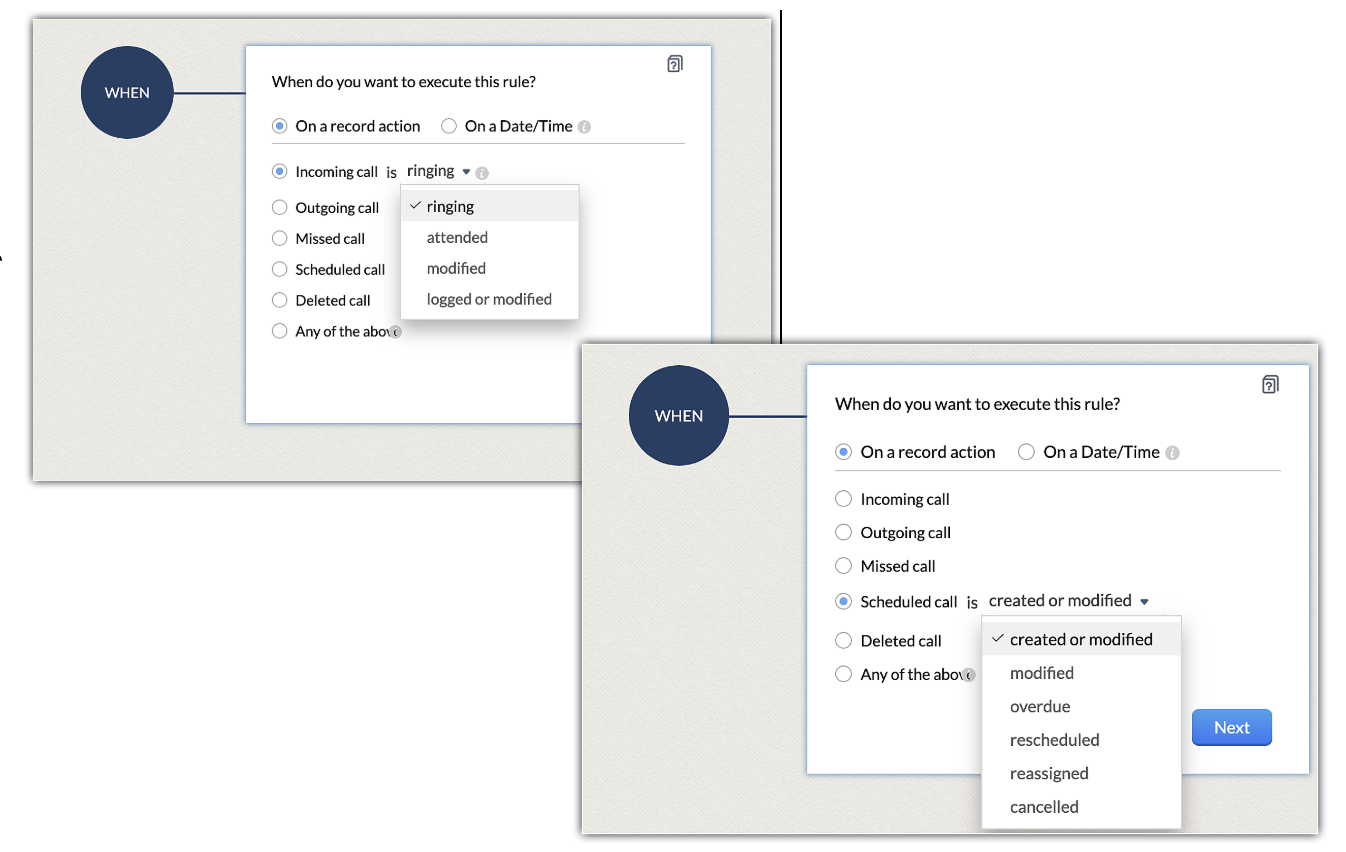
3. 如果您选择‘已修改’,则可以选择下面的选项:
- 任何字段被修改
- 特定字段被修改 - 选择此选项,以便在修改特定字段时触发工作流。
提供字段触发器的条件。
4. 如果需要,勾选‘每当通话被修改时,重复这个工作流 ’。
5.点击完成。
添加或关联即时操作
要添加或关联即时操作,请执行以下操作:
- 点击即时操作,然后从下拉列表中选择操作。
- 在弹出窗口中,选择所列示操作,或点击新建[操作]以创建操作并进行关联。
- 如果要关联已存在的操作,请点击关联。
- 点击保存。