使用蝶形图表比较和对比竞争性数据集
蝶形图表用于比较具有相似属性的不同数据集中的一项指标,因其视觉上类似于蝴蝶而得名。它们也被称为龙卷风图。
想象您需要评估以下场景之一:
- 每个产品的需求与库存
- 两个销售团队在一个季度的商机量
- 基于两个地区的预测阶段,其正在进行的进展和表现
- 两个分公司在一定时期的收入贡献
- 两个市场活动最流行的线索来源
这些场景中的每一种都涉及在给定指标的一组变量中比较两个活跃力量。蝶形图表可以帮助您执行这些关于您业务绩效的情境分析。
蝶形图表的组成部分
蝶形图表与条形图或柱状图具有相同的布局:
- x 轴代表计量指标
- y 轴代表变量
- 条形图代表参与的数据及其分布
那么,除了明显的方向之外,蝶形图表与标准条形图有何不同?答案:它们的上下文。
假设您使用堆叠条形图来比较两个用户的表现,相应地,为两个用户各设置一个条形。为了与一组变量进行比较,条形图会在同一个条形上添加更多不同大小的堆叠。堆叠越大,贡献越高。
但对于研究这些分析而言,只有在比较两个用户在各个变量分布的背景下,比较才是准确的。蝶形图表对于这种情境需求很有用。
这里有一个插图,可以帮助您更清楚地理解蝶形图表: 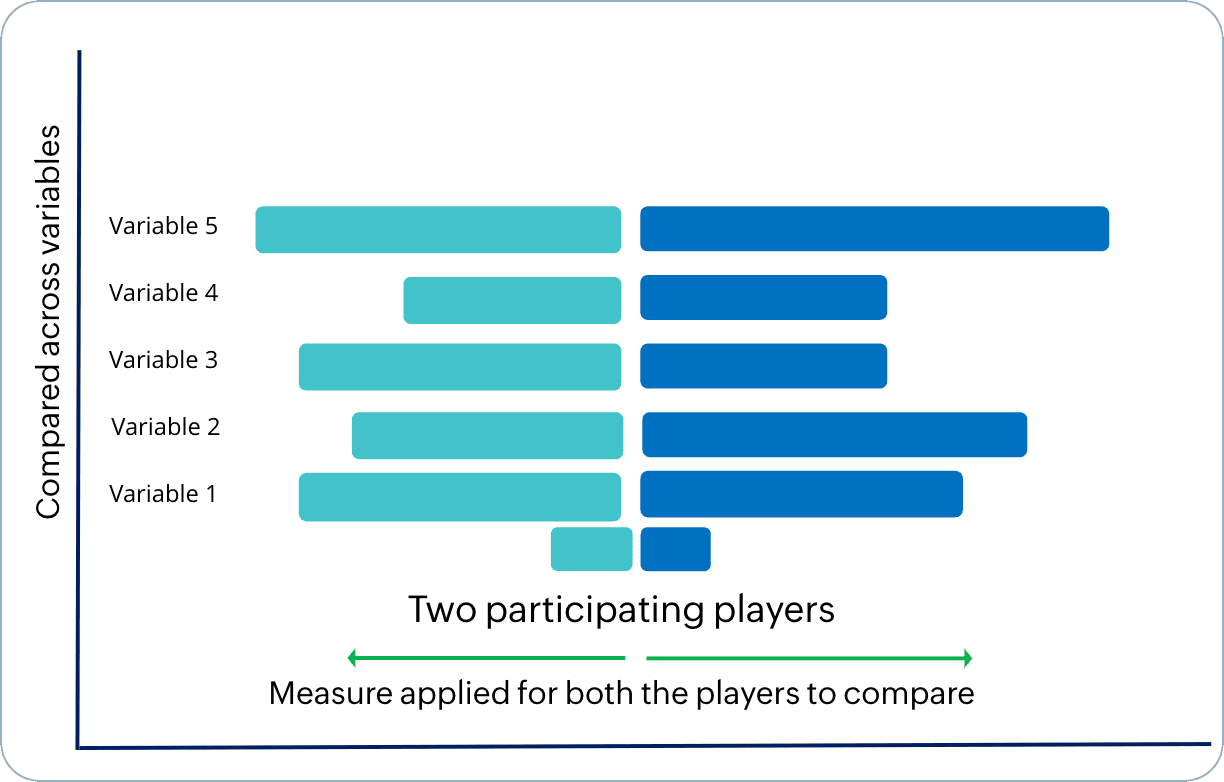
使用 Zoho CRM 的蝶形图表构建器,您可以:
- 确定来自主要及其相关模块的数据。
- 比较两个选择列表值、阶段、用户或时间线。您还可以比较两个聚合值,如计数、平均值、总和、最大值、最小值等。
蝶形图表的用途
研究产品需求与产品供应
要同时研究您投资组合中所有产品的需求和库存,蝶形图表将是最佳选择。以下是您如何配置它的方法:
比较两种销售方法的效能:以产品为导向与以销售为导向
为了评估各种销售方法的效能以及它们在一个季度内产生的利润,您可以比较两位销售经理的用户基础。
同样地,您可以构建蝶形图表来比较选项列表值、用户、持续时间和值的聚合。
如何创建蝶形图表
- 前往 Zoho CRM 的数据深度分析模块。
- 选择要在其中创建蝶形图表的仪表板,然后点击右上角的添加组件。
- 从可用仪表板组件列表中,选择图表。
- 在添加图表界面,如果您想要基于模块中已有的数据创建图表,请选择快速图表。
- 在配置页面,执行以下操作:
- 为您的组件提供一个名称。
- 选择要分析的模块。
- 选择一个相关模块,用于从中获取数据,以与上一步中选择的模块中的数据进行比较。
- 选择模块后,可以通过点击图表预览上方右侧的下拉菜单来选择图表类型。
- 默认图表类型始终为"柱状图"。点击下拉菜单,从列表中选择"蝶形图表"。
- 从“比较字段”中选择 选择列表、用户、时间或聚合选项。
- 在后续字段中,选择要比较的属性。例如,已订购数量的总和或库存数量的总和。
- 选择分组方式。
- 提供过滤条件以获得更精确的结果。
- 如果您的分组参数具有相似属性,请选择将相关分组值合并为类别复选框。
- 在更多选项 中,如果您希望在图表中添加过滤器,请选择最多两个字段作为组件过滤器显示。
- 点击保存。您的图表将在计算完成后创建。
- 如果您想使用报表来创建蝶形图表,请从步骤 3 的添加图表界面点击报表。
- 为您的组件提供一个名称。
- 选择报表。根据您的报表类型及其展示的关系结构,预览上方的图表类型将被启用。
- 提供快速图表方向中详细说明的其余字段值。
- 点击保存。
蝶形图表上可以执行的操作
像数据深度分析模块中的所有图表组件一样,您可以复制或移动组件到同一个仪表板或不同的仪表板,还可以编辑、删除、打印、添加到首页、嵌入 URL、下载和添加为收藏。您只需要进入图表并点击垂直的省略号按钮来查看这些选项。您也可以通过点击每个分布来深入挖掘。
如果您已启用组件过滤器,它将被添加到图表中,并在其名称附近显示一个标签。