如何管理通知设置
通知设置由两部分组成:活动设置和邮件列表。通过配置相应的通知设置,您可以及时收到有关您的活动和邮件列表的通知。这样,您就可以将组织在活动方面取得的进展以及邮件列表直接发送到您的收件箱,而无需经常登录 Zoho Campaigns 来检查更新。
营销活动设置
您可以设置通知电子邮件,提供已发送活动的报告。报告将根据配置的设置作为链接和可下载的 PDF 发送。
要设置广告系列通知:
1. 单击 屏幕右上角的设置图标。
2. 选择“常规”下的“通知”。
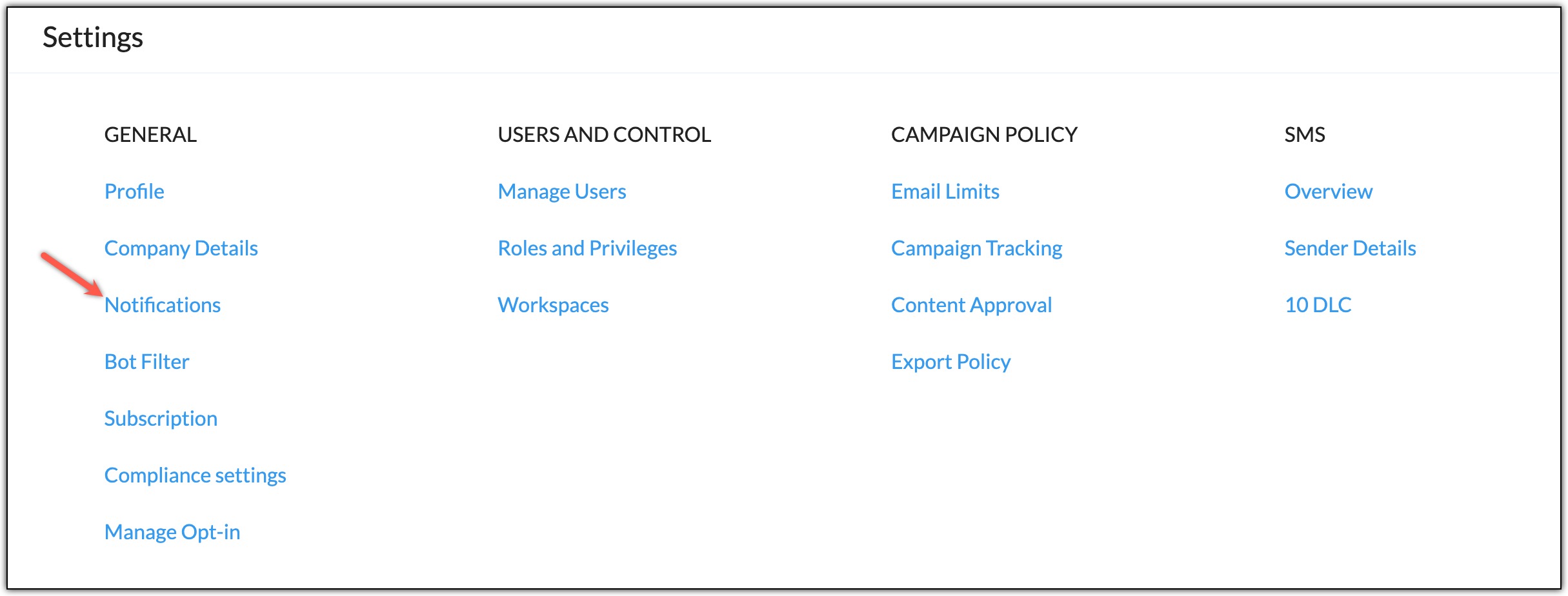
3. 导航到“营销活动”选项卡并执行以下作:
- 选择通知电子邮件的频率。
- 选择时间和时区详细信息。
- 选择要通知的用户。
- 您可以设置在发送活动后收到通知的天数。
- 选中链接和下载为 PDF 复选框,分别以链接和 PDF 格式接收报告。
4. 单击保存。
邮件列表
您可以设置一封通知电子邮件,提供有关加入所选邮件列表的新订阅者数量的每日报告。该报告将每天发送一次,并将提供有关通过注册表单或 API 新增的订阅者的详细信息。
要为 Optin 设置通知:
- 点击 设置 屏幕右上角的图标。
- 选择“常规”下的“通知”。
- 导航到邮件列表选项卡并执行以下作:
- 启用允许电子邮件通知切换。
- 选择通知电子邮件的频率。
- 选择时间和时区详细信息。
- 选择邮件列表。
- 单击保存首选项。
要设置列表删除的通知:
- 在导航工具栏中,单击设置。
- 选择“常规”下的“通知”。
- 导航到邮件列表选项卡并执行以下作:
- 启用允许电子邮件通知切换。
- 当邮件列表被删除时,邮件列表的所有者将立即收到通知。在“收件人”部分下选择应该收到通知的其他用户。
- 单击保存。