如何创建 Webhook
Webhook 是一项功能,可让您通过网络从其他应用程序和网站收集实时数据或信息。此功能简单易行。您需要从中获取信息的网站会挂钩到您当前使用的应用程序中设置的 URL。每次这些网站更新新信息时,您都会在应用程序的 URL 中收到通知。因此,允许您坐下来等待信息到达您手中。
功能可用性
为什么要使用 Zoho Campaigns 的 Webhook?
Zoho Campaigns 引入了 Webhook 作为一项服务,可让您收集有关您发送的活动以及列表中联系人的信息。Zoho Campaigns 提供两种类型的 Webhook:
- 联系人 Webhook: 此 Webhook 允许您跟踪邮件列表中的联系人活动,例如订阅、取消订阅和退回。
- 活动 Webhook:此 Webhook 允许您跟踪活动从创建活动到交付给收件人的状态。
考虑以下示例:Steve 必须向特定的联系人列表发送一个重要的营销活动,并从他的营销活动中生成某些见解。Steve 需要执行三项任务才能生成数据:
- 跟踪活动以确保活动成功发送
- 确保将活动发送到列表中的所有联系人
- 确定是否有任何联系人已离开或新加入列表
这些是多项任务,如果手动执行,通常需要时间。Webhooks 可自动执行手动任务,并在发生上述作时定期向您发送信息更新。因此,Steve 只需在他的应用程序中设置一个 URL,该 URL 将收集他需要的所有数据并通知他更新的信息。
生成网址
配置 Webhook 的第一步是提供请求将传递到的 URL。此 URL 将有助于将数据发布到您想要的网站。这通常是在后端或通过 API 完成的。您可以从要将数据发布到的应用程序获取 URL,并将其粘贴到 Zoho Campaigns 的 Webhook 中。
创建 Webhook
现在您已经了解了为什么使用 Webhook,请通过以下步骤了解如何在 Zoho Campaigns 帐户中配置 Webhook:
1. 单击右上角的设置(齿轮形图标)。
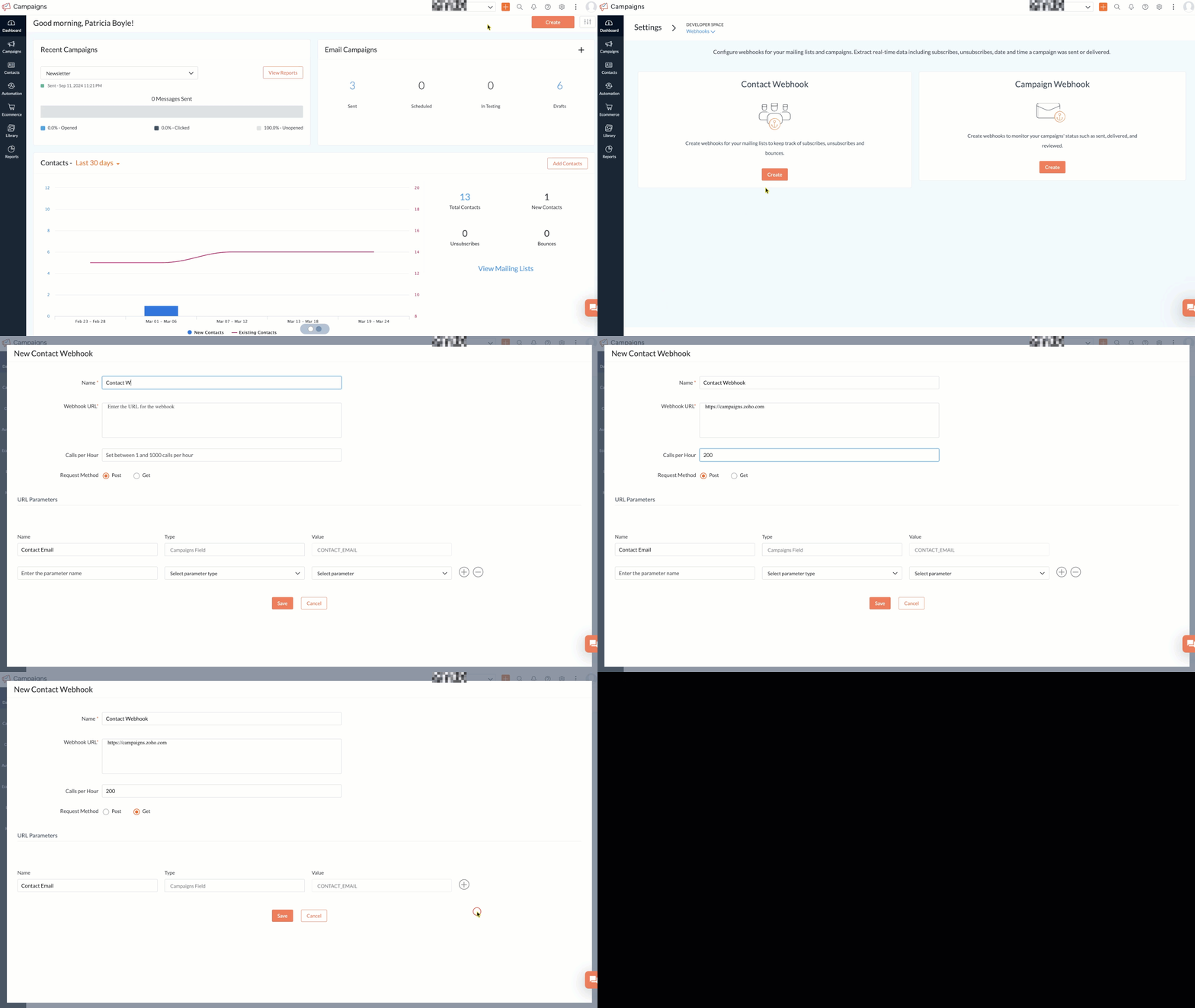
2. 单击“开发者空间”下的“Webhook”。
3. 在此页面中,您将能够创建联系 Webhook 和活动 Webhook。
4. 单击“创建”以创建任一类型的 Webhook。,并在创建 Webhook 期间输入以下详细信息:
- Webhook 的名称
- 要从要将数据发布到的应用程序配置的 Webhook 的 Webhook URL。
- 每小时调用次数(免费用户的默认调用次数为每小时 60 次)
- 提取数据的方法(即 POST 或 GET)
- 对于联系人 Webhook,在 URL 参数部分下,您可以指定参数名称,选择参数类型,然后选择参数。
5. 单击“保存”。
您还可以使用以下步骤创建更多 Webhook:
- 从左侧的导航工具栏中,单击联系人。
- 选择“管理列表”,然后选择要为其关联 Webhook 的列表。
- 单击“更多操作”按钮,然后选择“Webhook”。
- 单击 关联 下 联系Webhook 或 Campaign Webhook 根据您的要求。
- 在“关联 Webhook”页面上,单击“选择 Webhook”下拉列表中的“添加 Webhook”选项。
- 在创建 Webhook 期间输入以下详细信息:
- Webhook 的名称
- 要从要将数据发布到的应用程序配置的 Webhook 的 Webhook URL。
- 提取数据的方法(即 POST 或 GET)
- 每小时调用次数(免费用户的默认调用次数为每小时 60 次)
7. 如果您要创建联系人 Webhook,则可以在“操作”字段中选择一个或多个作。此字段的值为“订阅”、“取消订阅”和“退回”。
8. 在联系人 Webhook 的“发起的作”字段下,您可以选择管理员/用户和联系人作为值。Webhook 将基于这两个字段触发。
9. 对于联系人 Webhook,在 URL 参数部分,您可以指定参数名称,选择参数类型,然后选择参数。
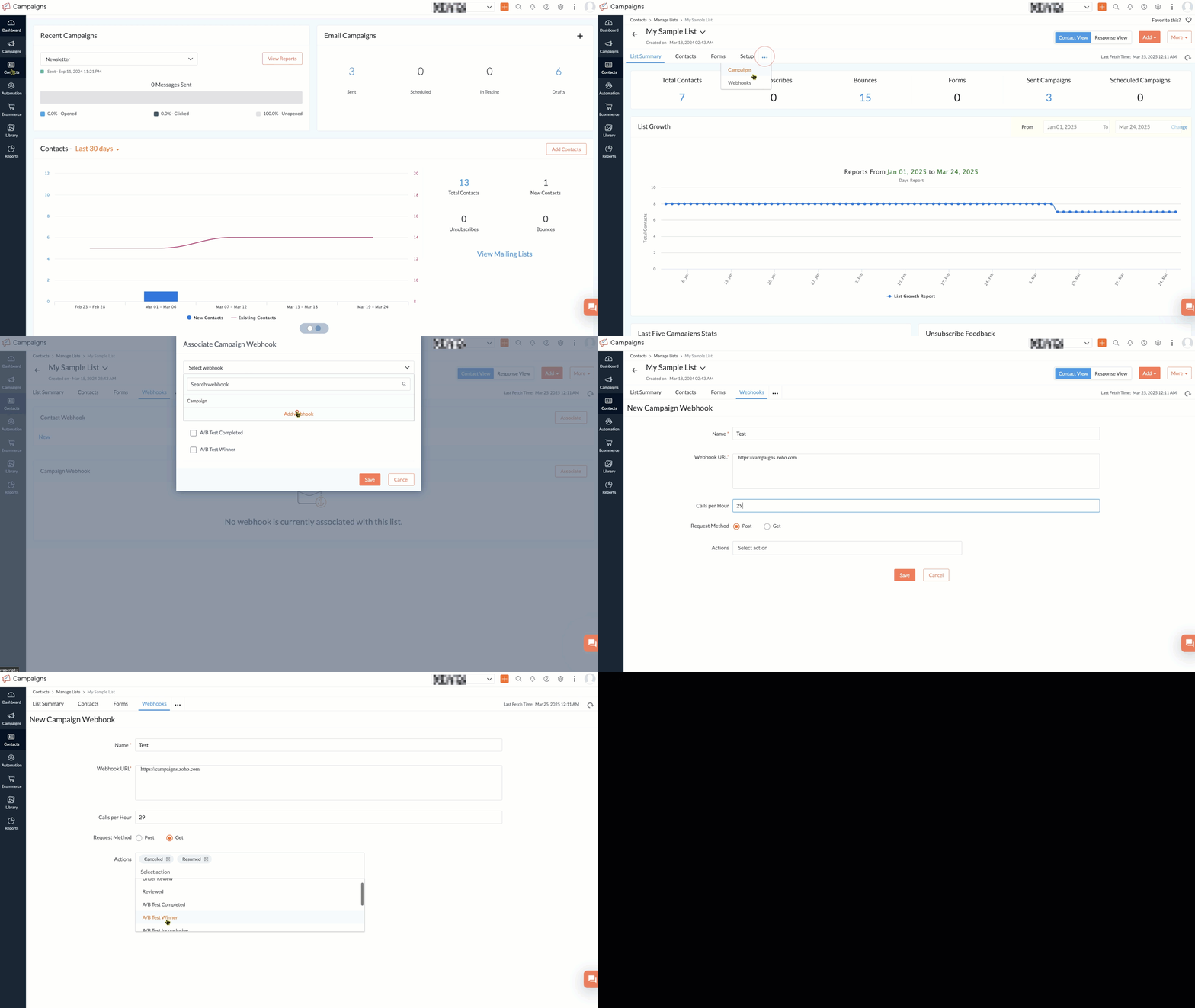
10. 如果您要创建活动 Webhook,则在“操作”字段下,您可以选择十个选项,即“审核中”、“已审核”、“A/B 测试已完成”、“A/B 测试获胜者”、“A/B 测试不确定”、“已停止”、“已取消”、“暂停”、“恢复”和“已发送”。
11. 填写必要的详细信息后,单击“创建”。
关联 Webhook
在某些时候,您可能需要收集帐户中各种联系人和营销活动列表的信息。这可以通过将一个列表中的 Webhook 关联到另一个列表的 Webhook 来实现。还可以为同一列表创建新的 Webhook,并将其关联到现有 Webhook 以获取更多信息。
要关联联系人或活动 Webhook,请按照以下步骤作:
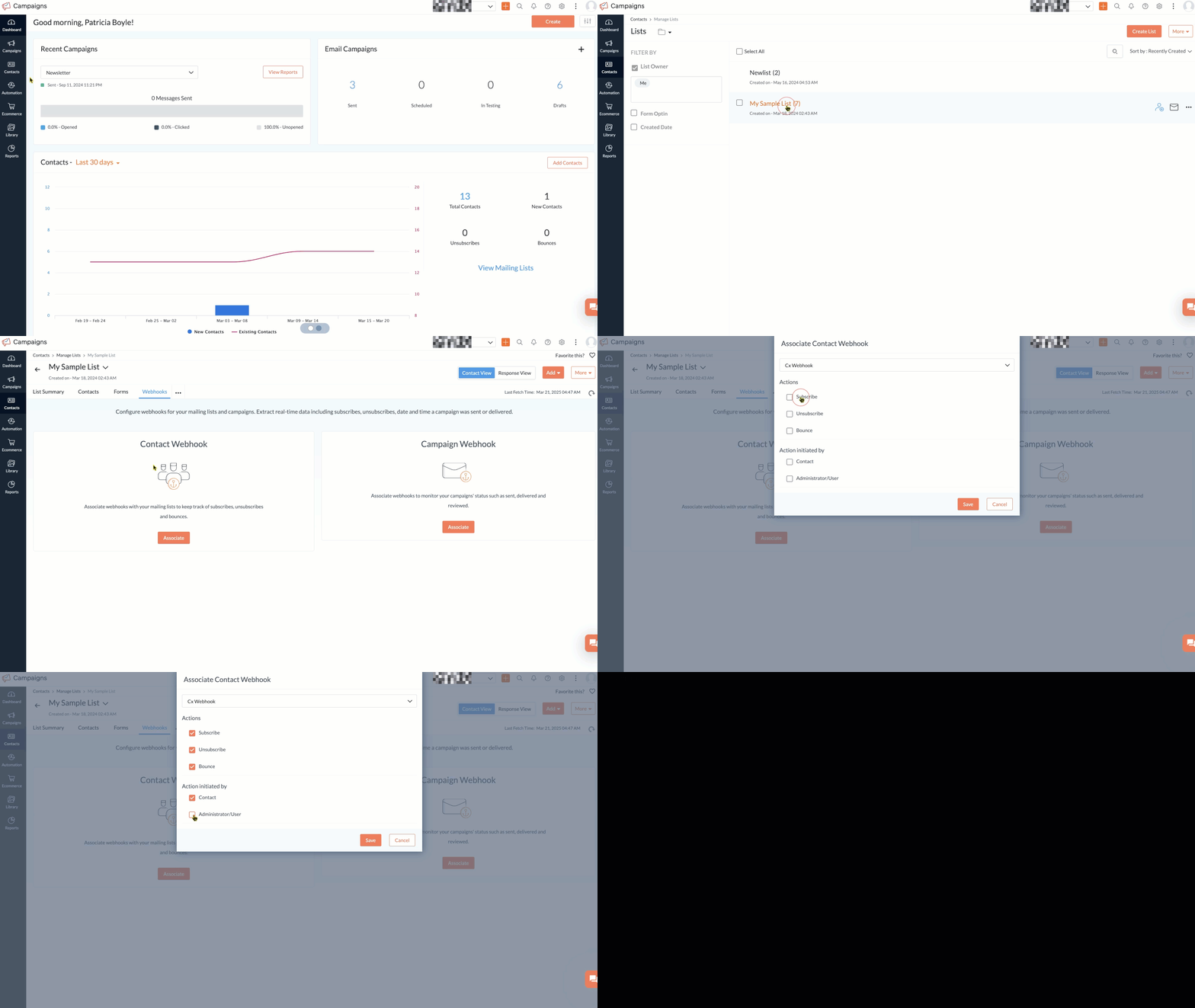
- 从左侧的导航工具栏中,选择联系人。
- 单击管理列表,然后选择要为其关联 Webhook 的列表。
- 单击“更多操作”按钮,然后选择“Webhook”。
- 单击关联。
- 在“关联 Webhook”弹出窗口中,输入以下信息:
- 选择另一个列表的现有 Webhook 或添加新的 Webhook。
- 选择要通知的作。
- 选择应执行这些作的人员。
6. 单击“保存”(Save)。
您可以使用以下步骤关联多个联系人或活动 Webhook:
- 从左侧的导航工具栏中,单击联系人。
- 单击管理列表,然后选择要为其关联 Webhook 的列表。
- 单击“更多作”按钮,然后选择“Webhook”。
- 要关联联系人/营销活动Webhook,请单击 关联 在行的右上角。
- 在“关联 Webhook”页面中,输入以下信息:
- 选择另一个列表的现有 Webhook 或添加新的 Webhook。
- 选择要通知的作。
- 选择应执行这些作的人员。
6. 单击“保存”(Save)。
断开 Webhook 连接
您可以断开与特定列表的 Webhook 连接。但是,Webhook 仍将存在于 Webhook 列表页中。有两种方法可以断开 Webhook 的连接:
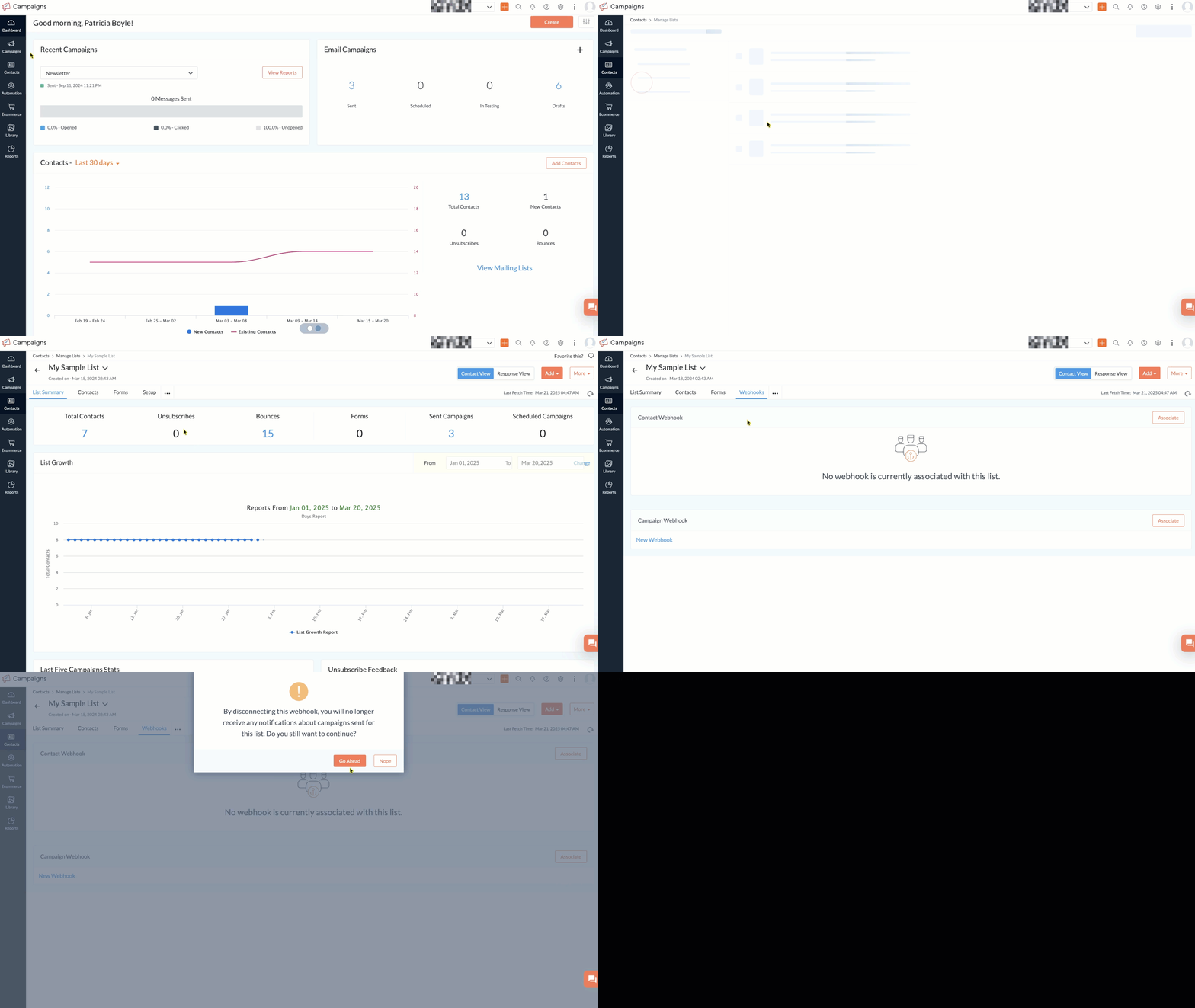
- 从左侧的导航工具栏中,单击联系人。
- 单击管理列表,然后选择要断开 Webhook 连接的列表。
- 单击“更多作”按钮,然后选择“Webhook”。
-
从列表中找到要断开连接的 Webhook,然后单击右上角的断开连接图标。
或者:
- 从左侧的导航工具栏中,单击联系人。
- 单击管理列表,然后选择要断开 Webhook 连接的列表。
- 单击“更多操作”按钮,然后选择“Webhook”。
- 从列表中找到要断开连接的 Webhook,然后单击报告图标。
- 单击右上角的“查看详细信息”图标,然后单击“断开连接”图标。
- 在显示的弹出窗口中,单击继续。
删除 Webhook
您可以在“设置”页面中从列表及其关联列表中删除 Webhook。
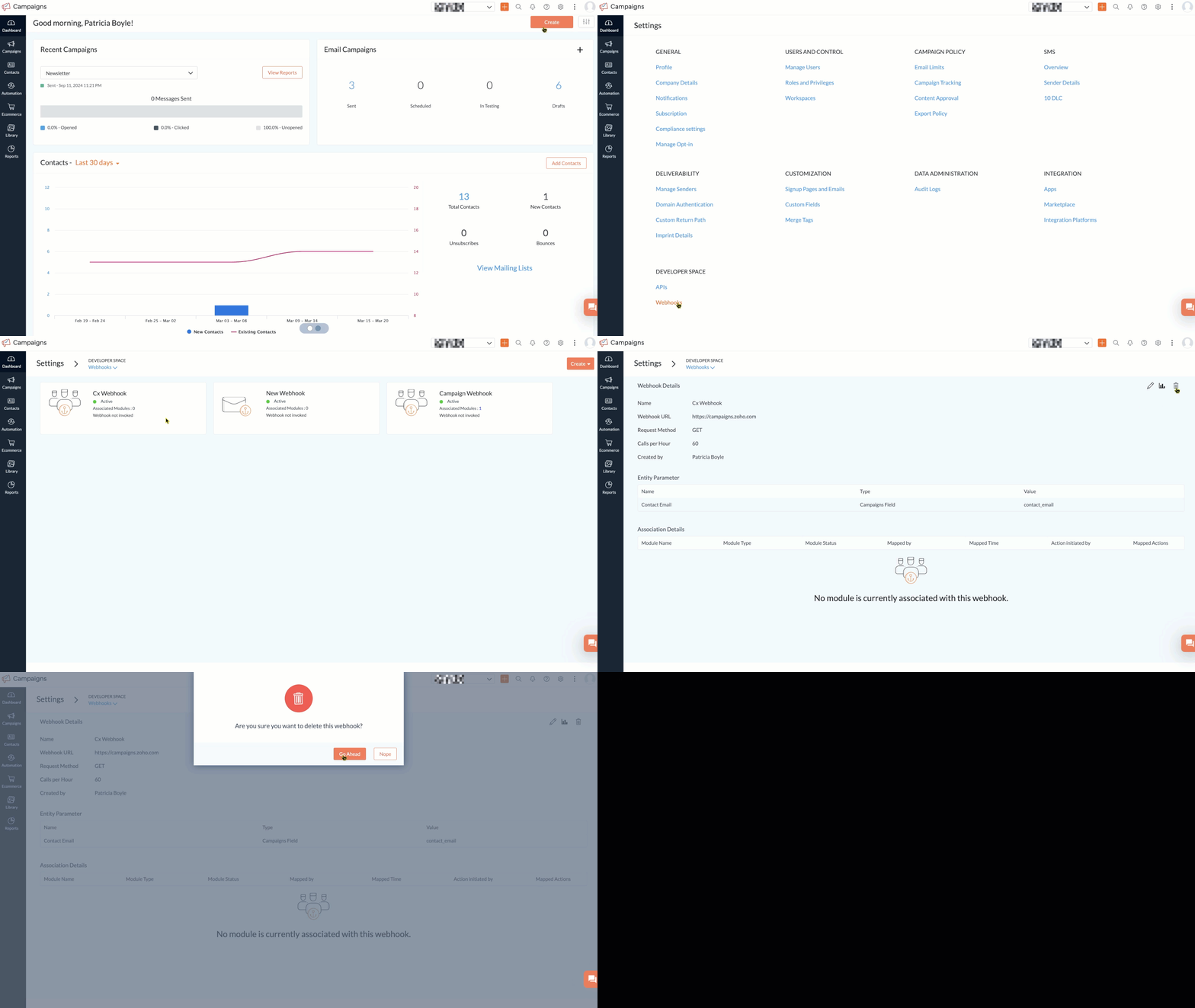
- 单击右上角的设置(齿轮形图标)。
- 单击开发人员空间下的 Webhooks。
- 找到要删除的 Webhook 并单击它。
-
单击详细信息页面右上角的删除图标。在显示的弹出窗口中,单击继续。一旦删除了 Webhook,就无法检索。
查看报告
通过此部分,您可以查看有关 Webhook 的信息。可以筛选以查看列表中调用的所有或仅失败或成功的 Webhook。查看报告有两种方法:
- 从左侧的导航工具栏中,单击联系人。
- 单击管理列表,然后单击要查看其 Webhook 报告的列表。
- 单击“更多操作”按钮,然后选择“Webhook”。
- 找到 Webhook,然后单击右上角的报告图标。
或者:
- 单击右上角的设置(齿轮形图标)。
- 单击开发人员空间下的 Webhooks。
- 单击要查看其报告的 Webhook 并选择它。
- 单击详细信息页面最右上角的报告图标。
查看 Webhook 详细信息
Webhook 详细信息允许您查看与 Webhook 关联的所有信息。您可以在此页面上编辑 Webhook、查看报告和断开 Webhook 连接。您可以在两个位置查看 Webhook 详细信息:
- 从左侧的导航工具栏中,单击联系人。
- 单击管理列表,然后单击要查看其 Webhook 报告的列表。
- 单击“更多操作”按钮,然后选择“Webhook”。
- 找到 Webhook,然后单击右上角的报告图标。
- 单击报告页面右上角的查看详细信息图标以查看 Webhook 详细信息。
或者:
- 单击右上角的设置(齿轮形图标)。
- 单击开发人员空间下的 Webhooks。
- 单击要查看其报告的 Webhook 并选择它。此页面将显示 Webhook 的详细信息。