如何配置内容审批

如何配置内容审批

内容审批是一个推荐的流程,以确保营销人员为客户编写最佳内容。这有助于避免包含不可靠或不充分信息的电子邮件,并确保联系人收到值得信赖的电子邮件。

致管理员:

以下说明仅适用于组织管理员。

设置内容审批

管理员可以为那些在发布之前应审查其活动内容的用户设置内容批准。

要启用内容审批,请执行以下作:

1. 登录您的 Zoho Campaigns 帐户。点击 设置 屏幕右上角的图标。       设置图标 - 右上角 

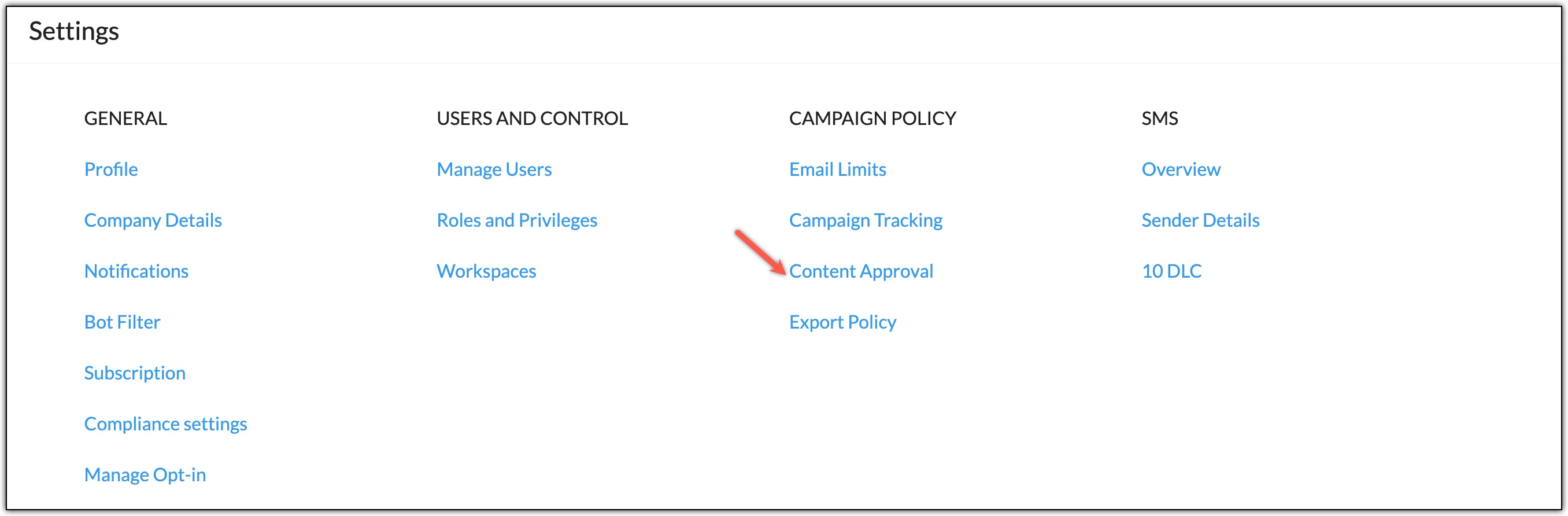
3. 在“活动政策”下选择“内容批准”。
内容审批
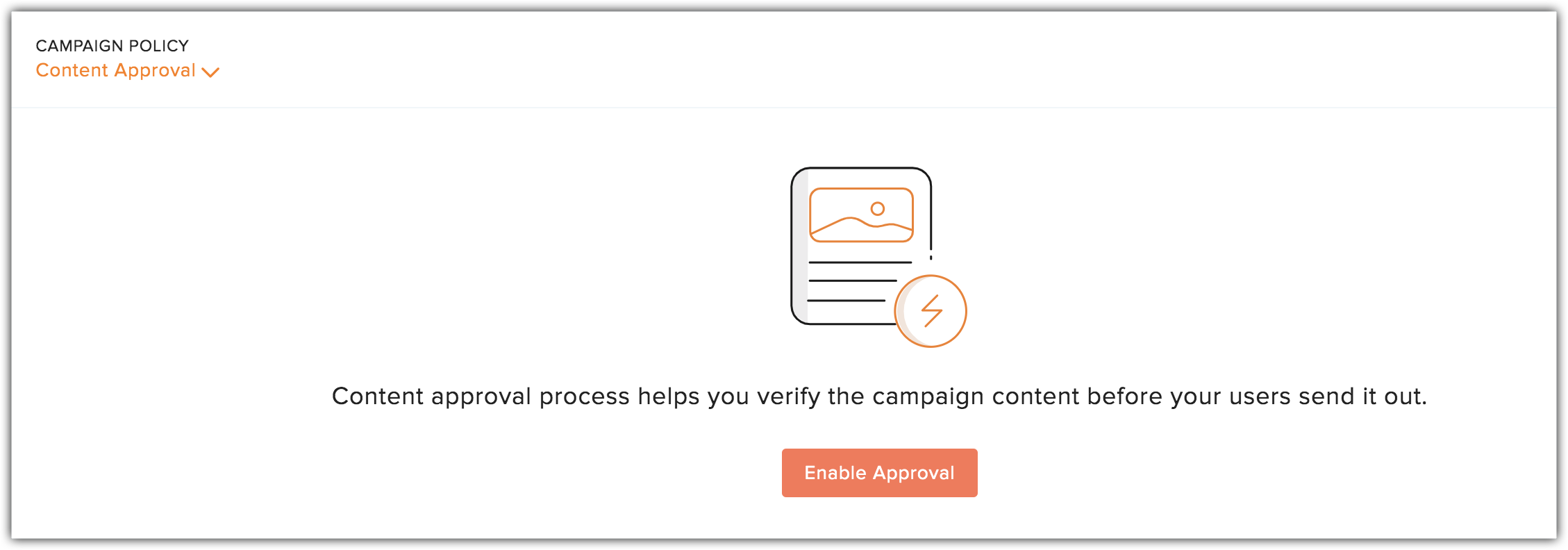
4. 单击“启用审批”以激活流程。
启用审批
要移动用户以供审批:
  1. 从左侧的用户列表中选择其内容需要经过审批流程的用户。
  2. 使用>>(按位移位运算符)图标将用户移动到右侧的“需要批准”部分。
要将用户移出批准状态,请执行以下作:
  1. 从右侧的用户列表中选择,其内容无需经过审批流程。
  2. 使用<<(按位移位运算符)图标将用户移动到左侧的“不需要批准”部分。
选择查看审批者以查看将审核市场活动内容的组织管理员。

批准/拒绝活动内容

当市场活动被请求进行内容审批时,审批者会通过通知栏收到通知,他们可以批准、保留或拒绝。
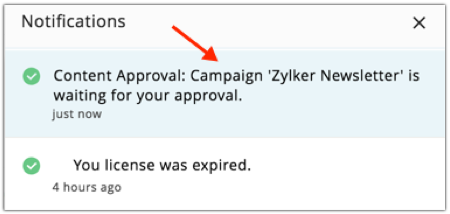
内容审批通知
要处理请求,请执行以下作:
在通知栏中单击相关内容审批通知。这将带您进入一个页面,您可以在其中选择批准保留请求。

批准请求

与用户进行对话

与各自的活动所有者讨论如何完善活动内容并使其更具吸引力。
要发表评论:
  1. 单击活动内容审批流程的通知。这将带您进入内容审批流程页面。
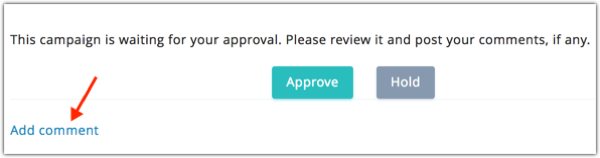
  2. 单击请求状态下方的添加评论链接以发布评论。
    添加注释链接

禁用内容审批

可以禁用内容审批流程。在启用该流程之前,市场活动无需经过审批流程。

要暂停内容审批:
  1. 点击 设置 屏幕右上角的图标。
  2. 点击 营销活动政策 下的内容批准
    设置下的内容审批
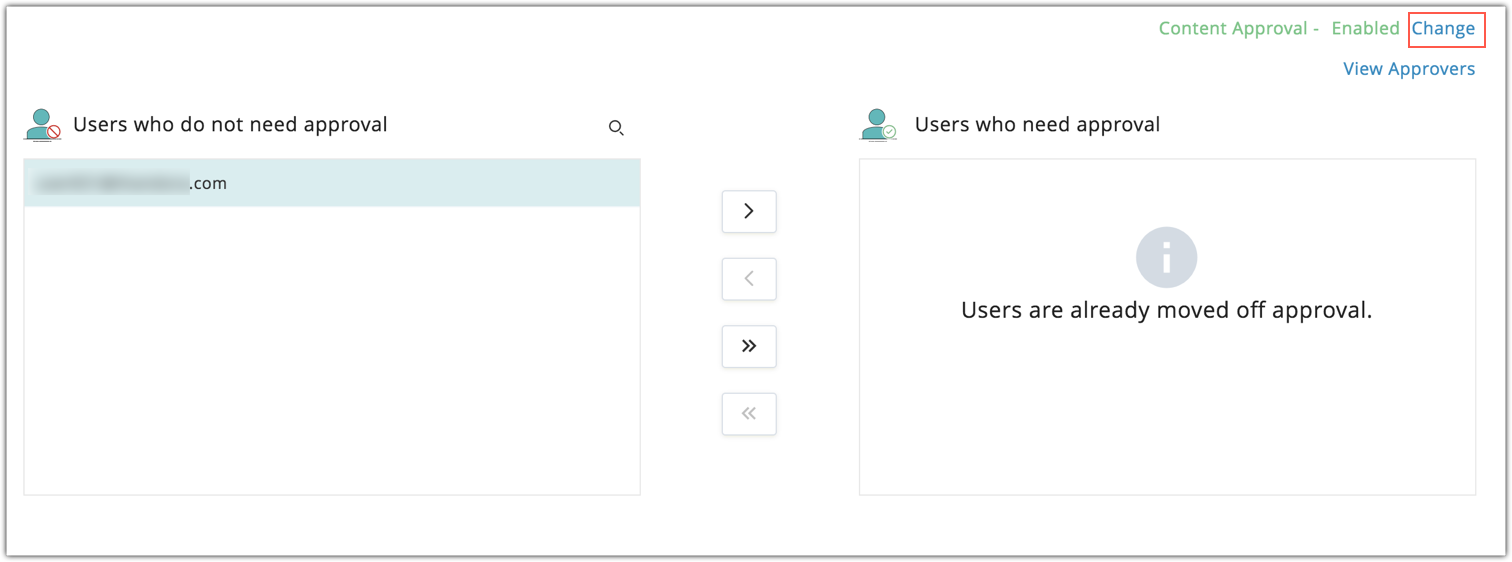
  3. 单击“更改”以禁用该进程。
    更改内容审批设置

致用户:

以下说明仅适用于组织用户。

请求内容批准

在发送之前被管理员标记为审核其活动内容的用户必须完成此过程。

要请求内容批准:
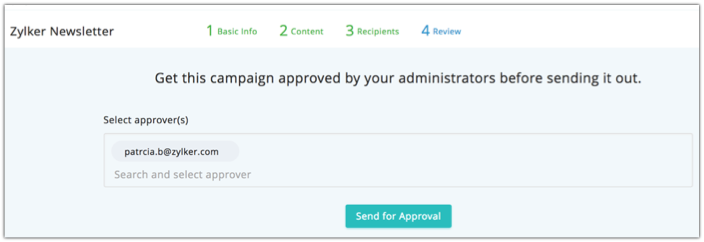
  1. 创建您的广告活动并进入广告活动审核页面。
  2. 从顶部的下拉框中选择要将此活动内容发送到以供审批的审批者。
  3. 单击“发送以供批准”。
    发送市场活动以进行内容审批

审批流程的状态

请求批准营销活动后,您可以随时查看其状态。内容审批流程中的市场活动将具有以下三种状态之一。
  1. 等待中 - 您的市场活动尚未由审批者审核。
  2. 保留 - 审批者已将市场活动置于暂停状态,直到内容满足要求。
  3. 批准 - 审批者已同意发送市场活动。
了解内容审批流程的当前状态
您可以从以下位置查看审批状态:
  1. 通知栏
  2. “营销活动审核”页面
  3. “活动详细信息视图”页面

与审批者进行对话

您可以与审批者讨论如何完善营销活动内容并使其更具吸引力。

要发表评论:
  1. 单击“活动详细信息视图”页面中的“显示评论”链接。这将带您进入审批流程页面。
  2. 单击请求状态下方的添加评论链接以发表评论。
    • Related Articles

    • Zoho Campaigns如何与第三方应用集成

      您可以将 Zoho Campaigns 帐户与各种第三方应用程序集成,以便从各种产品导入联系人。 改进的同步设置 我们正在重新审视 Zoho Campaigns 如何与其他应用程序集成,并在集成过程中实施了一些重要更改。因此,在将 Zoho Campaigns 与某些第三方应用程序同步时会发生一些变化。 新集成设置中的通用变更 您必须是 Zoho 应用程序中的组织管理员才能执行集成和同步。 每个组织只能为所有应用程序集成和同步一个帐户 所有联系人都将同步到 Zoho Campaigns。 ...
    • 如何将 Zoho Campaigns 与 Google Drive 集成

      Zoho Campaigns 与 Google Analytics 和 Google Drive 集成。您可以轻松地从 Google 帐户导入文件和数据。 与 Google Drive 集成 1. 单击 屏幕右上角的设置图标。 2. 选择集成下的应用程序。 3. 将鼠标悬停在 Google 云端硬盘上,然后单击连接。 4. 为遵守 GDPR,我们告知集成后将执行的活动, 我们将导入存储在 Google 云端硬盘中的联系人和其他文件。 5. 单击继续。 6. ...
    • 如何导出审核日志

      使用此功能,您可以跟踪组织内发生的所有活动。您可以导出审核日志以将其保存为备份。 注意: 起初,您将在页面中看到 100 个日志,但您可以将其更改为 200。每页最多可以看到 200 个日志。 只能加密自定义字段。 加密数据不能用于定义任何条件,但可以包含在报告结果中。 可以随时禁用字段的加密。 默认情况下,导入到加密字段的任何数据都将被加密,导出的数据将被解密。 加密字段不可用于排序选项。 加密字段不可搜索,但可以包含在搜索结果中。 加密字段可以包含在注册表单中。 ...
    • 如何设置GDPR

      此功能不适用于 2021 年 9 月 22 日之后创建的帐户。您可以在“设置”-“>合规性设置”中启用 GDPR 设置。这些变化是由于最近的主题更新而产生的。 启用符合 GDPR 的电子邮件营销后,可以在 “管理许可” 下的 “GDPR 设置” 子标签页中查看已配置的设置。 联系人数据删除 对于存储和处理欧盟公民个人信息的公司来说,GDPR 合规性是必须的。当欧盟的联系人想要取消订阅某个组织时,必须询问他们是否希望从组织中删除他们的个人资料。对于非欧盟的联系人,用户可以选择提供配置文件删除选项。 ...
    • 启用 GDPR 设置

      此功能适用于迁移到新版本主题管理的 Zoho Campaigns 帐户。 自 2018 年 5 月起,GDPR(通用数据保护条例)是针对欧盟 (EU) 所有居民的有效法律法规。 GDPR 将影响每个在欧盟有联系人的电子邮件营销人员。该法律涉及欧盟居民的个人和个人数据的出口问题。根据 GDPR 和欧盟隐私法规,电子邮件营销人员最好向双重选择加入的联系人和有兴趣接收营销电子邮件的联系人发送电子邮件。不遵守 GDPR 可能会导致巨额罚款。 Zoho Campaigns ...