循环触发器如何工作?
这是一个循环触发器,其中联系人根据触发器中指定的条件进入工作流。只有在您激活工作流并在冻结工作流时重置后,才会安排此触发器。当您重新激活工作流时,它将从新鲜开始,并且不会从冻结的位置继续。
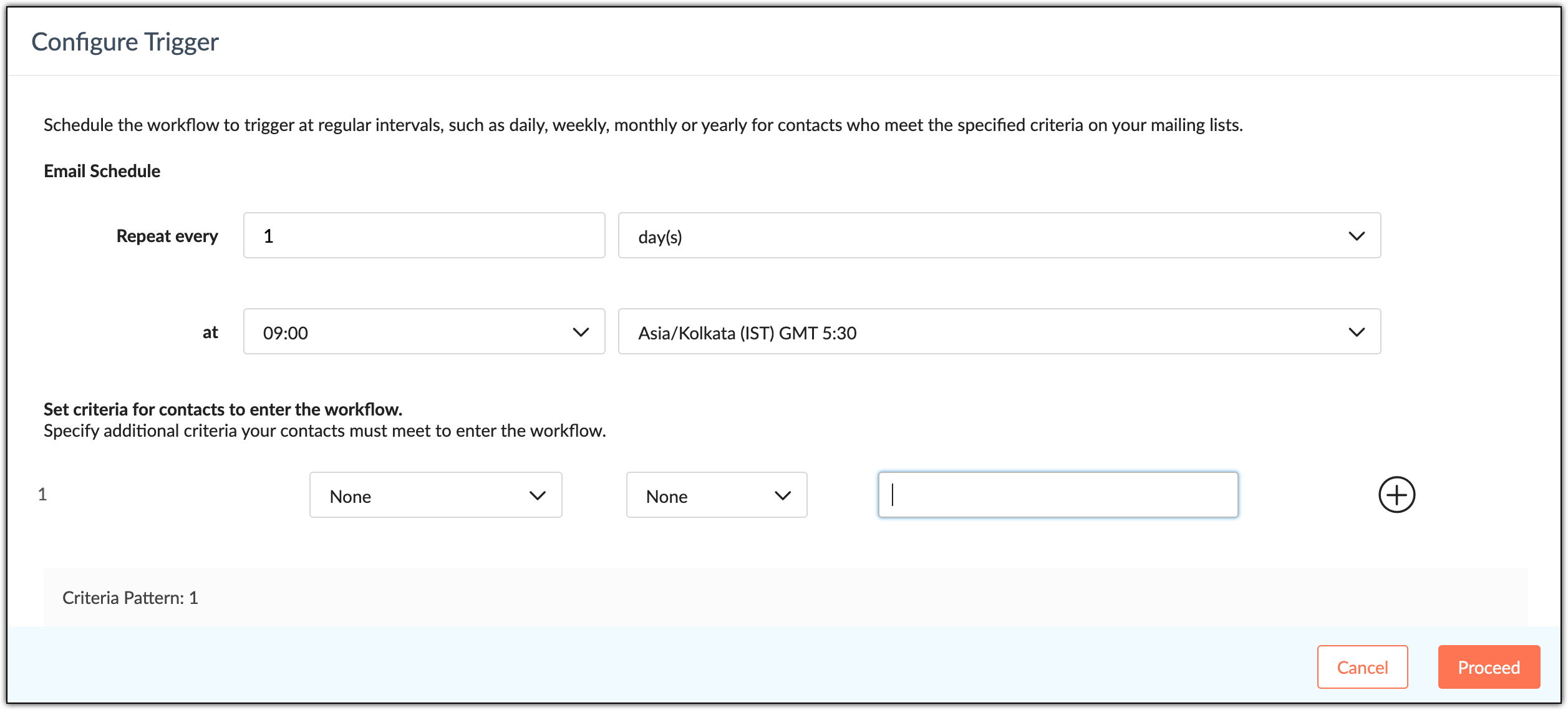
每日配置
- 如果已超过计划的日期和时间,则此触发器将在下一个指定的日期和时间自动计划。 例如,如果您将此触发器配置为每三天安排在下午14:00,但您在下午14:10激活工作流,则触发器将在当天第三天的下午14:00安排工作流。这也适用于月度和年度配置。
每周配置
- 如果将触发器配置为每三周安排一次,则工作流将在每三周的星期一和星期五启动。 例如,如果工作流在星期日激活,则计划将在每三周的星期一和星期五开始。但是,如果工作流是在星期三激活的,则计划将在该周的星期五开始,并在每三周的星期一和星期五再次开始。
每月配置
- 如果您已按月配置此触发器,并且两天/日期重合,则工作流将仅触发一次。
- 如果您已在特定日期 (例如每月的30日) 配置此触发器,并且该月的最后一天也是30日,那么工作流只会被触发一次。
- 如果您在特定日期配置了此触发器,例如该月的第4个星期四和该月的最后一个星期四,如果该月的第4个星期四也恰好是该月的最后一个星期四,那么工作流只会被触发一次。
按照以下说明创建具有循环触发器的工作流:
- 从导航工具栏中,选择自动化,然后选择工作流。
- 点击右上角的创建工作流。
- Zoho Campaigns提供六种类型的工作流,例如欢迎和入门系列、培育系列、重新参与、客户保留、电子商务和条件工作流。
- 选择您需要的工作流类型,然后单击使用模板,或单击右上角的自定义工作流以设计您自己的工作流。
- 将循环触发器拖放到画布上并进行配置。
- 在左侧面板的 “流程” 部分下,选择流控制组件或条件组件。
- 要控制在工作流中移动的联系人流,请将流程控制组件从左侧面板拖放到Process部分下。流控制组件是随机、拆分和合并。
- 要添加您的联系人必须满足的条件或标准才能继续工作流程,请从左侧面板中的 “流程” 部分下拖放条件组件。条件组件是简单、多个和电子邮件活动。
- 在操作部分下,从参与度、生产力和Zoho CRM操作中选择操作。
- 参与操作包括发送电子邮件、发送SMS和A/B测试。
- 生产力操作包括等待时间、电子邮件活动、订阅管理、等待条件、基于列表的操作、基于标签的操作、基于分数的操作、更新字段和内部通知电子邮件。
- Zoho CRM操作是推送数据和创建任务。
- 将操作拖放到画布上并进行配置。
- 要启用响应操作,请单击发送电子邮件或A/B测试参与组件中的响应切换。
- 如果您希望联系人在任何阶段退出工作流或重新进入工作流 (如果需要),请单击设置以设置退出和重新进入标准。
- 构建工作流后,单击画布上方右上角的激活按钮以激活工作流。